


拆解电子设备有风险,可能导致设备损坏、功能失常甚至人身伤害,请确保你具备一定的动手能力,并理解所有步骤,如果你不确定,请寻求专业人士的帮助。

(图片来源网络,侵删)
拆解前的准备工作
-
工具准备:
- 塑料撬棒/薄卡片: 必备!用于分离卡扣,避免划伤外壳。
- 螺丝刀套装: 需要 PH000 和 PH00 两种规格的精密十字螺丝刀。
- 塑料拨片/撬片: 用于分离屏幕和后盖的粘连部分。
- 热风枪/吹风机: 用于软化屏幕与后盖之间的胶水。
- 镊子: 用于夹取小螺丝和排线。
- 吸盘: 辅助分离屏幕。
- 工作台和良好的照明: 确保零件不会丢失。
-
准备工作:
- 完全关机 并断开所有连接。
- 如果平板电量不足,请充满电,以防在拆解过程中意外断电。
- 在桌上铺一块柔软的布或防静电垫,防止刮伤平板和零件。
- 拍照! 在每一步拆卸前,用手机拍下当前的结构,特别是排线的连接方式和螺丝的位置,这会是你的“后悔药”。
拆解步骤详解
ViewPad 10 的结构相对简单,主要分为后盖、电池、屏幕和主板几个部分。
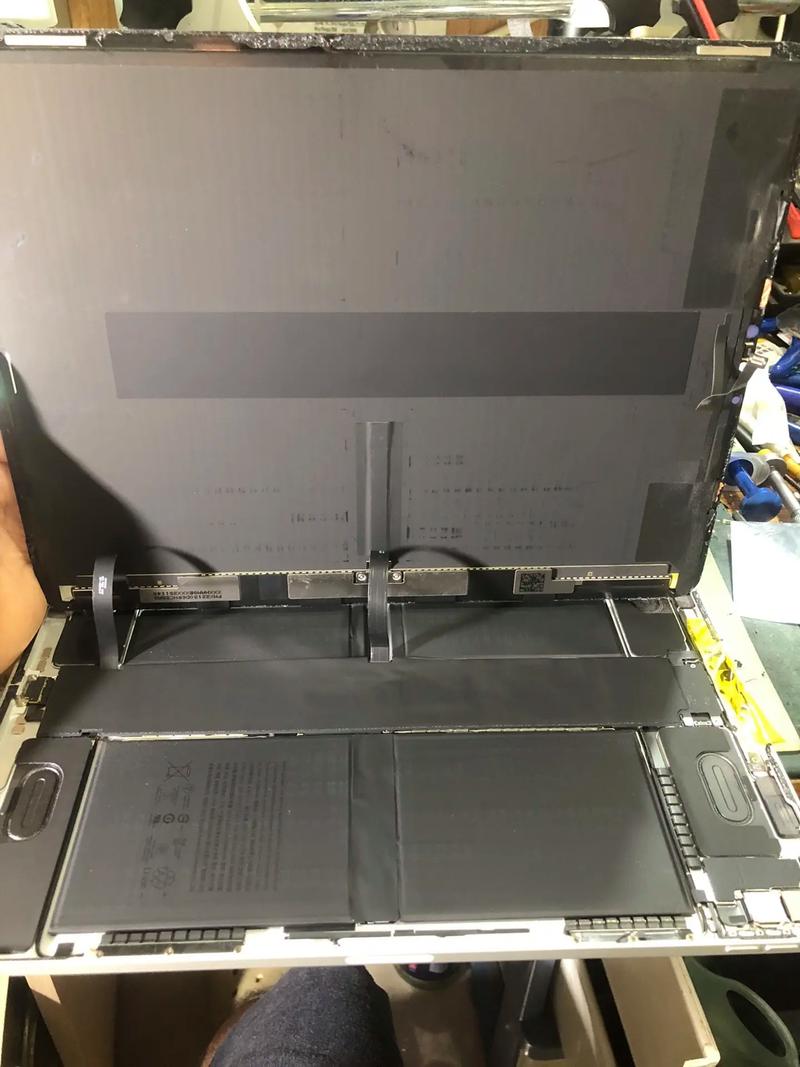
步骤 1:移除外壳后盖
ViewPad 10 的后盖是通过大量的塑料卡扣固定在中框上的。
(图片来源网络,侵删)
- 加热后盖边缘: 使用热风枪或吹风机,在中低档温度下,沿着后盖的四周均匀加热,移动加热头,避免在一个点上停留过久,以免塑料变形,加热约 1-2 分钟,目的是软化后盖与中框之间密封的胶水。
- 寻找切入点: 从平板顶部或底部的缝隙入手,将塑料撬棒或薄卡片插入缝隙中。
- 分离卡扣: 沿着边缘缓慢移动撬棒,轻轻施力,逐一“解锁”卡扣,你会听到“咔哒”的声响,这是卡扣分离的声音。动作一定要轻柔、均匀,避免用力过猛导致卡扣断裂。
- 完全移除后盖: 当所有卡扣都分离后,后盖就可以轻松取下了,取下后盖时注意连接着后盖的摄像头排线,通常是直接插在主板上的,不要硬拉,先断开连接。
步骤 2:断开电池连接
为了安全操作,必须首先断开电池的电源。
- 定位电池排线: 电池通常是一块巨大的黑色胶状物,覆盖了平板的大部分背面,电池的排线会从电池一侧引出,连接到主板的一个接口上。
- 断开排线: 用指甲或撬棒轻轻挑起排线接口上的黑色胶扣,然后水平向外拔出排线。千万不要垂直向上拔! 这会损坏排线针脚。
步骤 3:移除电池
ViewPad 10 的电池是用大量的强力胶粘在中框上的,移除它是最具挑战性的一步。
- 加热电池: 再次使用热风枪,对电池背面进行均匀加热,加热可以显著降低胶水的粘性。
- 撬起电池边缘: 用塑料撬棒从电池边缘最容易翘起的地方开始,小心地插入,可以喷洒少量高浓度酒精(>95%)到撬开的缝隙中,酒精可以溶解胶水。
- 缓慢剥离: 一边加热、一边用撬棒和塑料拨片,像剥橘子皮一样,缓慢地将电池从中框上剥离,这个过程需要极大的耐心,切勿使用金属工具,以免刺穿电池,引发危险!
- 完全移除: 当电池大部分被剥离后,就可以将其完整地取出来了。
步骤 4:断开屏幕及其他排线
你可以看到主板和屏幕组件了。
- 断开屏幕排线: 屏幕的排线从屏幕下方引出,连接到主板上,同样,先挑起黑色的胶扣,然后水平拔出。
- 断开其他排线: 你可能还会看到一些其他的小排线,Wi-Fi 天线、触摸屏控制排线等,用同样的方法一一断开,拍照记录它们的位置!
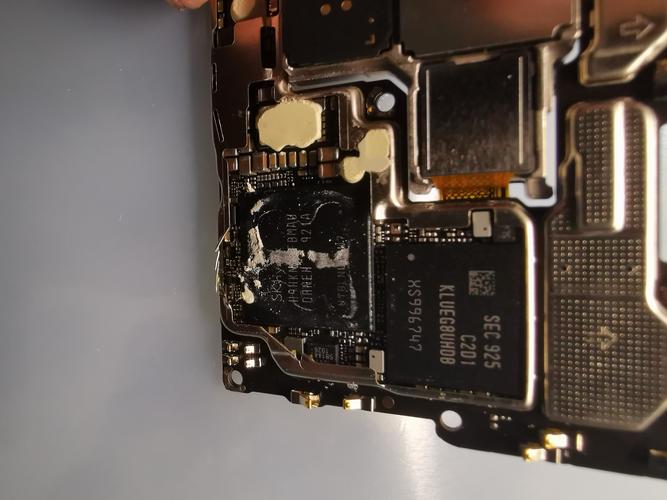
步骤 5:移除屏幕总成
屏幕总成(包括显示屏和触摸屏)通常是卡在中框上的,或者用几颗螺丝固定。
(图片来源网络,侵删)
- 检查固定方式: 仔细观察屏幕和中框的连接处,ViewPad 10 的屏幕总成通常是卡在中框的卡槽内。
- 分离屏幕: 从屏幕边缘的缝隙入手,用塑料撬棒小心地将屏幕总成从中框的卡槽中撬出,同样,动作要轻柔,避免压碎屏幕玻璃。
- 取下屏幕: 屏幕总成取下后,整个拆解过程就基本完成了。
步骤 6:移除主板(可选)
如果你需要更换主板或进行更深层次的维修,可以继续拆卸。
- 移除螺丝: 主板上通常有几颗固定螺丝,用合适的螺丝刀将其拧下。
- 断开剩余排线: 确保所有连接到主板的排线都已断开。
- 取下主板: 小心地将主板从平板中取出。
组装与注意事项
- 清洁与检查: 在重新组装前,用酒精棉片清洁中框和所有部件上的残留胶水。
- 反向操作: 组装过程是拆解的逆过程。
- 更换胶条: 强烈建议在重新安装后盖和电池时,使用新的双面胶或专用胶条,以确保密封性和牢固度。
- 连接排线: 连接排线时,确保针脚对齐,插到底后再扣紧黑色胶扣。
- 测试: 在完全装好后盖之前,可以先连接好电池和屏幕,开机测试一下功能是否正常,确认无误后再封上后盖。
常见维修目的及对应步骤
- 更换后盖/外壳: 只需完成 步骤 1。
- 更换电池: 需完成 步骤 1, 2, 3。
- 更换屏幕(显示屏/触摸屏): 需完成 步骤 1, 2, 3, 4, 5,这是最复杂的维修之一。
- 更换主板/维修主板: 需完成所有步骤。
希望这份详细的指南能帮助你成功拆解你的 ViewSonic ViewPad 10,祝你好运!


