


如何连接 Wi-Fi (首次设置或重新连接)
这是最基本也是最常见的操作,主要有两种方式:通过遥控器菜单连接和通过 SmartThings App 连接。

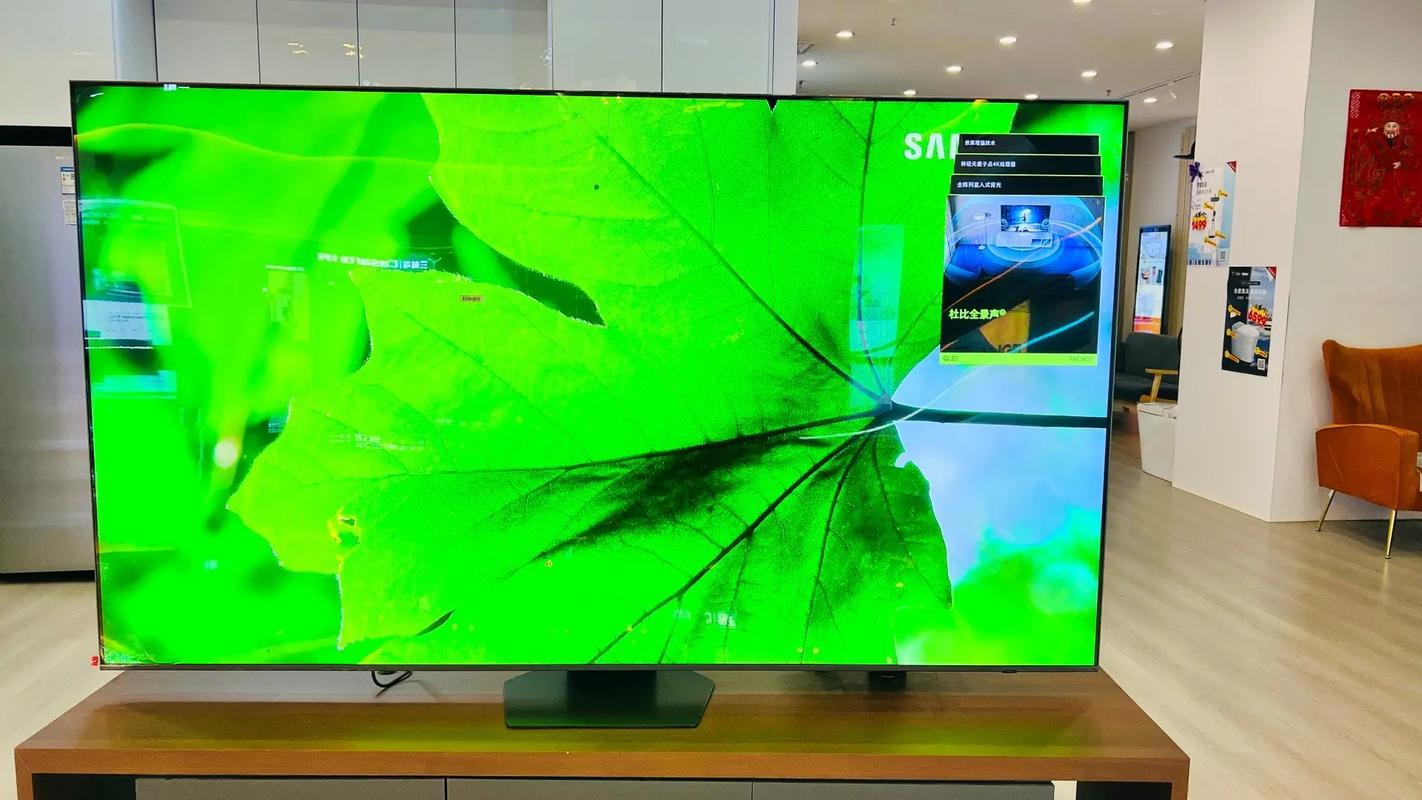
(图片来源网络,侵删)
通过电视遥控器菜单 (最常用)
- 打开设置:按下遥控器上的 “主页” (Home) 键,然后向右方向键选择并进入 “设置” (Settings)。
- 进入网络设置:在设置菜单中,找到并选择 “网络” (Network)。
- 选择连接方式:选择 “设置网络” (Set up network) 或 “Wi-Fi”。
- 扫描网络:电视会自动搜索周围的 Wi-Fi 网络,请稍等片刻。
- 选择您的 Wi-Fi:在列表中找到您家的 Wi-Fi 名称(SSID),点击选中。
- 输入密码:使用遥控器的虚拟键盘或数字键盘,输入您的 Wi-Fi 密码。
- 连接:输入完成后,点击“连接”或“完成”,电视会尝试连接,连接成功后会显示“已连接”。
通过三星 SmartThings App (推荐,更方便)
这个方法尤其适合当电视遥控器丢失、失灵,或者你想用手机更方便地输入密码时。
- 确保手机和电视连接在同一网络下(可以先用手机热点临时连接电视进行首次设置)。
- 在手机上下载并打开 “SmartThings” App。
- 添加设备:在 App 中,点击右上角的 “+” 号,选择 “添加设备” (Add device)。
- 选择设备类型:选择 “电视” (TV)。
- 扫描设备:App 会自动搜索同一局域网下的三星电视,找到你的电视后,点击它。
- 完成配对:按照 App 内的提示,在电视屏幕上显示的配对码,并在手机上输入,即可完成连接,之后,你就可以在 App 中轻松管理电视的网络、应用等所有设置。
常见 Wi-Fi 问题及解决方法
连接成功不代表万事大吉,使用中可能会遇到各种问题。
问题 1:电视搜索不到 Wi-Fi 信号
- 原因:
- 电视距离路由器太远,信号太弱。
- 路由器故障或未开启。
- 电视的 Wi-Fi 模块硬件问题(较少见)。
- 解决方法:
- 靠近路由器:将电视临时搬到离路由器近一些的位置,看是否能搜到信号。
- 重启设备:将电视和路由器都断电,等待 1-2 分钟后,先开启路由器,等其完全启动后再开启电视。
- 检查路由器:确认其他手机、电脑能否正常连接该 Wi-Fi。
- 检查电视 Wi-Fi 开关:进入
设置 > 网络 > Wi-Fi,确保 Wi-Fi 开关是开启状态。
问题 2:能搜到 Wi-Fi,但连接失败或连接后没有网络
- 原因:
- Wi-Fi 密码输入错误。
- 路由器设置了 MAC 地址过滤或访问控制。
- 电视的 IP 地址获取失败。
- 路由器 5GHz 频段问题(部分老款电视不支持 5GHz)。
- 解决方法:
- 重新输入密码:密码区分大小写,检查是否有空格或特殊符号,建议复制粘贴。
- 检查路由器高级设置:登录路由器管理后台,查看是否开启了“MAC 地址过滤”或“家长控制”等功能,如果开启了,需要将电视的 MAC 地址加入白名单,电视的 MAC 地址可以在
设置 > 系统 > 关于电视中找到。 - 使用静态 IP:在
设置 > 网络 > IP 设置中,尝试将 IP 获取方式从“自动获取”改为“手动”,并设置一个与路由器同网段的固定 IP 地址(路由器是168.1.1,可以设为168.1.100,子网掩码255.255.0,网关168.1.1,DNS 可以用8.8.8)。 - 切换 Wi-Fi 频段:如果你的路由器同时支持 2.4GHz 和 5GHz,尝试在路由器设置中暂时关闭 5GHz 频段,只保留 2.4GHz,然后让电视重新连接,2.4GHz 穿透力强,兼容性更好。
问题 3:Wi-Fi 信号满格,但电视卡顿、频繁缓冲
- 原因:
- 信号干扰:周围有太多 2.4GHz 信号(如微波炉、蓝牙设备、邻居的 Wi-Fi)。
- 网络拥堵:家中其他设备(如手机、电脑)在大量占用带宽。
- 路由器性能不足或位置不佳。
- 电视系统或 App 本身的问题。
- 解决方法:
- 优化路由器位置:将路由器放置在房屋中心位置,远离墙壁和障碍物,避免放在微波炉、冰箱等电器旁边。
- 减少干扰:尝试将路由器的 Wi-Fi 频段从 2.4GHz 切换到 5GHz(如果电视和路由器都支持),5GHz 频段干扰少,速度快,但穿墙能力弱。
- 升级网络套餐:检查当前带宽是否满足 4K 流媒体的需求(建议至少 50M 以上)。
- 重启应用和电视:退出卡顿的 App,或重启电视。
- 有线连接(最佳方案):如果以上方法都无效,强烈建议使用网线进行有线连接,这是最稳定、延迟最低、速度最快的连接方式,可以完美解决所有无线网络带来的卡顿问题,在电视背面找到 LAN 网口,插入一根网线即可。
问题 4:忘记 Wi-Fi 密码
- 解决方法:
- 查看路由器:大多数路由器的背面或底部都贴有默认的 Wi-Fi 名称和密码标签。
- 登录路由器管理后台:在浏览器中输入路由器的管理地址(通常是
168.1.1或168.0.1),使用管理员密码登录后,在“无线设置”或“WLAN”中可以查看到或修改密码。 - 使用手机连接:如果手机之前已经连接过该 Wi-Fi,可以在手机的
设置 > WLAN > (当前连接的 Wi-Fi) > 分享密码中查看密码(需要手机有权限)。
提升 Wi-Fi 体验的技巧
- 使用 5GHz 频段:如果你的电视和路由器都支持,并且电视离路由器不远,优先连接 5GHz Wi-Fi,速度更快,延迟更低。
- 更新电视固件:定期检查并更新电视的系统软件,新版本固件通常会修复已知的网络 Bug 并优化性能,路径:
设置 > 支持 > 软件更新。 - 使用 Mesh Wi-Fi 系统:如果房子很大,单一路由器信号覆盖不全,可以考虑使用 Mesh Wi-Fi 系统,它能提供无缝、全覆盖的稳定网络。
- 关闭电视的“节能模式”:某些节能模式可能会限制网络性能,可以尝试在
设置 > 系统 > 节能中关闭它。
| 场景 | 推荐方案 |
|---|---|
| 首次连接 | 遥控器菜单 或 SmartThings App |
| 信号弱/搜不到 | 靠近路由器、重启设备、检查路由器 |
| 连接失败/无网 | 检查密码、关闭 MAC 过滤、使用静态 IP、切换 2.4G/5G |
| 频繁卡顿/缓冲 | 优化路由器位置、切换 5G 频段、重启、使用网线(首选) |
| 忘记密码 | 查看路由器标签、登录路由器后台、手机分享密码 |
希望这份详细的指南能帮助你解决三星智能电视的 Wi-Fi 问题!如果问题依旧,可能是硬件故障,建议联系三星官方客服进行检修。
(图片来源网络,侵删)


