


核心要点:iFixit 是你的“维修圣经”
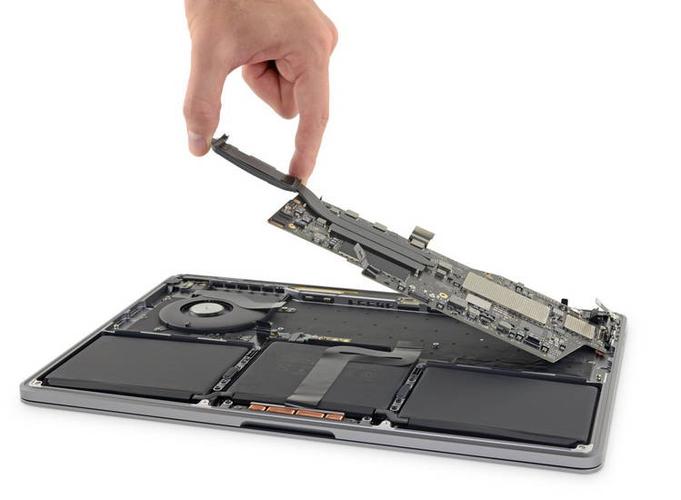
iFixit 的核心价值在于其详尽的维修手册和高质量的维修工具,对于任何想要自己动手维修 MacBook iFixit 是第一站,也是最重要的一站。
(图片来源网络,侵删)
第一步:找到你 MacBook 型号的专属拆机教程
这是最关键的一步,不同的 MacBook 型号(如 MacBook Air M1, MacBook Pro 14英寸 2025, MacBook Pro 16英寸 2025 等)内部结构差异巨大,不能混用教程。
如何查找你的教程:
- 访问 iFixit 官网:打开 ifixit.com。
- 搜索你的 MacBook 型号:在网站顶部的搜索框中输入你的 MacBook 完整型号名称。
MacBook Pro 14-inch M1 Pro 2025- 或者直接输入
MacBook Air M2 2025
- 选择正确的设备:在搜索结果中,点击与你设备完全匹配的链接。
- 找到维修手册:进入设备页面后,点击“维修手册”(Repair Manual)或“查看指南”(View Guide)按钮,你将看到一个按步骤排列的图文并茂的拆机流程。
第二步:准备必要的工具和配件
根据你找到的教程,iFixit 会列出拆机所需的全部工具,以下是 MacBook 拆机最常见的工具清单:
必备基础工具包
- precision screwdriver set (精密螺丝刀套装):这是最重要的工具,MacBook 使用大量的小型特殊螺丝,如 Pentalobe(五角星)、Phillips(十字)、Tri-Wing(三角星)等,iFixit 的 Pro Tech Toolkit 是行业公认的最佳选择。
- spudger (塑料撬棒):用于安全地撬开卡扣、断开排线连接器,避免划伤外壳或损坏脆弱的元件,务必使用塑料或尼龙材质的。
- plastic opening tools (塑料开片):比撬棒更薄,用于分离屏幕、外壳等大面积的塑料或铝合金部件。
- tweezers (镊子):用于夹取微小的螺丝和排线,iFixit 的 ESD-safe 防静电镊子是首选。
- suction cup (吸盘):用于吸附和抬起屏幕、玻璃等光滑表面。
- anti-static wrist strap (防静电手环):强烈推荐! 戴在手腕上,并夹在电脑的金属机箱上,可以防止你身上的静电击穿精密的电子元件。
根据维修内容可能需要的额外工具
- heat gun / hair dryer (热风枪 / 吹风机):用于软化粘合屏幕或电池的胶水。
- adhesive strips (胶条):用于重新粘合屏幕或电池。
- replacement parts (替换零件):如果你是更换零件(如电池、键盘),需要提前购买原装或高质量的第三方配件。
第三步:通用拆机步骤(以更换电池为例)
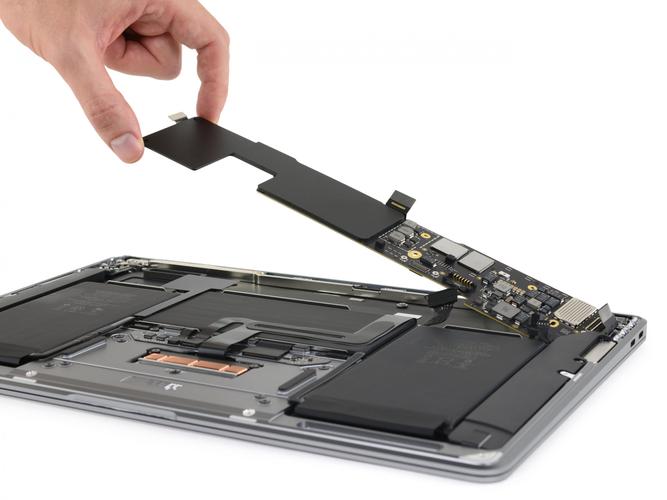
虽然每款 MacBook 的具体步骤不同,但遵循一个通用的流程可以让你事半功倍,我们以一个相对常见的操作——更换 MacBook 电池——为例,来说明通用流程。
(图片来源网络,侵删)
⚠️ 重要提示: 在开始之前,务必完全关闭 MacBook,拔掉所有电源线,并至少等待 15-30 分钟,让内部电容完全放电。
-
准备工作:
- 在干净、光线充足、平整的桌面上进行。
- 铺设一块软布或防静电垫,防止划伤设备。
- 用手机拍下当前步骤的照片,特别是螺丝的位置和排线的走向,方便后续还原。
-
断开电源:
- 对于较新的 MacBook,电池直接焊接到主板上,需要先断开电池连接,根据 iFixit 指南,找到电池连接器,用撬棒小心地断开它。这是第一步,也是最重要的一步,确保安全。
-
移除底壳:
 (图片来源网络,侵删)
- 大多数 MacBook 的底部由大量螺丝固定。注意:螺丝长度可能不同,拆下后要按顺序放好,不要混淆。
- 使用吸盘和塑料开片,沿着边缘慢慢撬开底壳,可能会有卡扣,需要耐心处理。
-
断开内部连接器:
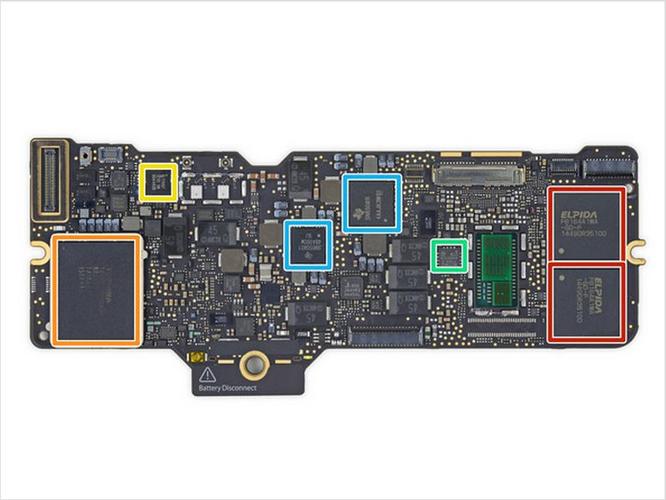
- 这是最需要耐心的步骤,你会看到许多连接主板、屏幕、键盘等的排线。
- 先断开连接器,再拔出排线! 连接器通常有一个小卡扣,用撬棒轻轻向上或向旁边拨开,排线就会自动松开。千万不要直接硬拔排线!
-
移除目标部件:
- 在断开所有阻碍部件的连接后,按照 iFixit 的指示,移除固定目标部件(如电池)的螺丝或胶条。
- 对于粘得很死的电池,用热风枪均匀加热背面,软化胶水,然后用撬棒或塑料薄片小心地将其从机身上分离下来。
-
安装新部件:
- 将新部件按照相反的步骤装回,确保所有螺丝都拧紧到合适的力度,不要过紧。
- 重新连接所有排线,确保它们完全插入并卡到位。
-
重新组装:
- 将底壳对齐,轻轻按压,直到所有卡扣都“咔哒”一声归位。
- 按照与拆卸相反的顺序,拧回所有螺丝。
-
测试:
- 在完全合上之前,可以连接电源适配器,开机测试一下,确保一切正常。
- 如果正常,再合上底壳。
⚠️ 重要注意事项和风险
- 保修失效:自行拆机会立即让你的 MacBook 失去官方保修。
- 数据安全:拆机过程通常不会丢失数据,但操作不当(如摔落、液体泄漏)可能导致硬盘/SSD 损坏,造成数据丢失。强烈建议提前备份所有重要数据!
- 损坏风险:这是最大的风险,你可能因为操作不当而损坏:
- 螺丝:滑丝、拧断会导致后续无法拆卸。
- 排线:过度用力拉扯或插入不到位会损坏排线或连接器。
- 电池:锂电池如果被刺穿或弯折,有起火和爆炸的风险,处理电池时要格外小心。
- 其他元件:如不小心划到屏幕、主板等。
- 静电 (ESD):人体静电足以摧毁主板上的精密芯片,务必佩戴防静电手环。
- iCloud 激活锁:更换主板、SSD 等核心部件后,可能会触发 iCloud 激活锁,需要你输入原 Apple ID 和密码才能激活设备。
- iFixit 是你的第一站:务必找到你设备型号的官方维修指南。
- 工具要专业:一套好的工具是成功的一半,iFixit 的工具套装是理想选择。
- 耐心和细心:慢工出细活,每一步都要仔细观察,拍照记录。
- 安全第一:断电、防静电,时刻注意电池安全。
- 评估风险:如果操作看起来过于复杂或不确定,最好寻求专业维修人员的帮助,iFixit 也有一个“维修商”目录,可以帮你找到附近的专业维修店。
祝你维修顺利!


