


(H1):终极指南:2025年智能电视与电脑连接全攻略(有线/无线/镜像,一篇搞定!)
引言(Meta Description)
还在为智能电视和电脑连接不上而烦恼?本文作为【高级机械维修】专家,为你提供2025年最新、最全的连接方法,包括HDMI高清线、无线投屏(Miracast/AirPlay)、DLNA多屏互动等多种方案,从准备工作到详细步骤,再到常见问题排查,手把手教你轻松实现电脑屏幕“一秒”变大,无论是看电影、玩游戏还是办公演示,都能获得极致体验,点击阅读,告别连接难题!
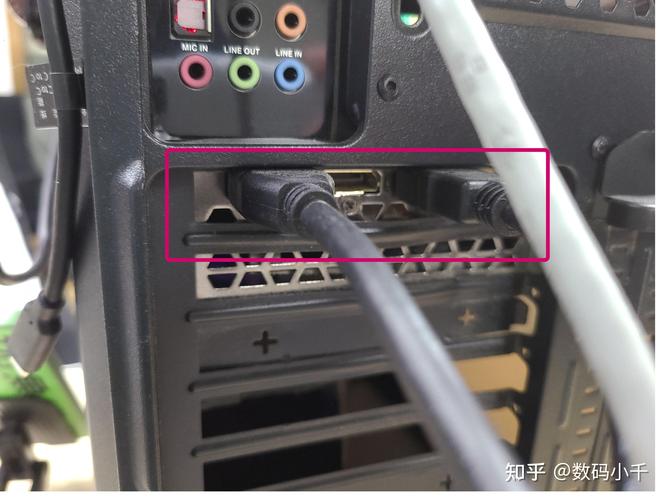
(一)为什么要把电脑连接到智能电视?—— 连接前的价值思考
在开始操作前,我们不妨先思考一下,为什么要将电脑与智能电视连接?这不仅仅是简单的物理拼接,更是设备价值的最大化。
- 沉浸式影音娱乐升级:将电脑上蓝光原盘电影、4K超高清视频、大型3A游戏投射到超大屏幕电视上,配合家庭影院音响,其震撼感远非电脑显示器所能比拟。
- 高效办公与家庭教学:对于需要做PPT演示的商务人士,或是需要在线授课、分享屏幕的教师来说,将电脑内容投屏到电视,能让所有与会者或学生看得更清晰、更舒适。
- 内容创作的“监看”利器:视频剪辑师、平面设计师等专业用户,可以利用电视更大的色域和屏幕尺寸,进行更精准的素材预览和作品校色。
作为【高级机械维修】专家,我强调:正确的连接方式,是保障设备安全、发挥硬件性能的第一步。 糟糕的连接不仅影响体验,甚至可能损坏接口或设备。
(二)连接前的“必修课”:准备工作清单
磨刀不误砍柴工,充分的准备能让后续操作事半功倍。
硬件设备清单
- 源设备(发送端):你的笔记本电脑或台式电脑。
- 显示设备(接收端):你的智能电视。
- 连接线缆(可选,有线连接必备):
- HDMI线:目前最主流、最高效的选择。 请确保你的电脑和电视都有HDMI接口,建议选择支持HDMI 2.0及以上版本的高质量线材,以支持4K@60Hz的高清传输。
- VGA线 + 3.5mm音频线:老旧设备备用方案。 VGA只传输视频信号,因此需要额外一根音频线连接电脑的耳机孔和电视的音频输入口,画质和稳定性远不如HDMI。
- Type-C to HDMI / USB-C to HDMI 转接线:轻薄本用户的福音。 很多新款轻薄笔记本取消了HDMI接口,需要通过这种转接线来实现。
- 网络环境(无线连接必备):
- 确保电脑和智能电视连接在同一个Wi-Fi网络下,这是所有无线投屏技术的基础。
- 为了获得流畅体验,建议使用5GHz频段的Wi-Fi,其带宽和抗干扰能力优于2.4GHz。
软件与环境准备
- 更新驱动程序:对于电脑,尤其是使用显卡(NVIDIA/AMD/Intel)输出画面的,请确保显卡驱动为最新版本,这能确保最佳的兼容性和性能。
- 熟悉电视的“智能设置”:了解你的电视品牌(如小米、华为、海信、TCL等),并进入其“设置”菜单,找到“屏幕镜像”、“无线投屏”或类似功能入口。
- 整理桌面:连接成功后,电视会显示你的电脑桌面,提前整理好桌面图标和文件,能让首次展示更专业。
(三)核心操作指南:三大主流连接方法详解
有线连接—— 稳定为王,画质无损
这是最简单、最稳定、延迟最低的连接方式,追求极致画质和稳定性的首选。
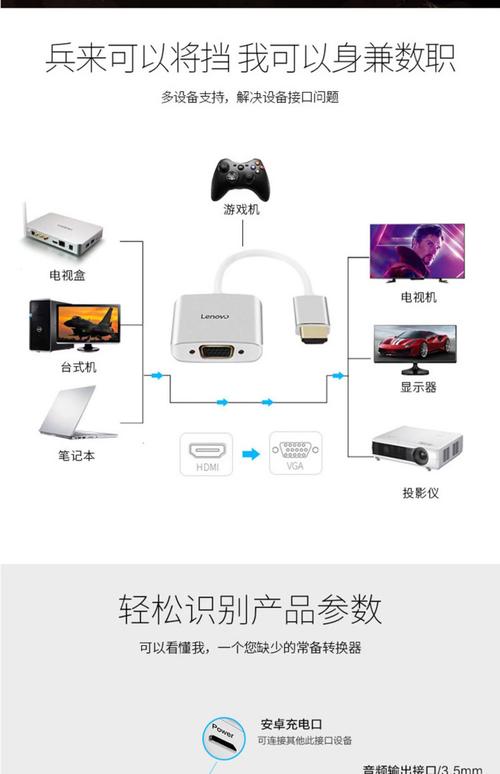
【适用场景】:游戏直播、专业设计、4K高清电影播放、对网络环境不友好的用户。
【操作步骤】
- 物理连接:将HDMI线的一端插入电脑的HDMI输出接口,另一端插入智能电视的任意一个HDMI输入接口。
- 信号源切换:使用电视遥控器,按下“信号源”或“输入”键,在弹出的列表中选择你刚刚插入HDMI线的接口(如HDMI 1, HDMI 2等)。
- 电脑端设置:
- Windows系统:
- 快捷键:按下
Win + P键,会弹出投影面板。- 仅电脑屏幕:只在电脑上显示。
- 复制:电脑和电视显示完全相同,这是最常用的模式。
- 扩展:电脑和电视组成双屏显示,你可以将窗口拖到电视上,适合办公多任务处理。
- 仅第二屏幕:只在电视上显示,电脑屏幕关闭。
- 设置菜单:进入“设置” -> “系统” -> “显示”,在“多显示器”区域进行更详细的布局调整。
- 快捷键:按下
- macOS系统:
- 进入“系统偏好设置” -> “显示器”。
- 系统会自动检测到电视,你可以选择“镜像显示器”或“扩展桌面”。
- Windows系统:
- 音频输出设置(可选):默认情况下,声音可能仍从电脑发出,你可以在电脑的“声音设置”中,将“播放设备”更改为电视的名称,实现音画同步。
【专家提示】:如果连接后电视显示“无信号”,请检查:
- HDMI线是否插紧。
- 电视信号源是否选对。
- 尝试更换HDMI接口或更换一根HDMI线进行测试。
无线连接—— 便捷自由,告别线缆束缚
无线连接是现代智能家居的潮流,虽然可能存在轻微延迟,但便捷性极高。
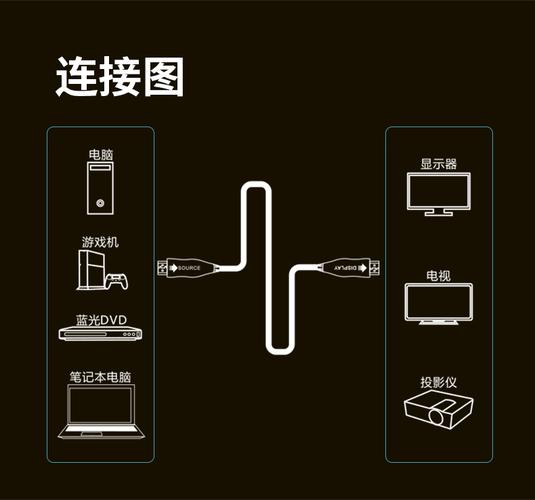
【适用场景】:临时分享照片视频、在线视频网站观影、PPT演示等对实时性要求不高的场景。
【操作步骤】
无线连接主要依赖三种技术,我将为你逐一解析:
A. 屏幕镜像(Miracast / 智能电视自带功能)
这是最直接的“所见即所得”的无线方式,类似手机投屏。
- 确保连接同一Wi-Fi。
- 电视端操作:
- 打开电视,进入“设置”或“应用”中心。
- 搜索并打开“屏幕镜像”、“无线显示”或类似功能(不同品牌名称可能略有差异,如小米叫“无线投屏”,华为叫“多屏协同”)。
- 开启后,电视会显示一个等待连接的名称。
- 电脑端操作:
- Windows 10/11:
- 打开“设置” -> “蓝牙和其他设备” -> “添加设备” -> “无线显示器或音频设备”。
- 在列表中找到你的电视名称并点击连接。
- 或者,使用快捷键
Win + K,直接在右侧弹出面板中选择电视设备。
- 部分支持Miracast的笔记本电脑:可以在“操作中心”找到“连接”按钮。
- Windows 10/11:
B. AirPlay(苹果设备专属)
如果你是Mac或iPhone用户,AirPlay是生态内的无缝体验。
- 确保设备连接同一Wi-Fi,并且电视支持AirPlay(较新款的电视基本都支持)。
- 电视端:在电视的“设置”中开启AirPlay功能。
- Mac端:
- 点击屏幕右上角的“控制中心”图标。
- 选择“屏幕镜像”,然后在列表中选择你的电视即可。
C. DLNA / 聚投屏(内容推送,非镜像)
DLNA技术不镜像整个屏幕,而是将电脑上特定播放器(如PotPlayer, VLC, 哔哩哔哩等)中的,推送到电视上播放,电脑可以同时进行其他操作。
- 确保连接同一Wi-Fi。
- 电视端:打开电视的“多媒体中心”或内置的播放器,确保其处于“在线”或“DLNA”接收模式。
- 电脑端:
- 以PotPlayer为例,打开一个视频文件。
- 右键点击播放界面 -> “Renderer” -> “列表”。
- 在列表中找到你的电视名称,点击即可将视频推送到电视播放。
特殊情况处理:没有Wi-Fi怎么办?
如果家里没有路由器或不方便使用Wi-Fi,可以考虑以下“伪无线”方案:
【方案:USB无线网卡 + 自建热点】
- 在电脑上插入一个USB无线网卡。
- 使用电脑的“移动热点”功能,创建一个仅允许电视连接的Wi-Fi网络(注意:电视需要支持Wi-Fi连接)。
- 将电视连接到这个电脑创建的热点上。
- 之后,再按照上述方法二(无线连接)的步骤进行操作。
【专家点评】:这种方法牺牲了电脑的网络能力(无法同时上网),但对于应急场景非常有效。
(四)“疑难杂症”排查:连接失败怎么办?
作为【高级机械维修】专家,我深知问题解决的重要性,以下是常见问题及解决方案:
| 故障现象 | 可能原因 | 解决方案 |
|---|---|---|
| 电视搜不到电脑/电脑搜不到电视 | 未连接同一Wi-Fi。 设备距离太远或信号受阻。 电视/电脑的投屏功能未开启。 |
检查并连接同一Wi-Fi网络。 缩短距离,移除障碍物。 确保双方都已开启相应的投屏功能。 |
| 连接成功,但电视黑屏/无信号 | 电视信号源未切换到HDMI或无线投屏通道。 电脑未设置为“复制”或“仅第二屏幕”。 |
用遥控器检查电视信号源。 在电脑上按 Win + P 选择“复制”模式。 |
| 有图像,没有声音 | 电脑音频输出设备未切换到电视。 电视静音或音量过低。 HDMI线或接口问题(仅限有线)。 |
在电脑“声音设置”中,将默认播放设备改为电视。 检查电视音量。 尝试换一根HDMI线或接口。 |
| 无线投屏延迟高、卡顿 | Wi-Fi信号差或拥堵。 2.4GHz频段干扰严重。 电脑或电视性能不足。 |
尽量靠近路由器,或使用5GHz Wi-Fi。 在路由器设置中切换到5GHz频段。 关闭电脑后台程序,释放资源。 |
| 部分视频格式无法在电视上播放 | 电视解码器不支持该视频格式。 | 在电脑上使用万能播放器(如PotPlayer, VLC)播放,然后通过DLNA推送到电视。 使用格式工厂等工具,将视频转换为电视支持的格式(如MP4, H.264编码)。 |
(五)总结与展望:选择最适合你的连接方式
- 追求极致稳定与画质:毫不犹豫选择HDMI有线连接,这是专业领域的黄金标准。
- 日常便捷与自由:无线屏幕镜像是你的不二之选,操作简单,一触即发。
- 只想分享特定影音内容:DLNA内容推送更高效,不占用电脑主屏幕,还能边看边操作。
- 苹果全家桶用户:AirPlay将为你带来丝滑般的生态体验。
随着技术的不断发展,未来的连接方式将更加智能和无缝,但万变不离其宗,理解这些核心原理,你就能轻松应对任何新的设备和技术。
希望这篇由【高级机械维修】专家兼高级内容策划为你精心准备的指南,能彻底解决你的“智能电视和电脑怎么连接”的难题。动手试试吧,享受大屏世界带来的无限可能!


