


Wi-Fi 连接的基础步骤
新购买或恢复出厂设置的康佳智能电视,首次连接 Wi-Fi 的步骤如下:
(图片来源网络,侵删)
- 开启电视:将康佳智能电视开机。
- 进入网络设置:
- 使用遥控器,按 “菜单” 或 “设置” 键。
- 在设置菜单中,找到并进入 “网络” 或 “网络设置” 选项。
- 有些电视开机后会自动弹出网络设置向导,按照提示操作即可。
- 选择连接方式:在网络设置中,选择 “Wi-Fi” 连接。
- 搜索网络:电视会自动搜索周围可用的 Wi-Fi 信号。
- 选择并输入密码:
- 在列表中找到您家的 Wi-Fi 名称(SSID)。
- Wi-Fi 名称未显示,可以尝试选择 “其他网络” 并手动输入名称。
- 选中您的 Wi-Fi 后,按确认键,屏幕上会弹出虚拟键盘。
- 使用遥控器上的方向键和确认键,输入您的 Wi-Fi 密码。
- 连接成功:密码输入正确后,电视会尝试连接,连接成功后,通常会显示“已连接”或显示信号强度图标。
常见问题及解决方法
如果连接过程中遇到问题,可以尝试以下排查步骤:
问题 1:电视搜索不到 Wi-Fi 信号
- 原因 1:路由器问题
- 解决方法:检查路由器是否正常工作(电源灯是否闪烁),尝试重启路由器(拔掉电源,等待 30 秒后重新插上)。
- 原因 2:距离或障碍物
- 解决方法:确保电视离路由器不要太远,且中间没有厚墙、金属等强障碍物阻挡,可以尝试将电视靠近路由器进行连接测试。
- 原因 3:电视 Wi-Fi 模块故障
- 解决方法:检查电视的 Wi-Fi 是否被意外关闭,在设置里查看,如果确认开启但仍搜不到信号,可能是硬件故障,需要联系康佳售后。
问题 2:能搜索到 Wi-Fi,但连接失败或获取 IP 地址失败
这是最常见的问题,通常由路由器或密码错误引起。
- 解决方法 1:检查密码
确保输入的 Wi-Fi 密码完全正确,注意区分大小写和特殊字符。
- 解决方法 2:重启设备
- 重启路由器和电视:这是最有效的“万能”方法,将路由器和电视都关机,等待 1 分钟后,先开启路由器,等其完全启动后再开启电视。
- 解决方法 3:忘记网络后重连
- 在电视的 Wi-Fi 设置中,找到您之前尝试连接的那个网络,选择 “忘记网络” 或 “删除”。
- 然后重新搜索并输入密码连接一次。
- 解决方法 4:检查路由器设置
- MAC 地址过滤:登录您的路由器管理界面(通常在浏览器输入 192.168.1.1 或 192.168.0.1),检查是否开启了 MAC 地址过滤,如果开启了,需要将电视的 MAC 地址添加到允许列表中,您可以在电视的“网络设置”或“关于电视”中找到 MAC 地址。
- 信道拥堵:尝试更换 Wi-Fi 信道,登录路由器后台,在无线设置中,将信道从“自动”改为一个不常用的信道(如 1, 6, 11 之外的)。
- DHCP 地址池耗尽:如果连接的设备太多,路由器可能分配不出 IP 地址,可以尝试重启路由器来释放 IP 地址。
问题 3:Wi-Fi 连接后,网速很慢,频繁卡顿、缓冲
- 原因 1:信号强度弱
- 解决方法:如上所述,尽量让电视靠近路由器,如果无法移动,可以考虑使用 Wi-Fi 信号放大器 或 电力猫 来增强信号。
- 原因 2:网络拥堵
- 解决方法:检查家中是否有其他设备(如手机、电脑)在大量占用网络(如下载大文件、观看 4K 视频),尝试暂停这些设备。
- 原因 3:路由器性能不足或信道拥堵
- 解决方法:尝试重启路由器,如果路由器很旧,可能无法支持多设备高速连接,可以考虑更换一个支持 Wi-Fi 5 (802.11ac) 或 Wi-Fi 6 的高性能路由器。
- 原因 4:电视软件问题
- 解决方法:检查康佳电视是否有系统更新,进入 “设置” -> “系统” -> “系统升级”,下载并安装最新的固件,新版本通常会修复一些网络相关的 Bug。
- 原因 5:服务器问题
- 解决方法:如果只是某个特定 App(如爱奇艺、腾讯视频)卡顿,可能是该视频的服务器问题,可以尝试切换其他 App 或稍后再试。
问题 4:电视已连接 Wi-Fi,但无法上网
- 解决方法:这通常是路由器分配了 IP 地址,但电视无法访问互联网。
- 重启路由器和电视。
- 在电视网络设置中,尝试手动配置 IP 地址(不推荐新手操作,但可以尝试),选择 “静态 IP”,然后手动输入一个与您路由器同网段的 IP 地址、网关、子网掩码和 DNS 服务器(DNS 可以使用公共 DNS,如 8.8.8.8 或 114.114.114.114)。
- 联系您的网络运营商(ISP),检查宽带是否欠费或出现故障。
提升连接体验的实用技巧
- 使用 5GHz 频段:如果您的路由器支持双频(2.4GHz 和 5GHz),强烈建议电视连接到 5GHz Wi-Fi,5GHz 频段干扰更少、速度更快,能极大改善 4K 视频的播放流畅度。
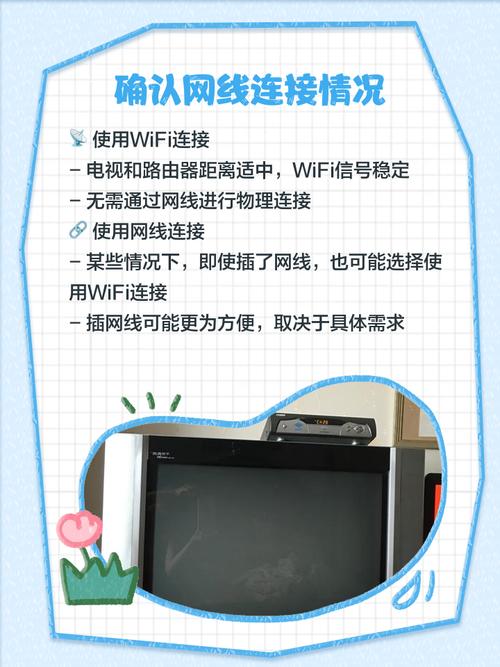
- 有线连接是王道:如果您的电视和路由器距离不远,并且有网线接口,强烈推荐使用网线进行直连,有线连接(LAN)比任何无线连接都更稳定、延迟更低,是游戏和观看高清视频的最佳选择。
- 保持路由器固件最新:定期登录路由器后台,检查并更新其固件,以获得更好的性能和安全性。
- 定期重启电视:和手机、电脑一样,长时间运行的电视也可能出现软件缓存问题,定期重启有助于保持系统流畅。
联系康佳官方客服
如果以上所有方法都无法解决问题,可能是电视硬件存在故障。
(图片来源网络,侵删)
- 客服电话:您可以拨打康佳集团的官方客服热线 400-830-8300 进行咨询。
- 官方微信公众号:在微信中搜索“康佳集团”或“康佳服务”等官方公众号,通常可以在线报修或获取客服支持。
- 官方网站:访问康佳官网,找到“服务支持”或“售后服务”页面,查询您所在地区的维修点地址。
希望这份详细的指南能帮助您顺利解决康佳智能电视的 Wi-Fi 问题!
(图片来源网络,侵删)


