


通过Windows设置卸载(推荐,适用于Windows 10/11)
这是最标准、最干净的方法,推荐所有Windows 10和Windows 11用户使用。

(图片来源网络,侵删)
-
打开设置:
- 点击屏幕左下角的 “开始” 菜单。
- 选择齿轮图标 “设置” (或直接按快捷键
Win + I)。
-
进入应用页面:
- 在设置窗口中,点击 “应用”。
-
找到并卸载:
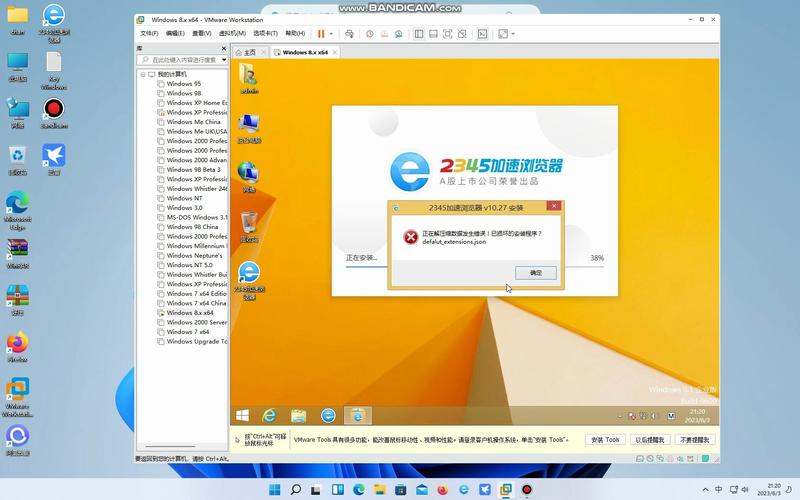
- 在左侧菜单中选择 “应用和功能”。
- 在右侧的应用列表中,找到 “2345智能浏览器” 或 “2345Explorer”。
- 点击它,然后会出现 “卸载” 按钮,点击它。
-
确认卸载:
 (图片来源网络,侵删)
- 系统可能会弹出一个确认窗口,询问您是否确定要卸载,点击 “卸载” 或 “是”。
- 等待卸载过程完成即可。
通过控制面板卸载(适用于所有Windows版本)
如果你的系统是Windows 7或者Windows 10/11中找不到设置入口,这个方法同样有效。
-
打开控制面板:
- 在任务栏的搜索框中输入“控制面板”,然后打开它。
- 或者,按下键盘上的
Win + R键,输入control然后按回车。
-
进入程序列表:
- 将“查看方式”设置为“类别”,然后点击 “卸载程序”。
- (如果是“大图标”或“小图标”视图,直接点击 “程序和功能” 即可)。
-
找到并卸载:
 (图片来源网络,侵删)
- 在程序列表中找到 “2345智能浏览器”。
- 右键点击它,选择 “卸载”。
-
确认卸载:
- 在弹出的确认窗口中点击 “是” 或 “卸载”,等待卸载完成。
使用浏览器自带的卸载程序(部分版本提供)
有些版本的2345浏览器会自带一个卸载程序,通常位于其安装目录下。
-
找到安装目录:
- 默认情况下,2345智能浏览器安装在
C:\Program Files (x86)\2345SmartBrowser\或C:\Program Files\2345SmartBrowser\。 - 你可以通过文件资源管理器直接进入该目录。
- 默认情况下,2345智能浏览器安装在
-
运行卸载程序:
- 在安装目录中,找到一个名为
Uninstall.exe或unins000.exe的文件。 - 双击运行它,然后按照提示完成卸载。
- 在安装目录中,找到一个名为
【重要】卸载后,如何彻底清除残留文件和设置?(可选)
卸载程序并不会删除所有的残留文件和注册表项,如果你追求“完全清理”,可以按以下步骤操作:
-
删除残留文件夹:
- 打开文件资源管理器,进入以下目录,检查并手动删除与2345相关的文件夹:
C:\Program Files (x86)\C:\Program Files\C:\Users\[你的用户名]\AppData\Local\(AppData文件夹默认是隐藏的,需要在文件资源管理器的“查看”选项中勾选“隐藏的项目”)C:\Users\[你的用户名]\AppData\Roaming\
- 打开文件资源管理器,进入以下目录,检查并手动删除与2345相关的文件夹:
-
清理浏览器设置:
- 重置你的默认浏览器:卸载后,你的系统可能还保留着将2345设为默认浏览器的设置,进入Windows的“设置” -> “应用” -> “默认应用”,将你的默认浏览器(如Chrome, Edge, Firefox)重新设置一下。
- 检查启动项:按下
Ctrl + Shift + Esc打开任务管理器,切换到“启动”或“启动应用”标签页,检查是否有“2345智能浏览器”或相关项目,如果有,右键点击并选择“禁用”。
-
使用专业卸载工具(高级用户):
- 如果你非常彻底地想清理干净,可以使用像 Revo Uninstaller、IObit Uninstaller 这类第三方卸载软件,它们可以在卸载程序后,自动扫描并删除残留的注册表项和文件,效果最好。
对于绝大多数用户来说,使用方法一(Windows设置)或方法二(控制面板) 就已经足够了,完成卸载后,你的电脑上就不会再有2345智能浏览器了,如果你觉得它留下了很多“痕迹”,再考虑使用方法三进行深度清理。


