


命令简介
Get-AppxPackage cmdlet 用于获取在用户上下文中安装的 AppX 包的信息,这些信息包括包名、发布者、版本、安装位置等。
(图片来源网络,侵删)
基本语法:
Get-AppxPackage [[-Name] <String>] [-AllUsers] [-PackageTypeFilter <String[]>] [-User <String>] [<CommonParameters>]
参数详解
以下是 Get-AppxPackage 的主要参数,按功能分类:
核心筛选参数
| 参数 | 别名 | 类型 | 描述 | 示例 |
|---|---|---|---|---|
-Name |
n |
String |
按名称精确筛选,指定要查询的 AppX 包的完整名称,这是最常用的筛选参数之一。 | Get-AppxPackage -Name Microsoft.WindowsCalculator |
-AllUsers |
a |
SwitchParameter |
获取所有用户安装的包,默认情况下,只获取当前用户的包,此参数会返回为所有用户(包括系统账户)安装的包。 | Get-AppxPackage -AllUsers |
-User |
String |
为指定用户获取包,通过用户的安全主体名称 (SID) 或用户名来查询特定用户的已安装应用。 | Get-AppxPackage -User "DOMAIN\username" |
|
-PackageTypeFilter |
String[] |
按包类型筛选,可以指定一个或多个包类型,常用值: - Bundle: 包含多个子包的应用包(如 Microsoft Office)。- Framework: 框架包。- Main: 主应用包。- Resource: 资源包(如语言包)。- 不指定此参数则返回所有类型。 |
Get-AppxPackage -PackageTypeFilter Main |
其他通用参数
这些是 PowerShell 中几乎所有 cmdlet 都支持的通用参数。
| 参数 | 别名 | 类型 | 描述 |
|---|---|---|---|
-Verbose |
vb |
SwitchParameter |
显示详细的命令执行过程信息。 |
-Debug |
db |
SwitchParameter |
显示程序员级别的调试信息。 |
-ErrorAction |
ea |
ActionPreference |
指定在遇到错误时的行为,如 Stop, Continue, SilentlyContinue 等。 |
-ErrorVariable |
ev |
String |
将错误信息存储在指定的变量中。 |
-WarningAction |
wa |
ActionPreference |
指定在遇到警告时的行为。 |
-WarningVariable |
wv |
String |
将警告信息存储在指定的变量中。 |
-OutVariable |
ov |
String |
将输出结果存储在指定的变量中,同时仍在屏幕上显示。 |
-OutBuffer |
Int32 |
指定在发送到显示之前在缓冲区中存储的输出行数。 |
常用场景与示例
示例 1:列出所有已安装的 UWP 应用
这是最基本、最常用的用法,不加任何参数即可。
(图片来源网络,侵删)
Get-AppxPackage
示例 2:查找特定的应用程序
如果你想查找某个特定的应用,计算器”,可以使用 -Name 参数。
# 查找名为 "Microsoft.WindowsCalculator" 的包
Get-AppxPackage -Name Microsoft.WindowsCalculator
# 如果记不全名字,也可以用通配符
Get-AppxPackage -Name *Calculator*
示例 3:查找为所有用户安装的应用
当你需要查看系统级别或为所有用户安装的应用时(比如通过组策略安装的应用),-AllUsers 参数非常有用。
Get-AppxPackage -AllUsers
示例 4:查找某个特定用户安装的应用
在多用户环境中,你可能只想检查某个特定用户的 UWP 应用。
# 使用用户名
Get-AppxPackage -User "Win10User"
# 使用 SID (更推荐,因为用户名可能改变)
Get-AppxPackage -User "S-1-5-21-xxxxxxxx-xxxxxxxx-xxxxxxxx-1001"
示例 5:查找特定类型的包
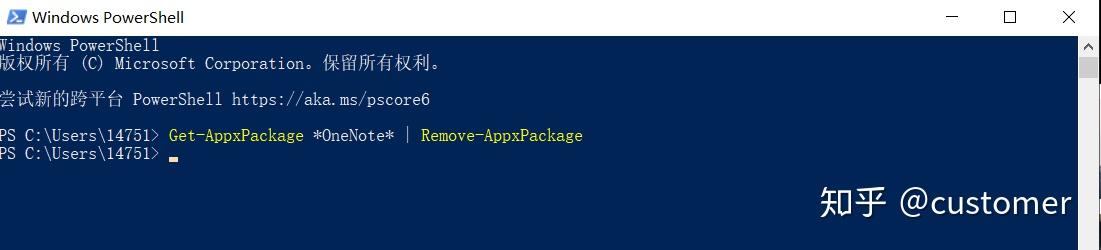
只查找主应用包,排除框架包和资源包,可以让列表更简洁。
(图片来源网络,侵删)
Get-AppxPackage -PackageTypeFilter Main
示例 6:将结果导出到文件
有时你需要将列表保存下来进行分析或记录。
# 导出为易读的格式 (推荐)
Get-AppxPackage | Format-List -Property Name, Publisher, Version, InstallLocation | Out-File -FilePath "C:\AppxList.txt"
# 导出为 CSV 格式,方便用 Excel 打开
Get-AppxPackage | Select-Object Name, Publisher, Version, InstallLocation | Export-Csv -Path "C:\AppxList.csv" -NoTypeInformation
相关命令
Get-AppxPackage 还有几个“兄弟”命令,用于更全面地管理 UWP 应用:
| 命令 | 功能 |
|---|---|
Get-AppxPackageManifest |
获取指定 AppX 包的清单文件内容(AppxManifest.xml),其中包含应用的图标、能力、依赖项等详细信息。 |
Get-AppxProvisionedPackage |
获取预安装或通过 provisioning 文件部署的 AppX 包信息,这些包可能尚未被任何用户安装,主要用于批量部署和映像管理(如 Windows 安装程序)。 |
Add-AppxPackage |
安装一个 AppX 包(.appx 或 .appxbundle 文件)。 |
Remove-AppxPackage |
从当前用户的账户中卸载一个 AppX 包。 |
Remove-AppxPackage -AllUsers |
从所有用户的账户中卸载一个 AppX 包(需要管理员权限)。 |
Get-AppxPackage是查看已安装的 UWP 应用的主力命令。- 使用
-Name精准查找,使用-AllUsers查看系统级应用。 - 将其与
Format-List、Export-Csv等命令结合使用,可以方便地导出和分析数据。 - 记住它的兄弟命令
Get-AppxProvisionedPackage,用于查看预置但可能未安装的包。
希望这份详细的参数说明和示例能帮助您更好地使用 Get-AppxPackage 命令!


