


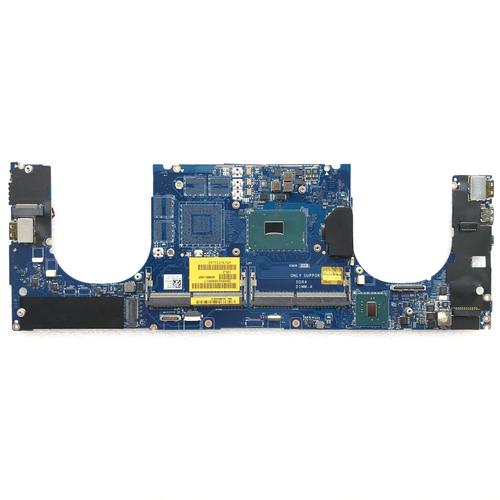
(图片来源网络,侵删)
- 风险自负: 拆机会失去官方保修,请确保你了解所有风险。
- 断电断电断电! 在开始任何操作前,请务必完全关闭电脑,拔掉电源适配器,并移除内置电池。
- 防静电: 建议佩戴防静电手环,并确保在干燥、洁净的环境下操作。
- 记录与拍照: 每一步拆卸前,用手机拍照记录下螺丝的位置和部件的连接方式,这会是你的“后悔药”。
- 工具准备: 你需要一套精密螺丝刀,特别是 PH0 和 PH00 的十字螺丝刀,还需要塑料撬棒和镊子。
第一步:准备工作与移除电池
- 关机并断开所有外部连接。
- 移除底部所有螺丝: 将电脑翻过来,底部有多个螺丝。注意观察螺丝长度不同, 最好将它们分类放置或用胶带贴在对应位置上,有些螺丝是固定键盘的,有些是固定后盖的,混用可能导致后盖无法装回或损坏内部螺纹。
- 撬开后盖: 后盖与机身是通过卡扣固定的,用塑料撬棒从后盖的缝隙处(通常是标签附近或散热口边缘)轻轻撬开,慢慢移动,依次解开所有卡扣。动作一定要轻柔, 避免用力过猛撬坏卡扣。
- 移除电池: 这是最关键的一步,必须在断电后操作,电池通过一根排线连接到主板上,轻轻拔掉这个排线(通常是向上或向外轻轻一提即可),然后就可以将电池从机身上取下了。
第二步:拆解内部组件
后盖取下后,你就可以看到内部结构了。核心原则:先断开连接,再固定螺丝。
升级内存
9550 有两个内存插槽,位于主板右上角,被一个金属屏蔽罩盖住。
- 拆下固定屏蔽罩的螺丝(通常很小)。
- 拧下内存条两端的卡扣,内存条会自动弹起一个角度。
- 然后就可以将内存条拔出,安装新内存时,以相反步骤操作,确保金手指对准插槽,均匀用力按下,直到卡扣自动扣住。
升级固态硬盘
9550 通常有一个 M.2 2280 SSD 插槽,位于主板中部,被一个金属散热片盖住。
- 拆下固定散热片的螺丝。
- 拧下 SSD 上的小螺丝(或直接拔下固定支架)。
- 将 SSD 以一个约30度的角度拔出插槽。
- 更换或安装新 SSD 时,反向操作即可,装回散热片前,可以在 SSD 芯片上涂上导热硅脂以增强散热。
清洁散热模组(最复杂的一步)
如果需要更换硅脂或清理风扇,必须拆下散热模组。
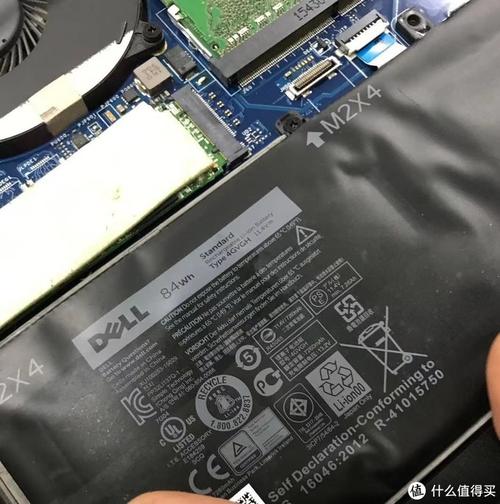
(图片来源网络,侵删)
- 断开所有连接: 你会看到散热模组的两根热管连接到 CPU 和 GPU 上的散热器。找到连接到主板的风扇排线,轻轻拔掉它。
- 移除散热模组: 拧下固定散热模组的几颗螺丝(同样,长度可能不同,请记录好),就可以将整个散热模组(包含风扇、热管、散热鳍片)从主板上取下。
- 清洁与更换硅脂:
- 用高纯度酒精和无尘布,彻底清理 CPU 和 GPU 核心上旧的硅脂。
- 用软毛刷或吹气球清理散热鳍片和风扇扇叶上的灰尘。
- 在 CPU 和 GPU 核心中心点上米粒大小的新硅脂,均匀涂抹开即可。
- 安装回去: 按照相反的步骤安装。确保散热模组完全到位,螺丝按照顺序和正确的力矩拧紧,否则会导致接触不良,过热死机。
拆卸键盘和触摸板(高级操作)
如果你需要更换键盘、触摸板或屏幕排线,这一步是必须的。这步非常复杂,极易损坏排线或卡扣,新手请谨慎尝试。
- 断开电池连接!
- 拆卸键盘:
- 拧下固定键盘框架的所有螺丝。
- 用撬棒小心地撬开键盘框架的卡扣。
- 键盘通过一根扁平的排线连接到主板,轻轻掀起排线锁扣,拔出排线。
- 此时整个键盘组件就可以取下了。
- 拆卸触摸板:
- 键盘下方就是触摸板,它也通过排线连接。
- 同样,先拔掉排线,再拧下固定触摸板的螺丝,然后取下触摸板。
- 屏幕排线:
屏幕排线从屏幕 hinge(铰链)区域穿过,连接到主板,在拆卸键盘后,你可以看到排线的连接处,拔掉它时,动作一定要轻柔。
第三步:重新组装
- 反向操作: 按照拆卸的相反顺序,将所有部件一一装回。
- 检查连接: 在拧紧螺丝前,确保所有排线都已正确插入并锁好,特别是屏幕、键盘、触摸板的排线非常脆弱。
- 对齐后盖: 确保后盖的卡扣与机身的卡扣完全对齐,然后均匀用力合上,避免强行按压导致卡扣断裂。
- 拧紧螺丝: 将所有螺丝按照之前的分类和位置拧回,不要过紧,以免损坏螺纹或塑料件。
- 测试: 在装回后盖之前, 先连接电源适配器,开机测试一下所有功能是否正常(屏幕显示、键盘、触摸板、USB口等),确认无误后再装回后盖。
总结与注意事项
- 耐心是关键: 9550 的内部空间非常紧凑,很多部件都“挤”在一起,操作时需要极大的耐心。
- 排线脆弱: 内部最脆弱的就是各种排线,拔插时一定要垂直于插拔方向,切勿生拉硬拽。
- 散热硅脂: 如果只是清灰,不更换硅脂,可以跳过拆散热模组这一步,但长期使用后,更换硅脂是保持良好散热的必要措施。
- 寻找指南: 在动手前,强烈建议在 YouTube 或 iFixit 等网站上搜索 “Dell XPS 15 9550 disassembly” 或 “拆机” 相关的视频或图文指南,视频能提供更直观的视觉指导,避免你犯错。
祝你拆机顺利!
(图片来源网络,侵删)


