


MacBook Air拆机清理终极指南:告别卡顿噪音,焕发新生(附详细步骤与避坑指南)
** 你的MacBook Air是不是越来越慢,风扇狂转,机身发烫?别急着换新!本指南由资深机械维修专家亲授,手把手教你完成MacBook Air的深度拆机清理,从准备工作到具体操作,再到后续优化,每一步都清晰明了,让你轻松DIY,省下高昂的维修费,让爱机重获流畅体验。
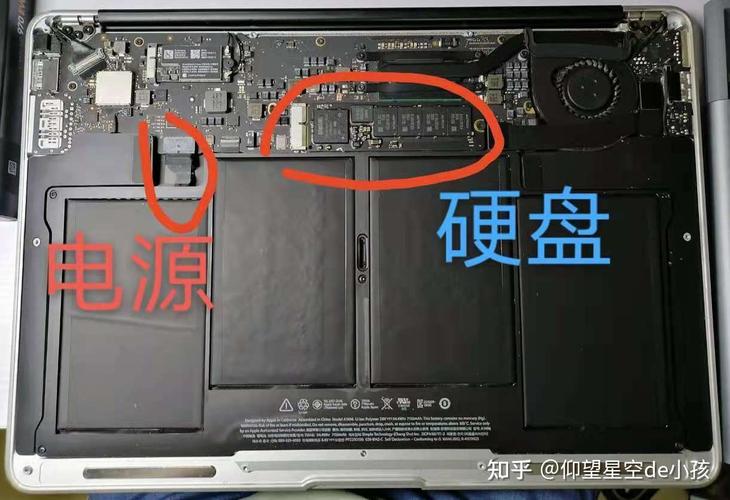
为什么你的MacBook Air需要“大扫除”?——拆机清理的必要性
很多MacBook Air用户都有这样的困惑:明明配置不低,使用一段时间后却出现莫名卡顿、风扇噪音增大、机身发热严重,甚至偶尔出现无故死机或性能降频的情况。
这通常不是系统问题,而是散热系统积灰在作祟!
- 灰尘的“致命”影响:
- 堵塞散热通道: 空气中的灰尘会通过键盘缝隙和通风口进入机身,日积月累地附着在散热鳍片和风扇叶片上,这就像给电脑穿上了一件“棉袄”,严重阻碍了空气流通。
- 导致高温: 散热效率下降,CPU和GPU的温度会迅速升高,macOS为了保护硬件,会启动降频(Thermal Throttling)机制,主动降低处理器性能,这就是你感觉电脑“变慢”的直接原因。
- 风扇狂转: 为了试图排出热量,风扇会以更高的转速运转,不仅产生巨大噪音,还会加速风扇轴承的磨损,缩短其使用寿命。
- 潜在硬件风险: 长期高温会加速电子元件的老化,缩短电池寿命,甚至增加硬件故障的风险。
定期对MacBook Air进行拆机清理,是保持其性能、延长其使用寿命的“必修课”。
拆机前的“必修课”:准备工作与风险提示
在拿起螺丝刀之前,请务必仔细阅读以下内容,这能确保你安全、顺利地完成操作。
⚠️ 重要风险提示:
- 失去官方保修: 任何自行拆机行为都将导致你的MacBook Air立即失去官方保修资格。
- 损坏硬件风险: MacBook Air内部结构精密,螺丝型号长短不一,排线脆弱,操作不当可能导致屏幕碎裂、主板损坏、排线折断等严重后果。
- 静电风险: 人体静电可能击穿精密的电子元器件,造成不可逆的损坏。
🛠️ 准备工作:
- 确认机型: 不同年份的MacBook Air(如11寸/13寸,2025款及之后采用蝶式键盘的机型,2025款及之后采用M1/M2芯片的机型)在拆机步骤和内部结构上有所不同,请务必在网上搜索你具体型号的维修手册或拆机视频作为参考。
- 工具准备:
- 精密螺丝刀套装: 必须包含P5(五角梅花)和PH00(十字)螺丝刀,这是MacBook Air最常用的型号。
- 吸尘器/吹气球: 用于初步和最终的灰尘清理。
- 高纯度异丙醇(IPA)和棉签/无尘布: 用于清洁风扇轴承和顽固污渍。
- 塑料撬棒/卡片: 用于安全地分离卡扣和撬开屏幕。
- 磁吸托盘: 防止螺丝丢失,分类存放至关重要。
- 防静电手环(推荐): 释放人体静电,保护硬件。
- 一张干净、宽敞、光线充足的桌面。
MacBook Air拆机清理详细步骤(以2025-2025款为例)
重要提示: 以下步骤为通用流程,请务必结合你具体机型的官方或权威拆机指南进行操作,M1/M2芯片的MacBook Air由于采用了统一内存和新的散热设计,拆机难度和注意事项有所不同,请务必查阅专门针对该机型的教程。
第一步:关机与断电
- 完全关闭MacBook Air。
- 拔掉所有连接线,包括电源适配器。
- 如果你操作熟练,可以断开内置电池连接,对于新手,强烈建议保留电池连接,只需在操作时格外小心即可。
第二步:移除外壳底盖
- 将MacBook Air倒置,放在柔软的布上。
- 使用P5螺丝刀,拧下底部所有固定螺丝。注意: 螺丝长度可能不同,必须用磁吸托盘按顺序和位置分开放置,装回时不能错位。
- 使用塑料撬棒,从散热口缝隙或标签下方开始,轻轻撬开底盖的卡扣,底盖四周均有卡扣,需要耐心、均匀地用力,避免暴力导致卡扣断裂。
第三步:初步清理——可见灰尘大扫除
- 你可以看到内部的散热模块、电池、扬声器等。
- 使用吹气球或压缩空气罐,与设备保持一定距离(约10-15cm),从内向外、从上向下地吹走表面的浮尘,特别注意吹向散热风扇和散热鳍片。
- 对于顽固的灰尘,可以使用吸尘器的低功率吸头进行清理,但要注意吸力不要过强,以免吸动排线。
第四步:深度清理——散热模块与风扇 这是整个清理过程的核心,也是难度最高的一步。
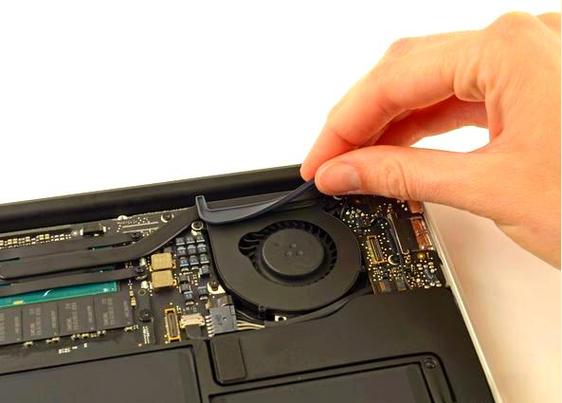
- 断开风扇连接: 找到连接到散热风扇的排线(通常是白色或黑色的小插头),用指甲或撬棒轻轻向上拔起,断开连接。
- 拧下散热模块固定螺丝: 散热模块通常由2-4颗螺丝固定,拧下后即可将其轻轻抬起。
- 清洁散热鳍片: 散热鳍片非常密集且脆弱。切勿用硬物直接刮擦!
- 再次使用吹气球和压缩空气,尽力吹出鳍片缝隙中的灰尘。
- 对于顽固灰尘,可以用软毛刷(如化妆刷)轻轻刷拭。
- 如果灰尘结块严重,可以用沾有少量高纯度异丙醇的棉签,轻轻擦拭鳍片表面,利用IPA的挥发性带走灰尘。切记:IPA用量一定要少,防止液体渗入其他部件。
- 清洁风扇叶片与轴承:
- 用棉签或软刷清理风扇叶片上的灰尘。
- 在风扇轴承处(中心轴)滴入一两滴轻质润滑油(如缝纫机油、WD-40 Specialist精密仪器润滑剂)。不要使用普通机油!
- 用手轻轻拨动风扇,让润滑油均匀分布,并转动几十圈,确保其顺滑转动,无任何卡顿或异响。
第五步:重新组装
- 按照与拆卸相反的顺序进行组装。
- 装回散热模块时,确保其与CPU/GPU芯片完全贴合,并均匀拧上螺丝。 这一步至关重要,否则会影响散热效果。
- 连接好风扇排线,确保插头完全插入并锁好。
- 装回底盖时,对准卡扣位置,先按压中间部分,再依次按压四周,直到听到“咔哒”声,表示所有卡扣都已扣紧。
- 按照之前记录的位置,拧回所有底部螺丝。
清理完成后的优化与检查
- 开机测试: 连接电源,开机进入系统。
- SMC重置(可选但推荐): 为了让系统重新识别温度和风扇状态,可以重置SMC系统管理控制器,方法:关机后,按住
Shift + Control + Option键再按一下电源键,然后同时松开所有键,再正常开机。 - 监控温度与风扇: 安装第三方监控软件(如
iStat Menus),在满负载运行(如视频渲染、游戏)时,观察CPU温度和风扇转速是否恢复正常,清理后,温度应有明显下降,风扇不再无故狂转。 - 系统更新: 确保你的macOS系统是最新版本,系统优化也有助于提升性能。
DIY清理 vs. 专业维修
选择DIY拆机清理:
- 优点: 成本极低(仅需几十元工具费),成就感强,能随时进行维护。
- 缺点: 有风险,失去保修,需要一定的动手能力和耐心。
选择专业维修服务:
- 优点: 专业、安全,有保障,技师经验丰富,能处理更复杂的问题。
- 缺点: 费用较高(通常在300-800元不等),耗时较长。
专家建议: 如果你对自己的动手能力没有信心,或者你的MacBook Air仍在保修期内,那么强烈建议选择Apple官方售后或信誉良好的第三方专业维修店,但对于已经过保、且有一定电子设备操作经验的用户,按照本指南谨慎操作,完全可以完成一次高质量的“焕新”之旅。
行动号召: 你的MacBook Air多久没做“大扫除”了?赶紧行动起来吧!如果这篇指南对你有帮助,欢迎点赞、收藏并转发给更多有需要的朋友,在评论区分享你的清理经验,或者提出你的疑问,我们一起交流探讨!


