


下面我将为您提供几种最通用、最有效的方法,并针对不同品牌和场景给出具体指导。
(图片来源网络,侵删)
使用电视自带功能(最简单、最推荐)
这是最直接的方法,无需任何额外设备或软件。关键在于找到正确的播放设置选项。
- 播放视频:通过USB接口、局域网(NAS、路由器)或内置的视频App(如“我的视频”、“相册”等)打开你想要循环播放的视频文件。
- 呼出播放控制栏:在视频播放过程中,按下遥控器的方向键(左右键)或OK键,通常屏幕底部或顶部会弹出播放进度条和控制按钮(播放/暂停、快进/快退等)。
- 找到“设置”或“更多”图标:在播放控制栏中,仔细寻找一个齿轮状的 “设置”图标 或三个点 “更多”图标(⋮)。
- 开启循环播放:
- 点击该图标后,会弹出一个菜单。
- 在菜单中寻找 “循环”、“重复” 或 “播放模式” 之类的选项。
- 点击它,通常会看到几个选项:“不循环”、“单个循环”、“列表循环”。
- 选择 “单个循环” 或 “单曲循环”。
注意:
- 并非所有视频格式或App都支持此功能,这个功能通常在播放本地文件(通过USB或局域网)时最容易出现,某些在线视频流媒体App(如Netflix、爱奇艺、优酷)可能没有这个选项,以防止用户无限次观看同一集内容。
- 不同品牌的UI设计不同,图标名称可能略有差异,但“循环”、“重复”的核心意思不变。
使用第三方播放器App(功能最强大)
如果电视自带播放器不支持循环,或者你想要更强大的功能(如字幕调整、解码支持更好),可以安装第三方播放器。
推荐的播放器: MX Player Pro (付费版,无广告,体验最佳) 或 VLC for Android (免费开源)。
(图片来源网络,侵删)
以 MX Player Pro 为例,操作步骤如下:
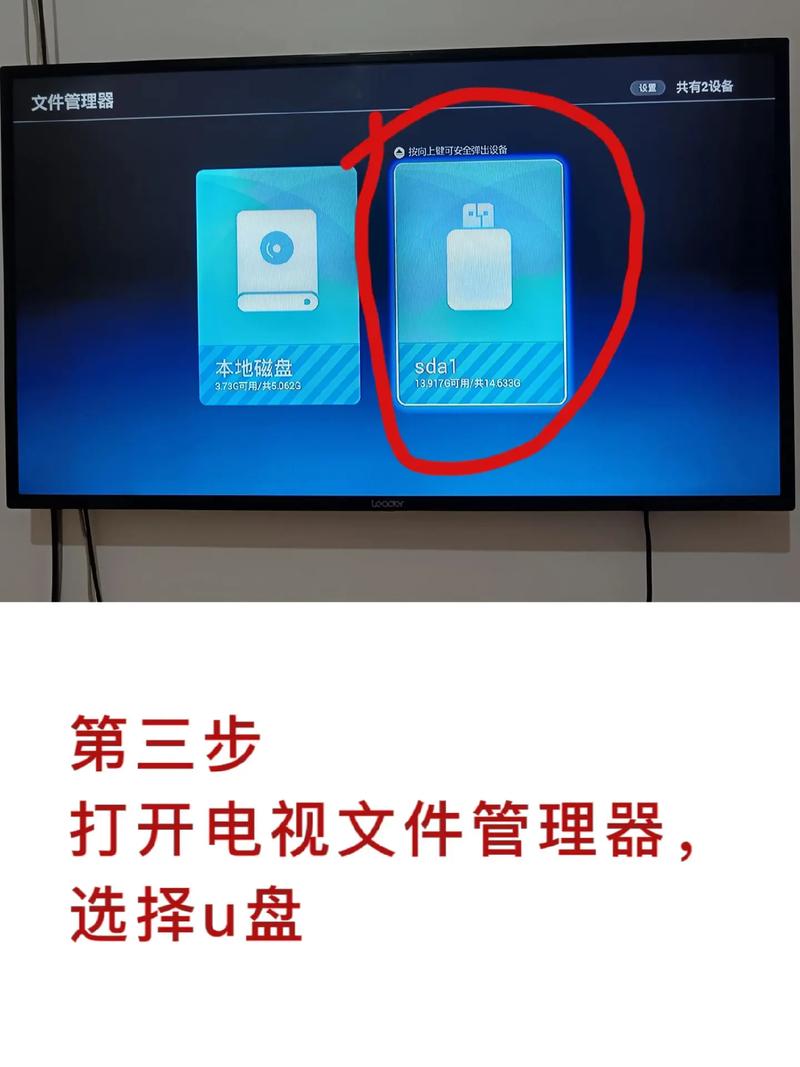
- 安装播放器:如果你的电视应用商店里有,直接搜索下载,如果没有,可以下载APK安装包,通过U盘安装(电视需开启“允许安装未知来源应用”)。
- 用MX Player打开视频:打开MX Player,然后找到并播放你的视频文件。
- 呼出控制菜单:在播放界面点击屏幕,呼出控制菜单。
- 找到循环按钮:在控制菜单中,通常会有一个非常明显的 循环箭头图标。
- 点击选择循环模式:
- 点击一次,会变成 “单个循环” (图标上有个数字1)。
- 再点击,会变成 “列表循环” (图标上有个数字2或一个列表符号)。
- 再点击,会取消循环。
MX Player的优势在于功能稳定,几乎支持所有视频格式,并且循环播放功能非常直观可靠。
使用外部设备(最稳定、功能最全)
如果你的智能电视系统老旧、操作不便,或者你想获得更好的视频体验(如更高画质、更多解码格式),使用外部设备是最佳选择。
最佳选择:电视盒子

(图片来源网络,侵删)
小米盒子、当贝盒子、Apple TV、NVIDIA Shield TV 等。
- 连接电视:将电视盒子通过HDMI线连接到你的智能电视。
- 安装播放器:在电视盒子的应用商店里安装功能强大的播放器,如 Kodi 或 Plex,或者直接使用 MX Player Pro。
- 设置媒体库:
- Plex:在一台电脑或NAS(网络附属存储)上安装Plex媒体服务器,将你的视频文件夹添加进去,然后在电视上登录Plex客户端,它会自动整理你的视频库,在播放时,Plex的界面非常清晰,可以轻松设置单个视频或整个播放列表的循环。
- Kodi:Kodi是一个开源的媒体中心软件,功能极其强大,安装后,可以通过插件添加你的视频源,同样可以轻松管理媒体库和设置播放列表循环。
- 享受体验:使用电视盒子或遥控器操作,通常界面更流畅,功能更专业,循环播放等设置也非常容易找到。
技术性方法(适合高级用户)
这种方法适合有一定动手能力的用户,可以实现“一劳永逸”的循环。
原理:通过修改视频文件本身,使其在播放到末尾时自动跳转到开头,这需要使用电脑上的视频处理软件。
工具推荐:HandBrake (免费) 或 FFmpeg (命令行,功能强大)。
使用HandBrake的简单步骤:
- 导入视频:打开HandBrake,将你的视频文件拖入。
- 进入“视频”选项卡:在顶部的标签栏中点击“视频”。
- 修改“编码器”:将编码器从默认的
H.264改为Mpeg-4,这是一个比较通用的编码格式。 - 关键步骤 - 设置“循环”:
- 在下方的“高级设置”区域,找到 “循环” 选项。
- 勾选 “循环播放” 或 "Loop"。
- 在旁边的数字框中输入你想要循环的次数(例如输入
0代表无限循环,或者输入一个具体的数字)。
- 开始编码:设置好输出路径,然后点击“开始编码”,软件会生成一个新的、带有循环标记的视频文件。
- 传输并播放:将这个新生成的视频文件通过U盘或局域网传输到电视上播放,无论电视本身是否支持循环,这个文件都会自动循环播放。
优点:一劳永逸,任何播放器都能识别。 缺点:需要电脑操作,会花费一些时间重新编码视频,并且文件体积可能会略微增大。
总结与建议
| 方法 | 优点 | 缺点 | 适用人群 |
|---|---|---|---|
| 自带功能 | 最简单,无需额外安装 | 功能不一定有,可能找不到 | 所有用户,首选尝试 |
| 第三方播放器 | 功能强大,稳定可靠 | 需要下载和安装App | 对视频播放有一定要求的用户 |
| 外部设备 | 体验最佳,功能最全 | 需要额外购买设备 | 追求极致影音体验的用户 |
| 修改文件 | 一劳永逸,兼容性最好 | 操作复杂,耗时耗力 | 高级用户,需要长期循环播放特定视频 |
给你的建议:
- 首先尝试【方法一】,用遥控器呼出播放菜单,看看有没有循环选项,这是最快的方法。
- 如果方法一无效,安装【MX Player Pro】(方法二),这是解决大多数播放问题的万能钥匙。
- 如果你是影音发烧友,或者电视系统非常卡顿,考虑购买一个电视盒子(方法三),会彻底改变你的体验。
- 只有当你需要为一个视频文件在多个设备上无限循环播放时,才考虑使用【方法四】。


