


当然可以!智能电视完全可以使用无线鼠标,而且这是一个非常实用且常见的操作方式。
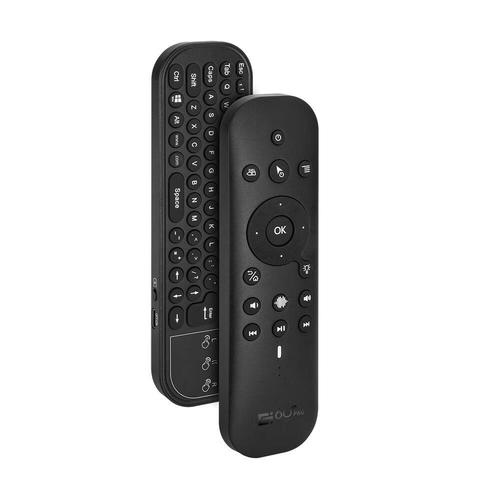
下面我为你详细解释一下,包括如何连接、使用场景、以及推荐的鼠标类型。
为什么要在智能电视上用无线鼠标?
在智能电视上使用无线鼠标主要有以下几个好处:
-
精确操控,告别“遥控器烦恼”
- 网页浏览:在电视上输入网址、搜索信息时,鼠标的点击和拖动远比用遥控器方向键一个个格子移动要快得多。
- 文本输入:无论是登录账号、发微博还是用电视聊天,用鼠标点击虚拟键盘输入,效率大大提升。
- 复杂菜单:一些应用或游戏有复杂的UI界面,鼠标可以更直观地进行选择和操作。
-
化身“迷你电脑”
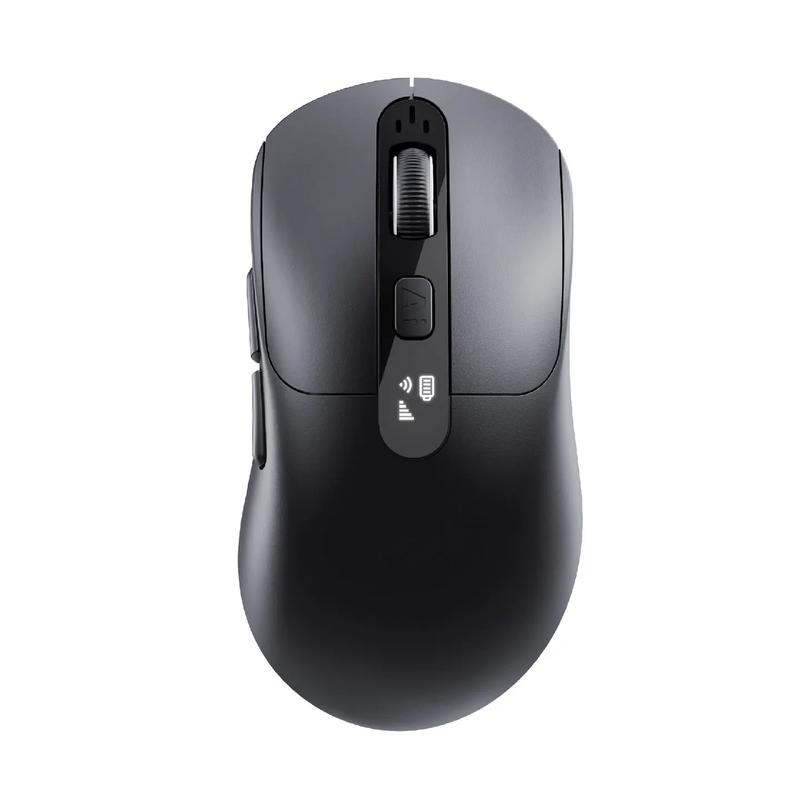 (图片来源网络,侵删)
当你需要在电视上处理一些简单的文档、表格,或者进行图片编辑时,无线鼠标配合无线键盘,可以让你的智能电视秒变一台办公或学习用的迷你主机。
-
游戏利器
对于不支持手柄的电脑移植游戏(如一些策略类、塔防类、即时战略类游戏),或者需要精确瞄准的射击游戏(如果支持键鼠操作),无线鼠标是必不可少的。
-
媒体控制中心
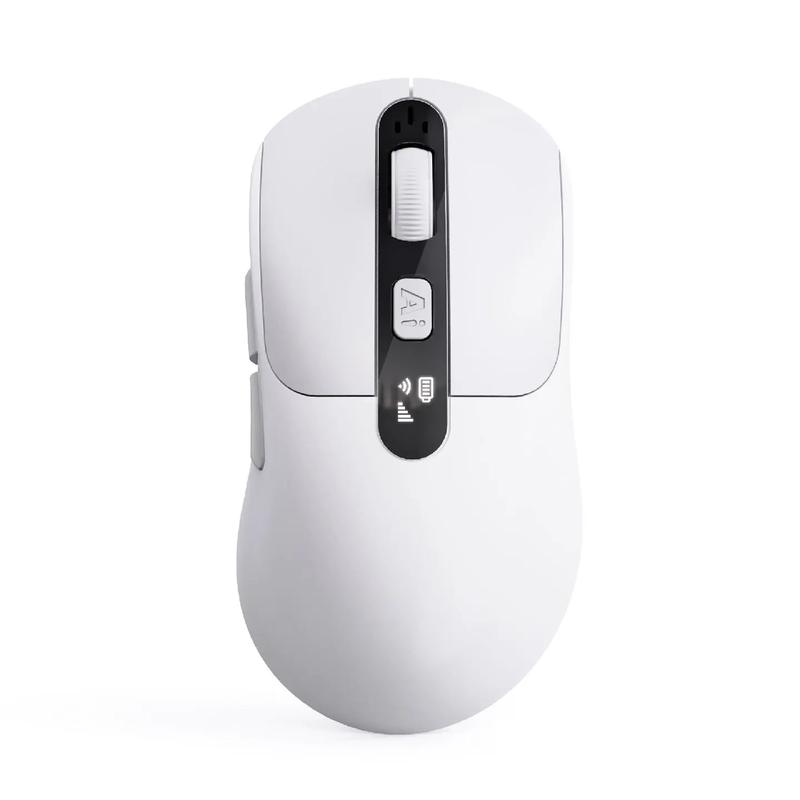 (图片来源网络,侵删)
你可以把鼠标放在茶几上,像操作电脑一样,方便地播放、暂停、快进、快退视频,调节音量,比拿起遥控器更顺手。
如何连接无线鼠标到智能电视?
连接方式取决于你的无线鼠标类型,主要有以下三种:
蓝牙鼠标
这是目前最方便的方式之一,因为大多数智能电视都自带蓝牙功能。
-
连接步骤:
- 开启电视蓝牙:进入电视的“设置” -> “蓝牙设备”或“其他设置”,并打开蓝牙功能,使其进入“可被发现”模式。
- 开启鼠标蓝牙:通常鼠标底部有一个开关,长按蓝牙配对按钮(有些是连接按钮),直到指示灯闪烁。
- 在电视上搜索设备:电视会自动搜索周围的蓝牙设备,找到你的鼠标名称后,点击“连接”或“配对”。
- 完成:连接成功后,鼠标就可以在电视上使用了。
-
优点:无需额外的USB接收器,连接更简洁。
-
缺点:如果电视的蓝牙版本较低或与其他设备连接过多,可能会存在轻微延迟或不稳定。
2.4G无线鼠标(带USB接收器)
这种鼠标非常普遍,性价比高。
-
连接步骤:
- 插入USB接收器:将鼠标自带的USB接收器插入到智能电视的USB接口上,现在很多电视的USB接口是“多功能口”,支持直接连接外设供电和数据传输。
- 自动连接:大部分2.4G鼠标在插入接收器后会自动开机并完成配对,无需额外设置。
- 电视识别:电视会自动识别新的USB输入设备,并切换到鼠标操作模式。
-
优点:即插即用,非常稳定,延迟极低,价格便宜。
-
缺点:需要占用一个USB接口。
有线鼠标
如果你的电视有USB接口,有线鼠标也是可以的。
- 连接步骤:直接将鼠标的USB线插入电视的USB接口即可。
- 优点:连接最稳定,无延迟,无需担心电池问题。
- 缺点:线缆可能会有些杂乱,影响美观。
需要注意的事项
-
电视系统支持:市面上绝大多数主流智能电视系统(如Android TV、Google TV、Tizen TV、webOS、小米电视系统、华为鸿蒙系统等)都原生支持USB鼠标和蓝牙鼠标,但极少数老旧或封闭的系统可能不支持,购买前最好确认一下。
-
USB接口供电:有些电视的USB接口可能为“休眠USB口”,在电视待机时不供电,如果你的2.4G鼠标插入后没反应,可以尝试在电视开机状态下再插入,或者换一个USB接口。
-
鼠标兼容性:大部分鼠标都能完美工作,但一些功能特殊的鼠标(如带大量侧键的游戏鼠标)可能部分按键无法在电视上使用,对于日常使用,任何一款普通无线鼠标都足够了。
-
光标设置:连接成功后,电视屏幕上会出现一个鼠标光标,你通常可以在电视的“设置” -> “显示”或“辅助功能”里找到光标的设置选项,比如调整光标大小、移动速度,或者选择是否显示光标。
推荐选择
- 日常使用/网页浏览:选择一款入门级的2.4G无线鼠标或蓝牙鼠标即可,价格便宜,功能足够。
- 办公/轻度游戏:建议选择蓝牙+2.4G双模鼠标,可以自由切换连接方式,非常灵活。
- 追求极致体验:可以选择带有多设备切换功能的无线鼠标,可以同时连接电脑和电视,一键切换,非常方便。
智能电视不仅能用无线鼠标,而且用起来非常爽! 对于经常需要在电视上上网、输入文字、玩特定游戏或进行复杂操作的用户来说,一个无线鼠标是提升体验的绝佳配件,推荐首选蓝牙鼠标或4G无线鼠标,连接简单,使用方便。


