


核心信息概览
在动手之前,请先了解几个关键点:
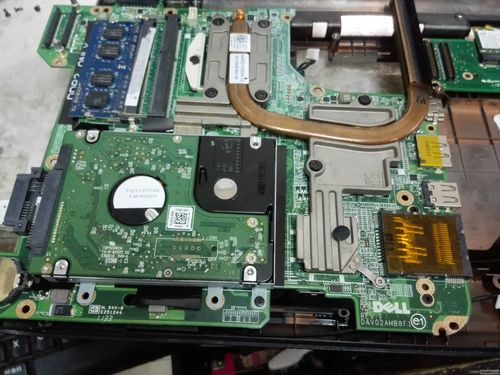
(图片来源网络,侵删)
- 内存类型:Vostro 3450 使用的是 DDR3 内存。
- 内存规格:工作电压为 5V。请务必使用 1.5V 的 DDR3 内存,切勿使用 1.35V 的低电压 DDR3L 内存,否则可能导致兼容性问题或不稳定。
- 内存插槽:通常配备 2个 SODIMM 插槽(位于机身底部)。
- 最大支持容量:官方最大支持 8GB 单条,因此最大总内存为 16GB (2 x 8GB)。
- 内存频率:支持 DDR3 1066MHz 和 1333MHz,安装更高频率的内存(如 1600MHz)会自动降频至 1333MHz 运行,不影响使用。
准备工作
-
工具:
- 十字螺丝刀:通常需要 PH0 或 PH00 的精密螺丝刀。
- 塑料撬棒或旧银行卡:用于撬开后盖,避免划伤机身。
- 防静电手环(推荐):防止静电损坏内部精密元件。
-
新内存(如需升级):
- 确认购买 DDR3 1.5V 笔记本内存。
- 如果是单条升级,确保新内存的容量大于或等于原有内存,如果是双通道升级,建议购买两条相同品牌、相同型号、相同容量的内存,以获得最佳兼容性和性能。
- 推荐品牌:金士顿、三星、海力士、美光等。
详细拆机步骤(更换/升级内存)
第1步:准备工作与关机
- 完全关机:不要进入睡眠或休眠模式,必须完全关闭电脑。
- 断开所有外接设备:拔掉电源适配器、鼠标、U盘等。
- 取出电池:这是最关键的一步,将笔记本翻过来,找到电池锁扣,向外滑动解锁,然后取出电池。
注意:Vostro 3450 的内存插槽在机身底部,无需拆卸整个后盖,只需拆一个单独的内存盖板。
第2步:找到并打开内存盖板
- 将笔记本翻转,背面朝上。
- 找到电池仓旁边,通常有一个或两个小的塑料盖板,上面有一个内存图标(类似几个竖条的图案)。
- 用螺丝刀拧下这个盖板上的螺丝(通常只有1颗)。
第3步:取下旧内存(如需更换)
- 你会看到内存插槽和两侧的金属卡扣。
- 用手指向外轻轻掰开两侧的金属卡扣,卡扣会自动弹起,将内存条的一端抬起约30-45度角。
- 内存条就松动了,捏住内存条的上边缘,与插槽成约45度角,将其拔出。
- 如果要更换第二条,重复上述操作。
第44步:安装新内存
- 对准缺口:将新内存条的金手指(金属触点部分)下方的缺口与内存插槽上的凸起对准,这一步非常重要,如果方向错了,强行插入会损坏内存和插槽。
- 斜插入槽:以约45度角,将内存条平稳地插入插槽,确保金手指完全插入插槽底部。
- 按压固定:用手指轻轻向下按压内存条上端,另一端会自动下沉,直到听到“咔哒”一声,两侧的金属卡扣会自动弹起并扣住内存条。
- 检查:确保内存条安装平稳,没有歪斜,并且卡扣已经正确扣紧。
第5步:装回与测试
- 将内存盖板装回,并拧好螺丝。
- 将电池装回原位。
- 连接电源适配器。
- 开机进入系统,为了确保新内存被正确识别,可以:
- 在 Windows 中,右键点击“此电脑” -> “属性”,查看“已安装的内存(RAM)”。
- 下载并运行 CPU-Z 软件,在“Memory”和“SPD”选项卡中查看内存的详细信息,包括容量、频率、通道数等。
常见问题与注意事项 (FAQ)
Q1: 我的笔记本有两条内存,但只识别出一条,怎么办? A1: 这通常是接触不良或插槽问题。
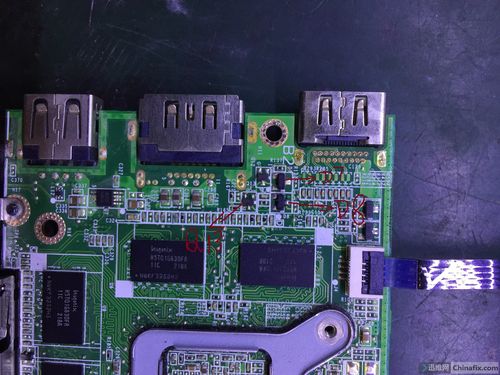
(图片来源网络,侵删)
- 重新插拔:将两条内存都取下来,用橡皮擦或干净的软布轻轻擦拭金手指,然后重新插紧,确保听到“咔哒”声。
- 交换插槽:将两条内存交换位置安装,看问题是否解决,如果某一条内存在任何一个插槽都无法识别,可能是内存条本身损坏。
- 检查BIOS:开机时按 F2 进入 BIOS,在 "System Information" 或 "Memory Information" 中查看是否识别到两条内存,BIOS 识别正常但系统不识别,可能是系统问题。
Q2: 能否使用 DDR3L 内存? A2: 强烈不推荐,虽然 DDR3L(1.35V)在物理上可以插入 DDR3(1.5V)的插槽,并且很多笔记本也能工作,但 Vostro 3450 的主板设计可能不完全兼容,使用非标准的 1.35V 电压可能会导致系统不稳定、随机蓝屏或无法开机,为了稳定性和数据安全,请务必购买标准的 DDR3 1.5V 内存。
Q3: 升级内存后,电脑无法开机怎么办? A3: 检查以下几点:
- 内存是否插反了(缺口没对准)?
- 内存是否完全插入到位?卡扣是否扣紧?
- 内存是否与插槽兼容?(频率、电压)
- 拆卸过程中是否有螺丝或杂物掉入主板上?
- 如果问题依旧,可以尝试只安装一条内存,看是否能开机,以确定是新内存问题还是兼容性问题。
Q4: 升级内存能提升性能吗? A4: 对于使用传统机械硬盘 的 Vostro 3450 升级到 8GB 或 16GB 内存,配合 SSD(固态硬盘),能带来最显著的性能提升,内存本身可以提升多任务处理能力(同时开很多程序不卡顿),而 SSD 能大幅提升系统启动和软件加载速度,如果只是日常办公、看视频,4GB 内存基本够用;如果需要运行虚拟机、大型软件或玩一些较新的游戏,8GB 或 16GB 会好很多。
希望这份详细的指南能帮助你顺利完成 Vostro 3450 的内存升级!祝你操作顺利。
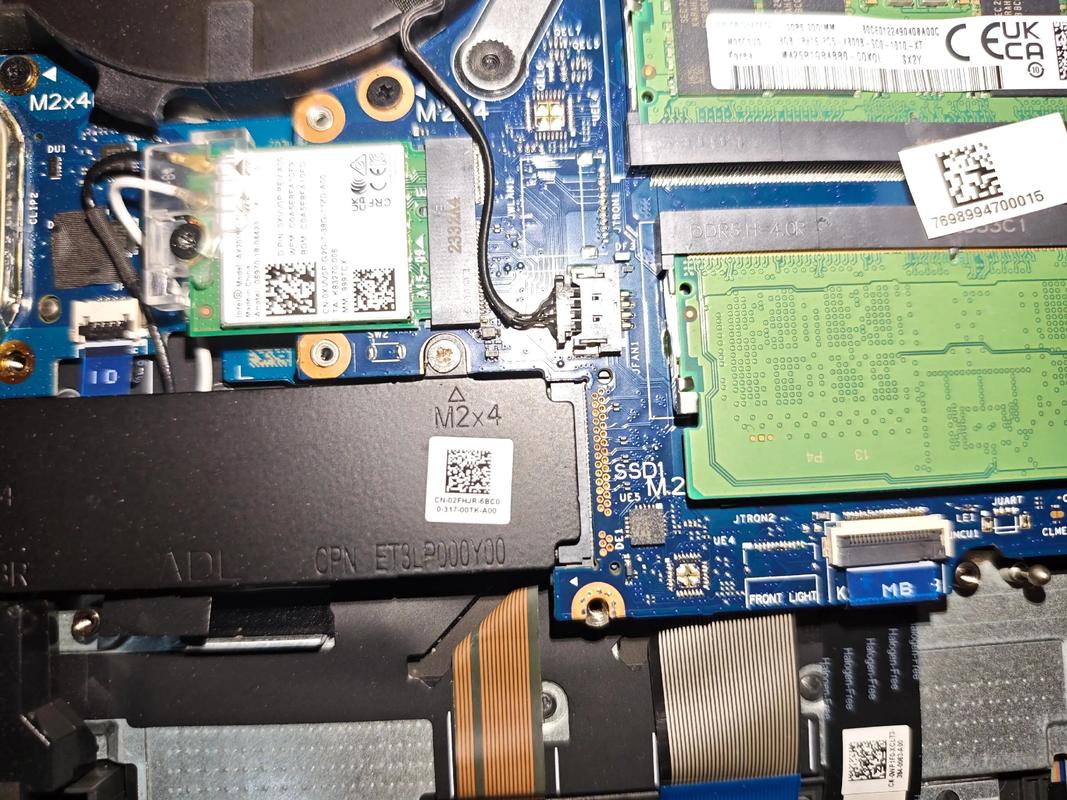
(图片来源网络,侵删)


