


开始之前
- 数据备份!数据备份!数据备份! 这是最重要的一步,在拆机前,请务必通过 Time Machine 或其他方式将所有重要数据备份到外部硬盘或云端,任何操作失误都可能导致数据永久丢失。
- 失去保修:自行拆机会立即使您的 MacBook Pro 失去官方保修资格。
- 风险自担:拆机过程有一定风险,可能损坏内部排线、螺丝或组件,如果您没有信心,建议寻求专业人士的帮助。
- 准备工具:您需要一套精密螺丝刀(主要包含 P5 和 P6 规格的内六角螺丝刀)、塑料撬棒、吸盘和防静电手环。
第一步:识别您的 MacBook Pro 型号
MacBook Pro 的内部结构因年份和型号而异,最重要的一点是:带触控栏的 MacBook Pro (2025 及更新款) 和不带触控栏的旧款 MacBook Pro (2025 及更早款) 的硬盘更换方式完全不同。

如何查看型号?
- 点击屏幕左上角的苹果菜单 > “关于本机”。
- 在“概览”页面,您会看到类似 "MacBook Pro (13-inch, 2025, Four Thunderbolt 3 Ports)" 或 "MacBook Pro (15-inch, 2025)" 的描述。
第二步:根据型号查看拆机图解和步骤
这里我们分为两大类进行说明:
A. 带触控栏的 MacBook Pro (2025 - 2025)
这类机型的硬盘是直接焊接在主板上的 SSD 固态硬盘,用户无法自行更换或升级。
为什么不能换?
- 焊接设计:SSD 芯片直接焊接到主板的 BGA (球栅阵列) 焊盘上,无法像传统笔记本一样通过拔插接口来更换。
- 软件绑定:Apple 在固件中绑定了 SSD 与主机的 T2 安全芯片(或后来的 Apple Silicon 芯片),即使您能成功拆下并焊上新的 SSD,系统也无法识别,除非您拥有 Apple 的特殊维修工具和权限。
用户可以做什么?
- 更换外置硬盘:通过 Thunderbolt 3/4 或 USB-C 接口连接高速的外置 SSD 或移动硬盘,作为扩展存储。
- 更换内置 SSD (极度不推荐):理论上,专业的维修店可以使用热风枪和 BGA 返修台为您更换主板上的 SSD 芯片,但这需要极高的技术、昂贵的设备和 Apple 的固件授权,成本极高,风险巨大,几乎等同于更换整个主板。对于普通用户来说,这是不现实的。
B. 不带触控栏的旧款 MacBook Pro (2025 及更早款)
这些机型(特别是 2012-2025 款)是 用户可以自行升级硬盘的经典型号,它们使用的是 5英寸的 SATA 接口硬盘,可以是传统的机械硬盘,也可以是固态硬盘。
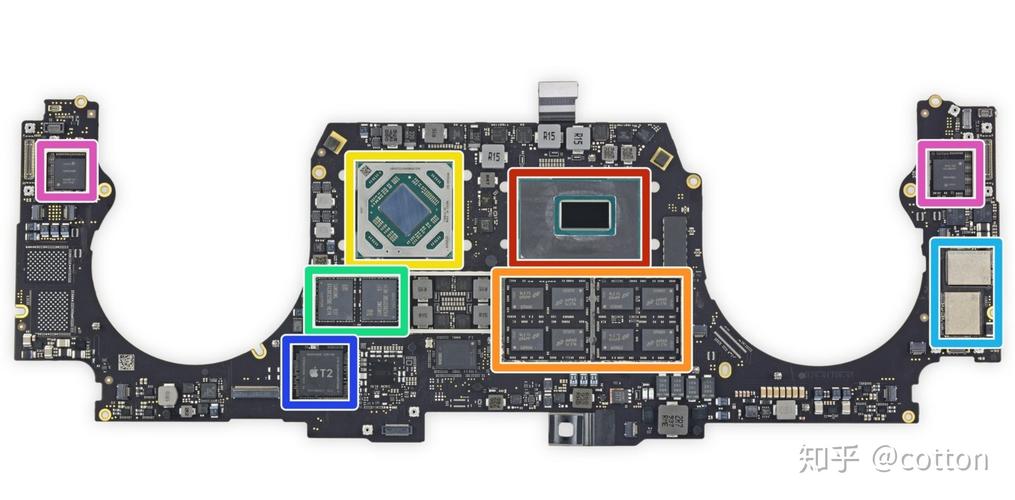
内部硬盘位置
在旧款 MacBook Pro 中,硬盘位于机身左侧,靠近电池和触控板的位置。
拆机步骤详解 (以 2025 款 MacBook Pro 为例)
工具准备:
- P5 和 P6 螺丝刀
- 塑料撬棒
- 吸盘
步骤 1:关机并断开所有连接 确保电脑完全关机,并拔掉电源线和所有外接设备。
步骤 2:翻到背面,拆下底壳螺丝 将 MacBook Pro 翻过来,用 P5 螺丝刀拧下背部的所有螺丝。注意: 螺丝长度不同,请务必按原位放好,避免装回去时出错。
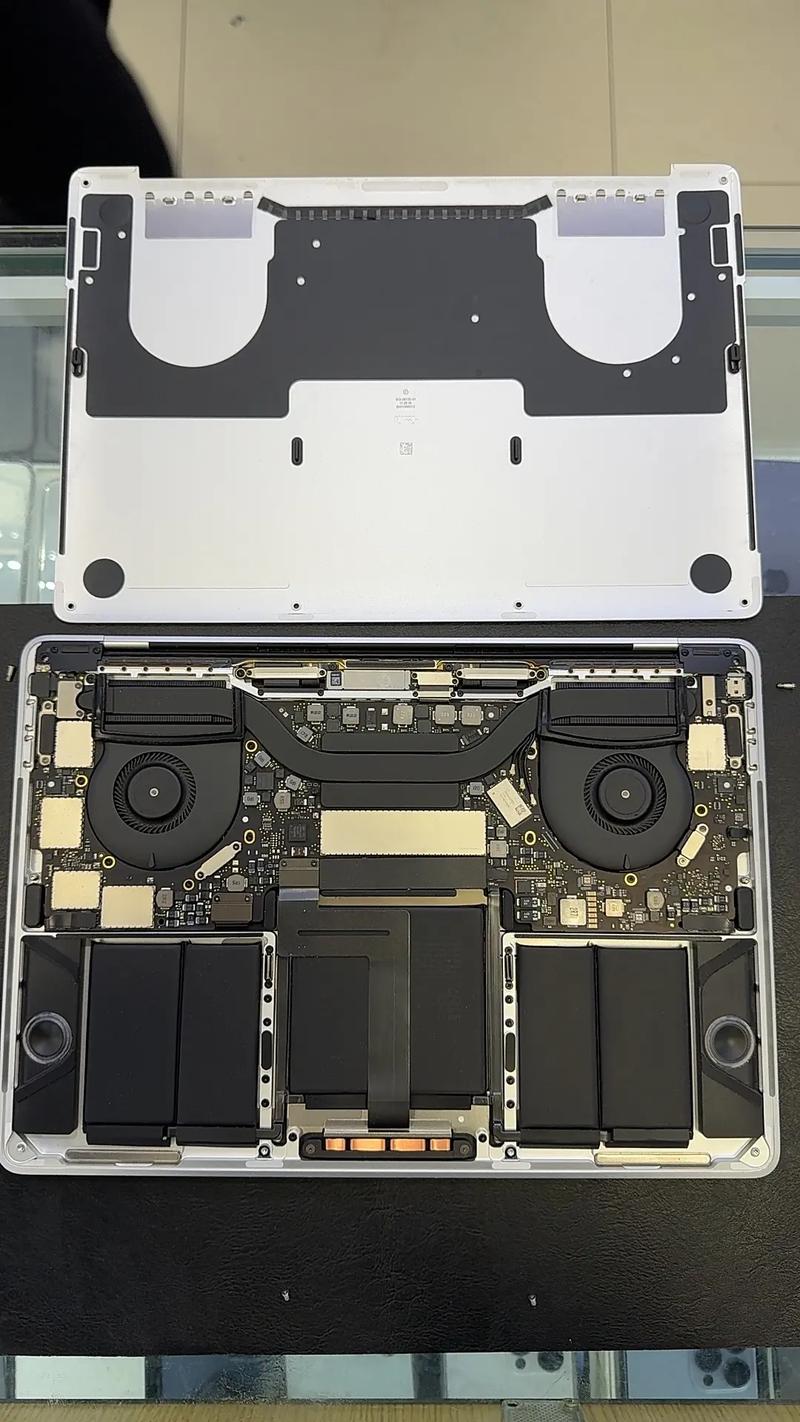
步骤 3:取下底壳 使用吸盘吸在底壳上,然后轻轻向上撬,底壳是通过卡扣固定的,需要小心地沿着边缘滑动,将其与机身分离。
步骤 4:断开电池连接 这是至关重要的一步!为了安全,必须先断开电池与主板的连接,找到电池排线(通常是宽而扁平的白色或黑色线),用塑料撬棒轻轻地将其从主板的接口上撬起。
步骤 5:断开硬盘排线 找到硬盘(通常是银色的金属盒子),你会看到一根连接硬盘和主板的细长排线,同样,用塑料撬棒轻轻地将排线从硬盘侧和主板侧的接口上拔下。
步骤 6:拧下硬盘固定螺丝 硬盘通常由两颗螺丝固定在一个金属支架上,拧下这两颗螺丝。
步骤 7:取出硬盘和支架 将硬盘连同支架一起从插槽中滑出,现在您可以更换新的硬盘了。
步骤 8:安装新硬盘 将新硬盘(或升级的 SSD)安装回原来的支架上,拧紧螺丝,然后将整个支架滑回原位。
步骤 9:重新连接所有排线和螺丝 按照相反的顺序,将硬盘排线和电池排线连接回主板,然后装回底壳,拧上所有螺丝。
步骤 10:格式化和安装系统
开机后,您需要通过 macOS 恢复模式(按住 Command + R 开机)来对新硬盘进行分区和格式化,然后重新安装 macOS 系统,从您的备份中恢复数据。
总结与建议
| MacBook Pro 型号 | 硬盘类型 | 用户可否自行更换 | 建议 |
|---|---|---|---|
| 2025 - 2025 款 (带触控栏) | 焊接式 SSD | 否 | 使用外置高速 SSD;或付费由 Apple/授权服务商更换(成本高)。 |
| 2012 - 2025 款 (无触控栏) | 5" SATA 硬盘/SSD | 是 | 最佳升级选择,将机械硬盘更换为 SATA SSD,体验提升巨大。 |
| 更早型号 (如 2011 及以前) | 5" SATA 硬盘/SSD | 是 | 同样可以升级,但要注意接口类型(如 SATA II 或 III)。 |
希望这份详细的指南能帮助您!如果您不确定自己的型号或操作步骤,强烈建议在网上搜索您具体型号的拆机视频(例如在 YouTube 搜索 "MacBook Pro [您的年份] iFixit"),视频会比图文更直观。


