


核心要点总结 (先看结论)
2025款的 MacBook Pro 是苹果从传统“可维修性”走向“极致集成”和“薄化”的代表作,它的设计充满了妥协,既有技术上的亮点,也带来了巨大的维修难题。
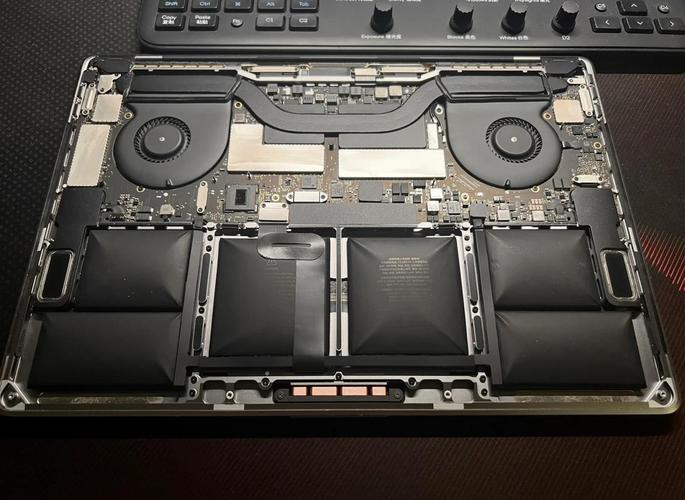
(图片来源网络,侵删)
-
优点:
- 极致紧凑: 内部布局非常精密,充分利用了每一毫米空间。
- 散热系统改进: 相比前代,15寸版本的散热规模有所增大,性能释放更稳定。
- 屏幕素质: 顶级的 Retina 显示屏,色彩和分辨率出色。
-
缺点:
- 维修地狱: 几乎所有组件都通过大量螺丝和粘合剂固定,拆解极其困难,耗时耗力。
- 不可升级/更换: CPU、内存、固态硬盘都是焊死在主板上的,用户完全无法自行升级或更换,这是最大的痛点。
- 电池更换困难: 电池用大量胶水牢牢粘在机身上,更换需要专业工具和技巧,风险高。
- 蝶式键盘: 这是当时备受争议的设计,容易因灰尘、碎屑导致失灵,虽然后期有所改进,但仍是潜在故障点。
- 昂贵的官方维修: 由于集成度高,任何一个主要部件的官方维修费用都非常高昂。
拆机前准备与风险提示
在动手之前,请务必了解以下几点:
- 失去保修: 任何自行拆解都会立即让你的 Mac 失去官方保修。
- 数据安全: 拆机前务必完全关机并断开电源,如果操作不当,可能导致硬盘损坏,数据丢失。
- 工具要求:
- 必备: 精密螺丝刀套装(主要包含P5、P6、Y000等规格)、塑料撬棒/薄片(避免划伤外壳)、吸盘。
- 强烈推荐: 热风枪或电吹风(用于软化胶水)、iFixit维修工具包(里面有专用撬棒和吸盘)。
- 高风险操作: 电池、屏幕、排线等部件的拆卸风险极高,没有经验者极易损坏。
详细拆机步骤与要点 (以15寸为例,13寸类似但更紧凑)
第一步:准备工作
- 完全关机并拔掉所有连接线。
- 在平整、干净的工作台上铺上软布或防静电垫。
- 准备好所有工具。
第二步:拆卸底壳
这是拆解的第一道,也是最关键的一道关卡。
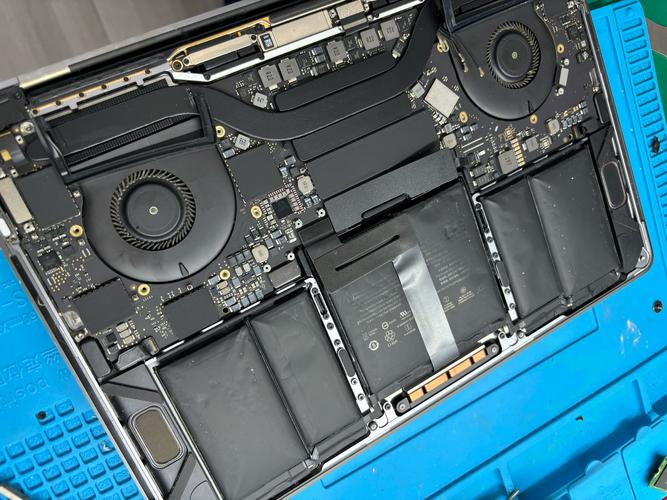
(图片来源网络,侵删)
- 放置Mac: 将MacBook Pro正面朝下,底部朝上。
- 卸下脚垫: 使用热风枪或电吹风,在低档位下均匀加热底壳边缘的脚垫,软化其背面的胶水,然后用撬棒小心地将脚垫撬起。注意: 脚垫下面藏着关键的螺丝,弄丢或损坏脚垫会影响防尘和防滑。
- 拧下所有螺丝: 底壳上有大量长短不一的螺丝,务必按照位置和长度分类存放,因为它们在后续安装时不能混用,记下或拍照记录每个螺丝的位置。
- 分离底壳: 使用吸盘和撬棒,从散热口或Type-C端口处开始,缓慢而均匀地撬开底壳,由于边缘涂有大量的防水胶,会非常紧。耐心是关键,用力过猛会导致卡扣断裂或外壳损坏。
- 断开电池连接: 在接触任何其他部件之前,必须先断开电池连接器! 这是为了防止短路,电池排线通常位于主板左下角(当屏幕朝上时),用撬棒轻轻抬起排线锁扣,然后拔出排线。
第三步:拆卸内部组件
断开电池后,就可以相对安全地操作其他部件了。
-
移除风扇:
- 拧下固定风扇的螺丝。
- 拔掉风扇的电源排线。
- 小心地将风扇连同散热铜管一起向上提起。
-
拆卸散热模块:
- 拧下固定散热片(铜管+铝鳍片)的螺丝。
- 小心地将散热片取下。注意: 散热片和CPU/GPU之间涂有导热硅脂,取下时不要用力过猛,以免损坏CPU或GPU焊点。
-
拆卸电池:
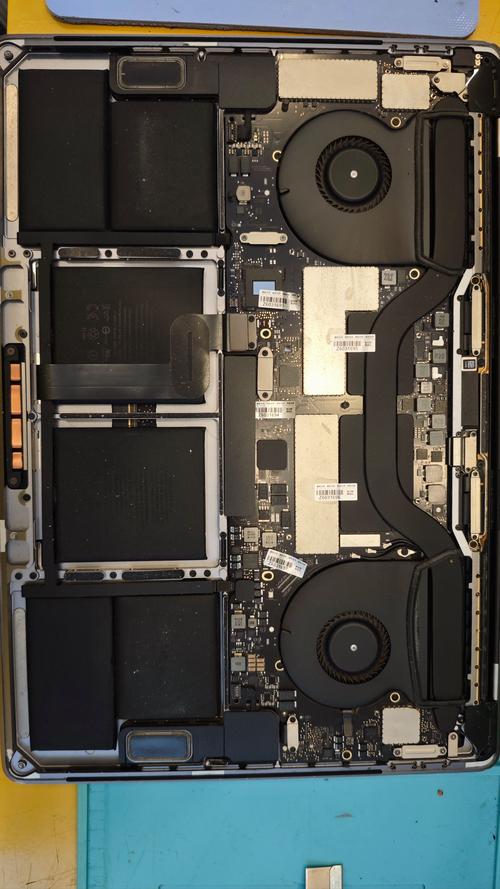 (图片来源网络,侵删)
- 这是另一个高难度操作,电池被大量的黑色胶水牢牢粘在顶壳上。
- 使用大量iOpener(专用加热工具)或热风枪,均匀地加热电池边缘,持续软化胶水。注意: 温度不宜过高,以免损坏电池导致起火或爆炸。
- 使用各种尺寸和形状的塑料撬片,从电池边缘一点点插入,缓慢地将其从顶壳上分离,这个过程需要极大的耐心和技巧。
-
拆卸扬声器:
扬声器模块通过螺丝和排线固定,拧下螺丝,拔掉排线即可取下。
-
拆卸固态硬盘:
- 虽然SSD是焊死的,但苹果为了方便售后,将其做成了可插拔的模块(实际上整个主板是一体的)。
- 拧下固定SSD支架的螺丝,然后拔掉SSD的排线,即可取出整个SSD模块。注意: 这只是更换整个总成,无法自行更换盘片。
-
拆卸内存:
和SSD一样,内存也是焊死在主板上的,用户完全无法自行更换或升级。
-
拆卸键盘和触控板:
- 这是极其复杂的一步,需要先断开连接排线,然后才能拆卸键盘和触控板总成,这个过程非常精细,排线脆弱,极易损坏。
-
拆卸屏幕:
拧下屏幕转轴处的螺丝,并断开连接屏幕的排线(通常不止一根,包括屏幕、摄像头、环境光传感器等),然后小心地将整个屏幕总成从机身上取下。
各型号主要区别
-
13寸 (Two Thunderbolt Ports):
- 无独立显卡: 使用的是集成在Intel处理器内的核显。
- 散热规模更小: 只有一个风扇和一套较小的散热模组。
- 电池更小: 容量约为49.2Wh或54.5Wh(取决于具体配置)。
- 内部更紧凑: 所有部件排列更密集,操作空间更小,拆解难度甚至高于15寸。
-
13寸 (Four Thunderbolt Ports) & 15寸:
- 独立显卡: 15寸标配AMD Radeon Pro 550M/560X显卡,部分高配13寸也可选配。
- 散热规模更大: 15寸有两个风扇和一套更厚重的散热模组,以应对独显带来的更高热量。
- 电池更大: 15寸电池容量约为75Wh。
- T2安全芯片: 2025年后期的部分型号开始集成T2安全芯片,负责系统管理和启动,增加了维修的复杂性。
常见维修项目与成本
-
电池更换:
- 难度: 极高。
- 官方成本: 约 ¥1200 - ¥1800。
- 第三方成本: 约 ¥600 - ¥1000。
-
键盘更换 (蝶式键盘失灵):
- 难度: 高。
- 官方成本: 单个按键更换约 ¥500,整个键盘总成更换约 ¥1500 - ¥2500。
- 痛点: 这是通病,后期苹果推出了免费维修计划,但已过保修期的用户仍需承担高昂费用。
-
固态硬盘更换:
- 难度: 中等,但需要购买匹配的SSD模块。
- 官方成本: 不提供此项服务,只能更换整个主板。
- 第三方成本: 购买第三方SSD模块并自行更换,成本约为 ¥1000 - ¥3000不等,但会失去保修且存在兼容性风险。
-
屏幕更换:
- 难度: 高,需要处理脆弱的排线和背光。
- 官方成本: 约 ¥2500 - ¥4000。
- 第三方成本: 约 ¥1500 - ¥2500。
-
主板/逻辑板更换:
- 难度: 最高,基本等于报废。
- 官方成本: 极其昂贵,通常超过购买一台新机的50%。
- 主板故障对于2025款MacBook Pro来说,基本是“不治之症”。
2025款 MacBook Pro 的拆机体验可以用“精密但绝望”来形容,它代表了苹果在工业设计上的巅峰,但也将维修性和可升级性降到了冰点。
给你的建议:
- 如果你是普通用户: 强烈建议购买官方的AppleCare+服务,在保修期内出现任何问题,官方维修是最省心、最可靠的选择,超过保修期后,对于非致命故障(如键盘、电池),可以考虑信誉良好的第三方维修店,以节省成本。
- 如果你是DIY爱好者: 拆解它更多是出于学习和了解的目的,如果你打算升级硬件,请立刻打消这个念头,它的内存和硬盘都是焊死的,升级之路基本被堵死。
- 如果你正在购买二手: 务必重点检查键盘是否失灵、电池循环次数、屏幕是否有亮点暗斑,并确认风扇是否异响,这些都是该机型的常见问题。


