


第一步:基础检查(最常见的原因)
这些步骤可以解决大部分问题,请务必先尝试。
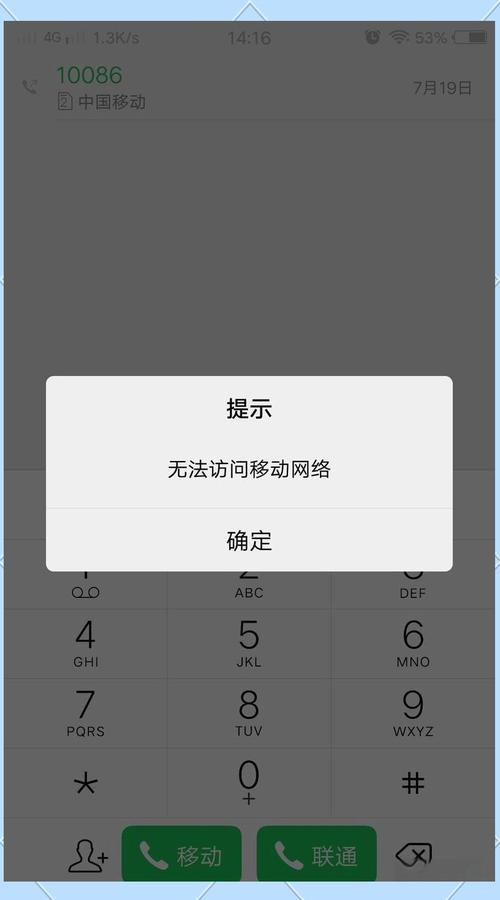
(图片来源网络,侵删)
物理检查
- 重新插拔:将智能卡拔出,等待10-15秒,然后重新插入,确保插入方向正确(通常有芯片的一面朝上或朝下,具体看读卡器)。
- 检查读卡器:
- 如果是外置USB读卡器,尝试换一个USB接口,最好是机箱后面的原生USB口,避免使用前置USB口或USB扩展坞,因为供电可能不足。
- 检查读卡器指示灯是否正常亮起(如果有)。
- 如果是内置读卡器,确保它已正确安装在主板上。
- 更换智能卡:如果条件允许,尝试插入另一张已知可用的智能卡,以判断是卡的问题还是读卡器/系统的问题,反之,将这张有问题的卡插入另一台正常的电脑,判断是卡的问题还是当前电脑的问题。
检查系统识别
- 查看设备管理器:
- 在Windows搜索栏中输入“设备管理器”并打开。
- 展开“智能卡读卡器”类别。
- 观察状态:
- 正常情况:应该能看到你的读卡器型号,并且没有黄色感叹号或问号。
- 异常情况:
- 黄色感叹号:表示驱动程序有问题。
- 黄色问号:表示系统无法识别该硬件,驱动未安装。
- 设备列表中完全找不到“智能卡读卡器”:可能是硬件问题、USB问题或BIOS设置问题。
第二步:软件与驱动程序问题
如果基础检查后问题依旧,那么很可能是软件或驱动的问题。
更新或重新安装驱动程序
这是最核心的解决步骤。
- 使用设备管理器(推荐)
- 在设备管理器中找到你的读卡器。
- 右键点击它,选择“更新驱动程序”。
- 选择“自动搜索驱动程序”,让Windows在线查找。
- 如果找不到,可以访问读卡器制造商的官方网站,根据你的读卡器型号和操作系统版本,下载最新的驱动程序进行手动安装。
- 卸载并重装
- 在设备管理器中右键点击读卡器,选择“卸载设备”。
- 勾选“尝试删除此设备的驱动程序程序”(如果此选项出现)。
- 点击“卸载”。
- 重启电脑,Windows通常会自动重新安装通用驱动程序,如果不行,再手动安装从官网下载的驱动。
检查并安装相关智能卡服务
Windows需要一些后台服务来支持智能卡功能。
- 确保服务正在运行:
- 按下
Win + R键,输入services.msc并回车。 - 在服务列表中找到以下服务,确保它们的“状态”是“正在运行”,启动类型”是“自动”:
Smart Card(智能卡)Plug and Play(即插即用) - 这个通常是自动运行的。Windows Smart Card Certificate Enrollment(如果涉及证书)
- 如果服务未运行,右键点击它,选择“启动”,然后右键选择“属性”,将“启动类型”设置为“自动”。
- 按下
检查智能卡相关软件
某些智能卡需要配套的客户端软件(例如银行U盾、企业VPN客户端、数字证书管理工具等)。
(图片来源网络,侵删)
- 确保软件已安装且最新:检查这些软件是否已正确安装,尝试重新安装或更新到最新版本。
- 检查软件设置:有时软件本身有设置选项,可能需要手动指定读卡器型号或开启某些功能。
第三步:操作系统与安全策略问题
运行Windows疑难解答
Windows内置的疑难解答工具可以自动检测并修复一些常见问题。
- 进入“设置” > “更新和安全” > “疑难解答”。
- 选择“硬件和设备”,然后点击“运行疑难解答”并按照提示操作。
检查组策略设置(企业环境常见)
如果你在公司或学校使用,可能是管理员通过组策略限制了智能卡功能。
- 按下
Win + R键,输入gpedit.msc并回车(仅限Windows Pro/Enterprise版)。 - 依次导航到:
计算机配置>管理模板>Windows 组件>智能卡。 - 检查右侧的策略,确保没有“禁用智能卡”或“阻止使用智能卡”等策略被启用,如果有,将其设置为“未配置”或“已禁用”。
检查安全中心或杀毒软件
有时,安全软件(如360、火绒、卡巴斯基等)可能会错误地将智能卡识别为威胁或阻止其初始化。
- 暂时禁用:尝试暂时禁用你的杀毒软件和防火墙,然后再次插入智能卡,看问题是否解决。
- 添加例外:如果禁用后问题解决,请将你的智能卡读卡器型号和相关的客户端软件添加到安全软件的信任列表或白名单中。
第四步:高级排查
如果以上所有方法都无效,可能需要更深入的检查。
检查BIOS/UEFI设置
- 重启电脑,在开机时按特定键(如
F2,F10,Del,Esc)进入BIOS/UEFI设置界面。 - 寻找与“Security”(安全)或“Advanced”(高级)相关的选项。
- 查看是否有“Smart Card”、“TPM”(可信平台模块)或“Security Device”等选项,并确保它们是启用状态。
- 保存设置并退出。
检查系统日志
系统日志中可能记录了更详细的错误信息。
- 按下
Win + R键,输入eventvwr.msc并回车。 - 在左侧窗格中,依次展开“Windows 日志” > “系统”。
- 在右侧的“筛选当前日志”中,尝试将“事件来源”设置为“Smartcard”或“Plug and Play”,然后点击“确定”。
- 查看事件列表中是否有红色或黄色的错误事件,记录下错误代码和描述,这些信息对于搜索解决方案至关重要。
总结与行动清单
为了方便您操作,这里有一个简化的行动清单:
| 步骤 | 操作 | 目的 |
|---|---|---|
| 1 | 重新插拔卡和读卡器,换USB口 | 排除接触不良和供电问题。 |
| 2 | 检查设备管理器 | 确认系统是否识别读卡器,检查驱动状态。 |
| 3 | 更新/重装读卡器驱动 | 解决最核心的驱动兼容性问题。 |
| 4 | 检查并启动智能卡服务 | 确保后台服务正常运行。 |
| 5 | 检查配套客户端软件 | 解决特定应用场景下的初始化失败。 |
| 6 | 运行Windows疑难解答 | 让系统自动诊断和修复。 |
| 7 | 暂时禁用杀毒软件 | 排除安全软件的干扰。 |
| 8 | 检查BIOS设置 | 解决底层硬件层面的禁用问题。 |
最后的建议:如果所有方法都尝试过但问题依旧,那么很可能是硬件(读卡器或智能卡本身)的物理性损坏,最好的办法是联系读卡器或智能卡的制造商技术支持,并提供你从系统日志中找到的错误代码,以便他们能提供更精确的帮助。


