


核心概念:理解 HyFi 系统
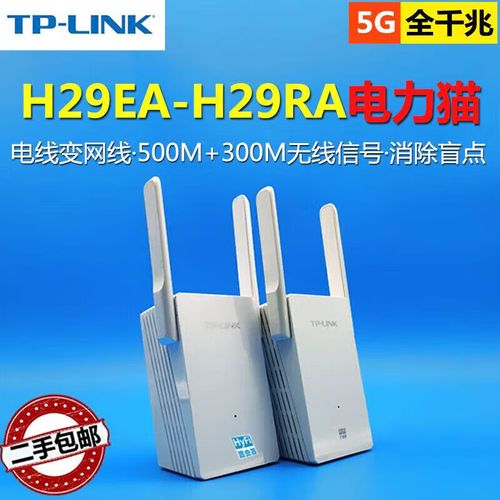
HyFi 的核心是利用您家中已有的电力线来传输网络信号,您只需要将一个扩展器连接到电源插座,它就能通过电线与您的路由器“沟通”,从而扩展 Wi-Fi 信号。
(图片来源网络,侵删)
准备工作
-
硬件设备:
- 一个 HyFi 智能无线扩展器。
- 一个可以正常工作的主路由器(已连接互联网)。
- 一根网线(用于有线桥接模式,强烈推荐)。
-
环境要求:
- 确保主路由器已通电并正常工作。
- 找一个离主路由器不远,但 Wi-Fi 信号较弱或覆盖不到的位置来放置扩展器,这个地方最好也靠近一个电源插座。
有线桥接(最稳定、速度最快)
这是最推荐的设置方法,因为它通过网线直接连接到主路由器,避免了无线信号衰减带来的速度损失。
详细步骤:
-
物理连接
 (图片来源网络,侵删)
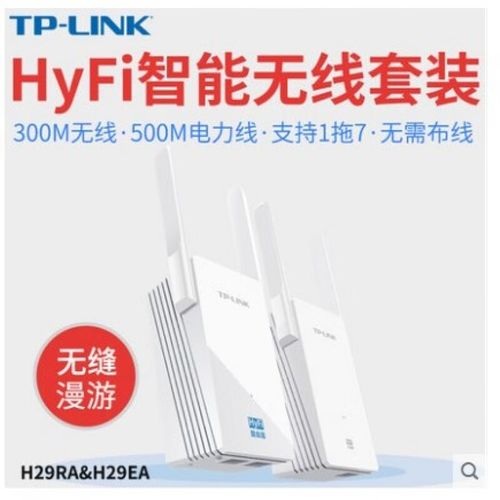
- 主路由器端:将一根网线的一端插入主路由器的 LAN(局域网) 端口(通常标有 1, 2, 3, 4)。
- 扩展器端:将同一根网线的另一端插入 HyFi 扩展器的 LAN 端口。
-
通电并进入设置页面
- 将 HyFi 扩展器插到电源插座上,电源指示灯会亮起。
- 用您的手机、平板或电脑连接到 HyFi 扩展器默认的 Wi-Fi 名称,这个名称通常印在扩展器机身底部的标签上,格式类似
HyFi-XXXX或TP-Link_XXXX。 - 连接成功后,打开手机或电脑上的浏览器(如 Chrome, Safari, Edge 等)。
- 在浏览器地址栏输入
tplinkhyfi.net或168.1.1,然后按回车键。
-
登录管理界面
首次进入会要求您登录,在机身底部的标签上找到默认的管理员密码(通常是管理地址下方的一串字母和数字),将其输入密码框中,然后点击“登录”。
-
开始设置向导
 (图片来源网络,侵删)
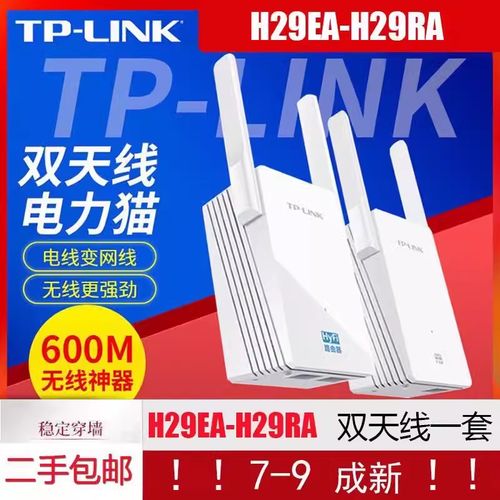
- 登录成功后,系统会自动检测到扩展器是通过有线方式连接的。
- 点击界面上的“开始设置”或类似的按钮。
-
选择工作模式
- 系统会提示您选择工作模式,由于您是使用网线连接的,请选择“有线桥接”模式,然后点击“下一步”。
-
连接到主路由器
- 系统会自动扫描附近可用的 HyFi 主机(也就是您的 HyFi 扩展器本身,或者您可能有的另一个 HyFi 设备)。
- 在设备列表中,选择您的 主路由器,如果您不确定哪个是主路由器,可以拔掉主路由器的电源再插上,它会重新出现在列表中,且信号最强。
- 点击“下一步”。
-
设置 Wi-Fi 名称和密码
- 这是关键一步,为了实现无缝漫游,建议您:
- Wi-Fi 名称:设置为与您主路由器完全相同的名称(区分大小写)。
- Wi-Fi 密码:设置为与您主路由器完全相同的密码。
- 这样,您的手机或电脑在移动时,会自动在主路由器和扩展器之间切换,而无需您手动重新连接。
- 设置完成后,点击“下一步”。
- 这是关键一步,为了实现无缝漫游,建议您:
-
完成设置
- 系统会提示您设置成功,您可以拔掉连接扩展器和主路由器的网线(如果您不需要有线连接的话),扩展器会开始通过电力线工作。
- 现在您可以拿着手机在屋内走动,测试 Wi-Fi 信号是否已经增强。
无线连接(更方便,但速度可能稍慢)
如果您的扩展器离主路由器很远,没有网线可以使用,可以选择无线连接。
详细步骤:
-
通电并进入设置页面
- 将 HyFi 扩展器插到电源插座上。
- 用手机或电脑连接到扩展器默认的 Wi-Fi 名称(如
HyFi-XXXX)。 - 打开浏览器,输入
tplinkhyfi.net或168.1.1,并用机身标签上的密码登录。
-
开始设置向导
- 登录后,点击“开始设置”。
-
选择工作模式
- 选择“无线连接”模式,然后点击“下一步”。
-
扫描并连接主路由器
- 系统会扫描周围的 Wi-Fi 信号。
- 在列表中找到您主路由器的 Wi-Fi 名称,点击它。
- 输入您主路由器的 Wi-Fi 密码,然后点击“下一步”。
-
设置扩展器的 Wi-Fi
- 同样,为了无缝漫游,建议您将扩展器的 Wi-Fi 名称和密码 设置得与主路由器完全一样。
- 点击“下一步”。
-
完成设置
等待几秒钟,设置完成,现在您的扩展器就开始通过无线方式放大主路由器的信号了。
设置完成后的常见问题与技巧
-
如何管理扩展器?
- 设置完成后,您仍然可以通过
tplinkhyfi.net或168.1.1登录管理界面。 - 登录时,您需要连接到扩展器发出的 Wi-Fi 信号(也就是您设置的那个与主路由器同名的 Wi-Fi)。
- 设置完成后,您仍然可以通过
-
如何找到最佳放置位置?
- 黄金法则:扩展器应该放置在主路由器信号“尚可”但“不强”的位置,如果信号太弱,扩展器接收到的信号质量就差,放大后效果也不好。
- 使用手机 App:下载并安装 TP-Link Tether App,在 App 中,它可以帮助您扫描信号强度,并推荐扩展器的最佳放置位置。
-
忘记密码怎么办?
- 您可以长按扩展器机身背后的 Reset(复位) 按钮,大约 10 秒钟,直到所有指示灯闪烁或重启,恢复出厂设置后,您需要重新进行设置。
-
连接不上
tplinkhyfi.net怎么办?- 检查连接:确保您的手机/电脑已连接到扩展器的 Wi-Fi。
- 确认 IP 地址:尝试手动输入 IP 地址
168.1.1。 - 清除浏览器缓存:在浏览器设置中清除缓存和 Cookie,然后重试。
- 重启设备:将主路由器和扩展器都重启一次。
| 步骤 | 有线桥接 (推荐) | 无线连接 |
|---|---|---|
| 物理连接 | 用网线连接路由器LAN口和扩展器LAN口 | 将扩展器插电,无需网线 |
| 连接Wi-Fi | 连接扩展器默认Wi-Fi (如 HyFi-XXXX) |
连接扩展器默认Wi-Fi (如 HyFi-XXXX) |
| 登录地址 | 浏览器输入 tplinkhyfi.net 或 168.1.1 |
浏览器输入 tplinkhyfi.net 或 168.1.1 |
| 选择模式 | 选择 “有线桥接” | 选择 “无线连接” |
| 关键设置 | 将扩展器的Wi-Fi名称和密码设置得与主路由器完全相同 | 将扩展器的Wi-Fi名称和密码设置得与主路由器完全相同 |
| 完成 | 拔掉网线(可选),测试信号 | 测试信号 |
希望这份详细的指南能帮助您成功设置 HyFi 扩展器!祝您使用愉快!


