


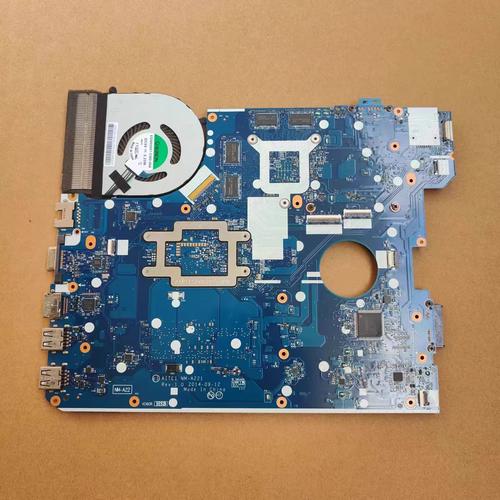
ThinkPad E550是一款经典的商务本,虽然不算特别新,但因其可靠的品质和可升级性,至今仍有不少用户在使用,拆机主要是为了清灰、更换内存/硬盘、更换散热硅脂等操作。
(图片来源网络,侵删)
拆机视频推荐 (YouTube/Bilibili)
视频教程是最直观的学习方式,强烈建议在动手前至少完整观看一遍。
YouTube 推荐视频 (英文,操作清晰)
-
Lenovo ThinkPad E550 Complete Disassembly & Reassembly
- UP主: H2TechVideos
- 优点: 这个视频非常经典,步骤清晰,讲解详细,覆盖了从后盖到主板拆卸的全过程,是学习E550拆机的绝佳材料。
- 观看链接: 点击此处跳转
-
How to upgrade RAM and SSD on Lenovo ThinkPad E550
- UP主: Max Tech
- 优点: 重点讲解了如何升级内存和固态硬盘,步骤非常精炼,适合只想进行硬件升级的用户。
- 观看链接: 点击此处跳转
Bilibili 推荐视频 (中文,讲解易懂)
- 【ThinkPad E550】清灰换硅脂教程
- UP主: 各种科技区UP主
- 优点: 中文解说,能更好地理解每一步的目的和注意事项,搜索关键词“ThinkPad E550 拆机”可以找到多个类似视频。
- 搜索建议: 在Bilibili直接搜索 “ThinkPad E550 拆机” 或 “E550 清灰换硅脂”,选择播放量高、评价好的视频观看。
图文步骤概览 (辅助理解)
在观看视频时,可以参考以下核心步骤,做到心中有数。
(图片来源网络,侵删)
准备工作:
- 关机并断电: 确保电脑完全关机。
- 移除电池: 这是最重要的一步!将笔记本翻过来,找到电池锁扣,向外滑动将电池解锁,然后取下电池。
- 释放静电: 用手触摸金属水管等接地物体,释放身体静电。
- 准备工具:
- 螺丝刀: 需要一套包含十字螺丝刀和撬棒的工具,E550主要使用PH0和PH00两种规格的十字螺丝。
- 塑料撬棒/卡片: 用于撬开塑料卡扣,避免划伤外壳。
- 防静电手环 (可选但推荐): 专业操作,防止静电损坏主板元件。
主要拆机步骤:
-
拆卸后盖:
- 将笔记本翻过来,拧下所有后盖的螺丝。注意: 有些螺丝长度不同,拆卸时最好按位置摆放好,方便安装时还原。
- 使用塑料撬棒,从后盖的缝隙处轻轻撬开,后盖是由许多塑料卡扣固定的,需要耐心地沿着边缘慢慢撬开,切勿用力过猛以免卡扣断裂。
-
断开连接器:
- 取下后盖后,你会看到主板、内存、硬盘、风扇等部件。
- 找到连接到主板的各种排线,如:
- 键盘/触摸板排线
- Wi-Fi无线网卡天线
- 摄像头排线 (如果有)
- 小心地将这些排线的卡扣拨起,然后轻轻拔出排线。记住拔插方向,安装时才能顺利复原。
-
拆卸键盘和掌托:
- 这是E550拆机中相对复杂的一步,通常需要先取下几颗固定键盘的螺丝(可能在键盘下方或掌托边缘)。
- 然后用撬棒从键盘上边缘轻轻撬起,慢慢分离键盘与掌托的连接。
- 断开键盘排线后,即可将键盘和整个掌托/上盖组件取下。
-
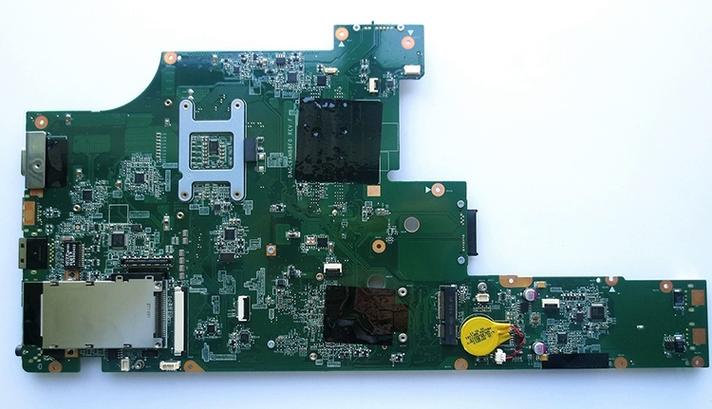
拆卸散热模块:
 (图片来源网络,侵删)
- 拆下掌托后,散热风扇、散热铜管和散热鳍片就完全暴露了。
- 先拧下固定风扇的螺丝,并断开风扇电源线,然后取下风扇。
- 拧下固定散热模组的螺丝,然后取下整个散热铜管和鳍片。
-
拆卸内存和硬盘:
- 内存: 内存两侧有金属卡扣,向外拨动,内存条会自动弹起,即可取出。
- 硬盘: E550通常有一个2.5英寸硬盘位和一个mSATA/SATA M.2硬盘位。
- 5英寸硬盘: 拧下固定硬盘的螺丝,然后向前滑动即可取出。
- M.2硬盘: 找到M.2插槽末端的螺丝,拧下后,硬盘会呈一个角度翘起,然后即可拔出。
-
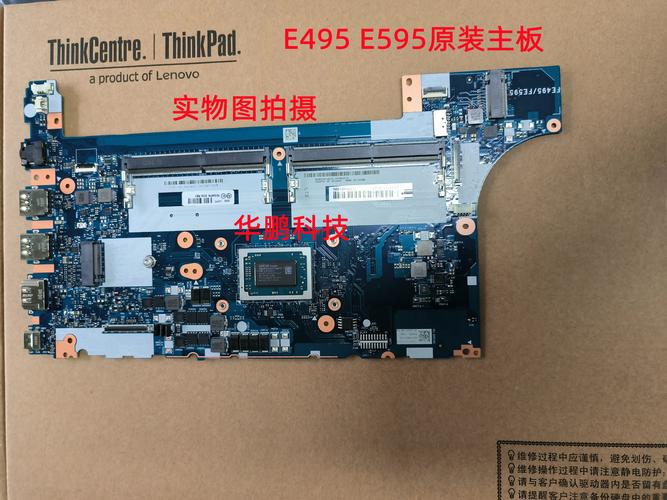
拆卸主板 (可选):
如果需要彻底清灰或更换主板,还需要断开所有剩余的连接器(如电源按钮、USB接口、屏幕排线等),然后拧下固定主板的螺丝,即可将主板取出。
拆机注意事项
- 拍照记录: 在拆卸每一个步骤前,特别是断开排线和拧下螺丝时,用手机拍下照片,这是防止遗忘和接错线的“后悔药”。
- 螺丝管理: E550的螺丝长短不一,一定要分门别类地放好,并记住它们原来的位置,装错螺丝可能会导致外壳无法合拢或损坏内部部件。
- 力度适中: ThinkPad的内部结构虽然坚固,但塑料卡扣和排线都比较脆弱,遇到卡住的地方,先思考是哪里没对准,不要用蛮力。
- 防静电操作: 务必在断电和取下电池的情况下操作,并尽量在干燥、无尘的环境中进行。
- 硅脂涂抹: 如果更换散热硅脂,只需在CPU和GPU芯片上涂抹薄薄一层即可,不要涂太多,否则会影响导热效果。
祝您拆机顺利!如果您在操作中遇到具体问题,可以随时提出,我会尽力为您解答。


