


绝大多数现代 MacBook Pro(2012年及之后搭载 Retina 屏幕的机型)的显卡是“焊接”在主板上的,而不是像台式机那样插在 PCIe 插槽里。
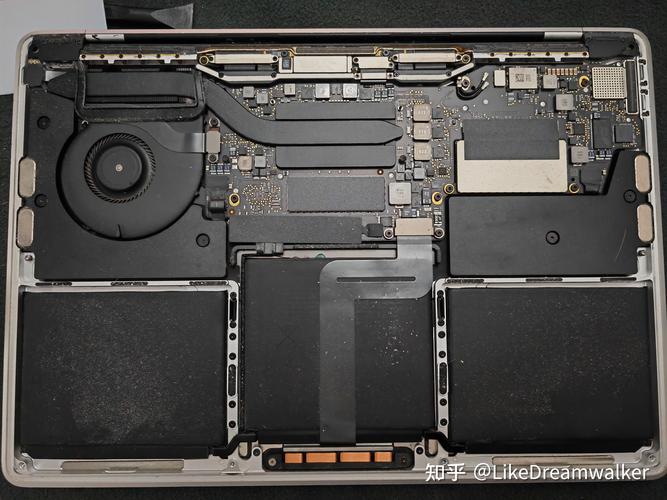
(图片来源网络,侵删)
这意味着,“拆显卡”通常不是指简单地拔下来,而是指“更换显卡芯片”,这是一项非常精密且高难度的操作,需要专业的 BGA 焊接设备和技术,通常只有专业的维修点或高手才能完成。
显卡在主板上的物理位置
无论显卡是焊接还是集成,它在主板上的位置是相对固定的。
- 位置: 位于主板的 中央偏上 或 中央偏左/右 的位置。
- 特征: 这是一块比较大的、正方形的芯片,通常覆盖着一个金属散热板。
- 如何找到:
- 拆开 MacBook Pro 的后盖(A、D壳)。
- 断开电池连接,这是安全操作的第一步。
- 拆下风扇和散热模组(包含热管和散热鳍片)。
- 移除散热模组后,你就能看到主板的“庐山真面目”了。
- 在主板的中央区域,找到那个覆盖着金属板的大芯片,那就是你的显卡芯片。
不同机型的显卡类型
了解你的 MacBook Pro 型号至关重要,因为不同年代的显卡设计完全不同。
A. 可更换显卡的“远古时代”(2011年及之前)
这是唯一可以“轻松”更换显卡的时代,显卡以 MXM 模块 的形式存在,就像台式机的显卡一样。
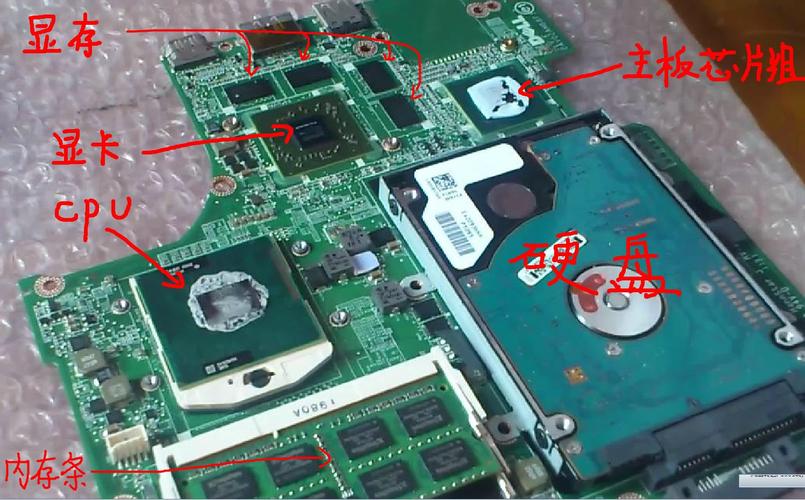
(图片来源网络,侵删)
- 代表机型: MacBook Pro 15/17英寸 (2011及更早型号)。
- 位置: 在主板的某个角落,有一个小型的插槽,显卡模块就插在上面。
- 如何操作:
- 拆开后盖和散热模组。
- 拔掉显卡的供电线。
- 松开固定显卡模块的螺丝。
- 以一个约 30-45 度的角度,像拔掉一块饼干一样,将 MXM 模块从插槽中抽出。
- 现状: 这些型号已经非常老旧,配件稀少,且性能远不如现代机型。
B. 焊接在主板上的“现代时代”(2012年至今)
这是目前绝大多数 MacBook Pro 用户的情况,显卡芯片直接焊死在主板上。
- 代表机型: 所有搭载 Retina 屏幕的 MacBook Pro (13寸, 15寸, 16寸, 14寸)。
- 位置: 如上图所示,就是那个带金属散热板的大芯片。
- 如何操作(理论上的):
- 拆机: 完全拆开电脑,断开所有连接线,将主板从机身上取下。
- 拆芯片: 使用 热风枪 对整个显卡芯片均匀加热,使其焊点上的锡熔化,然后用专用工具(如吸锡线或吸锡器)将旧芯片吸走。
- 清洁: 清理主板上焊盘的残留焊锡。
- 植球: 为新的显卡芯片底部重新焊上锡球。
- 焊接新芯片: 使用 返修台 精确控制温度曲线,将新芯片对准位置焊回主板。
- 测试: 重新组装电脑,进行严格测试,确保功能正常。
- 难点:
- 设备要求高: 需要昂贵的 BGA 返修台和热风枪。
- 技术门槛高: 温度曲线控制、对位、植球等步骤需要丰富的经验,稍有不慎就会烧毁主板或芯片。
- 配件难寻: 原厂几乎不提供单独的显卡芯片配件,通常只能从报废的同型号主板上“扒”芯片,质量无法保证。
特殊情况:CPU/GPU 集成芯片
对于部分低配型号(如搭载 M1 Pro/Max/Ultra 之前的 Intel 标压 CPU 型号),显卡可能是和 CPU 集成在一个芯片里的。
- 代表机型: MacBook Pro 13英寸 (2025-2025),搭载 Intel i5/i7 标压处理器的型号。
- 位置: 这种情况下,你会在主板上看到一个巨大的、覆盖着巨大金属散热片的芯片,那就是 CPU 和 GPU 的集成封装。
- 如何操作: 这种芯片的更换难度比单纯的显卡更换更高,同样需要顶级的 BGA 维修技术,并且成本极高。
总结与重要提醒
| 项目 | 描述 |
|---|---|
| 位置 | 主板中央偏上/侧,覆盖有金属散热板的大芯片。 |
| 更换方式 | 非拔插式,需通过专业 BGA 焊接技术进行“芯片级”更换。 |
| 难度 | 极高,属于专业级维修,不适合普通用户 DIY。 |
| 风险 | 操作失败率极高,可能导致主板永久性损坏,维修成本远超电脑本身价值。 |
| 建议 | 确认型号: 首先通过 关于本机 或序列号确定你的 MacBook Pro 具体型号。评估价值: 对于 2012 年之后的机型,强烈建议不要尝试自行更换。 寻求专业帮助: 如果显卡确实出现问题(花屏、掉驱动、性能下降),可以联系 Apple 官方 或信誉良好的第三方专业维修店进行咨询,他们通常会提供主板更换服务(可能包含更换显卡),但价格不菲。 |
当你谈论 MacBook Pro 显卡的“拆机位置”时,你实际上是在谈论主板上那个核心的、被焊死的图形处理芯片,它不是一个可以随意插拔的部件,而是整个电脑最精密、最脆弱的部分之一。
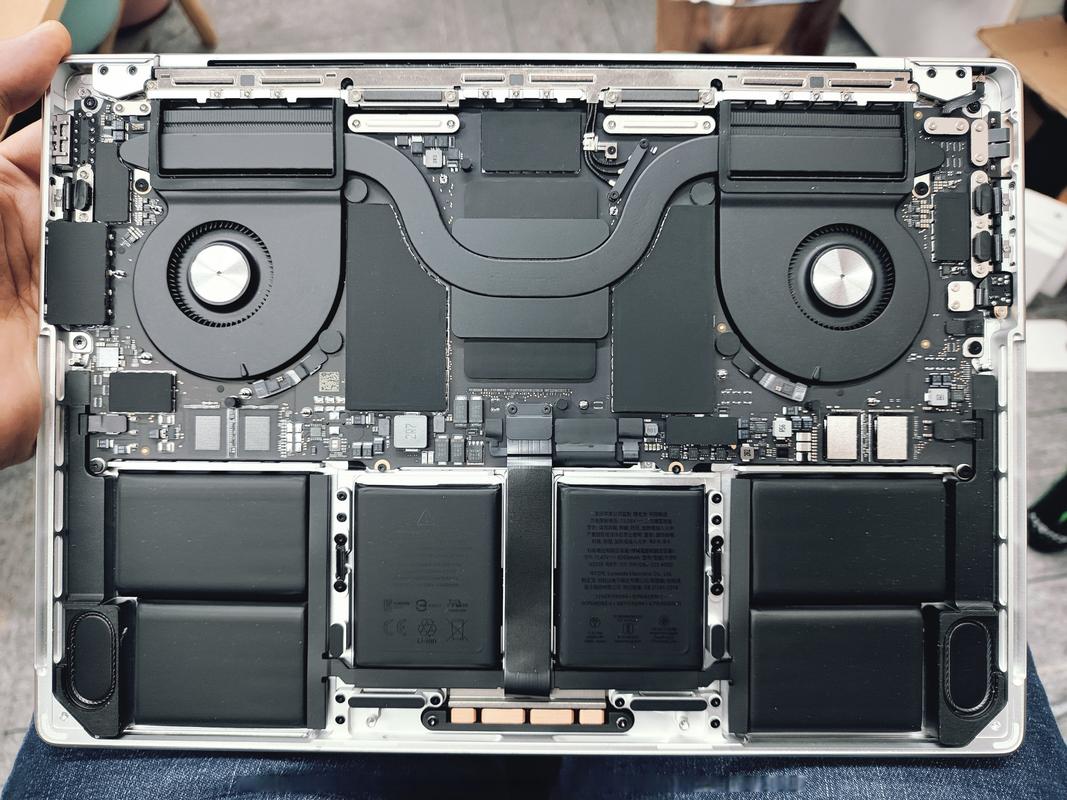
(图片来源网络,侵删)


