


您可以将此说明书作为一份通用指南,具体到您的手机型号,请参考随机附带或在官网下载的PDF说明书。
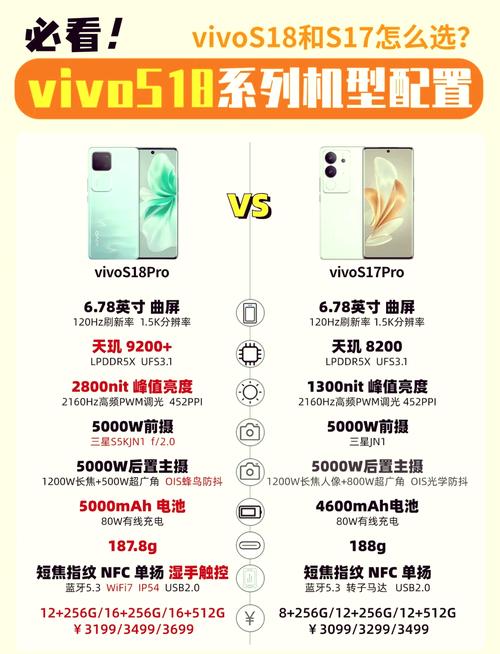
(图片来源网络,侵删)
vivo智能手机通用说明书
新手入门篇
包装清单
- vivo智能手机
- 充电器 (如:闪充充电器)
- USB 数据线 (如:Type-C to Type-C 或 Type-C to USB-A)
- SIM卡针
- 保护壳 (部分型号配备)
- 说明书及保修卡
首次开机与设置
- 插入SIM卡和存储卡:
- 找到手机侧面的SIM卡托,使用包装内的SIM卡针轻轻插入小孔,托盘会弹出。
- 根据托盘上的图示,将SIM卡和MicroSD卡(可选)放入相应位置,然后推回手机。
- 长按电源键:
长按机身右侧的电源键约3-5秒,直到出现vivo logo,手机开始启动。
- 跟随设置向导:
- 选择语言:选择您习惯的语言。
- 连接Wi-Fi:选择您的家庭Wi-Fi网络并输入密码。
- 登录vivo账号:强烈建议登录vivo账号,这可以用于云备份、查找手机、应用商店下载等,您也可以选择“跳过”或“稍后设置”。
- 指纹/面部识别设置:根据提示录入您的指纹或面部信息,这将大大提升手机的安全性和解锁速度。
- 同意条款:阅读并同意相关服务条款和隐私政策。
- 完成设置:设置完成后,您就可以开始探索您的vivo手机了!
基础操作篇
界面与导航
(图片来源网络,侵删)
- 状态栏:屏幕最顶端的一行,显示时间、信号、Wi-Fi、电池电量、通知图标等。
- 导航栏:屏幕底部的虚拟按键区域(可在设置中更改手势操作)。
- 返回键:通常是一个箭头,用于返回上一个界面。
- 主页键:一个圆形或方形的图标,点击返回桌面。
- 多任务键:一个方框或两个重叠的方框,用于查看最近打开的应用。
- 桌面:主屏幕,可以放置应用图标、文件夹和小组件。
手势操作 (代替虚拟按键) 在 设置 > 系统导航 中,您可以开启手势操作,体验更流畅的交互:
- 返回:从屏幕左侧或右侧边缘向内滑动并返回。
- 主页:从屏幕底部中间向上滑动并停顿。
- 多任务:从屏幕底部向上滑动,停顿后再滑回。
电源键与音量键
- 长按电源键:3秒关机菜单(关机、重启、紧急模式等)。
- 短按电源键:锁屏/亮屏。
- 音量键:侧边音量键用于调节媒体、铃声和闹钟音量。
核心功能篇
通话与短信
- 拨号:在桌面找到“电话”应用,输入号码后点击绿色拨号键。
- 接听/挂断:来电话时,滑动绿色接听键或红色挂断键。
- 短信:在桌面找到“信息”应用,点击右下角的“+”号编写新短信。
- 双卡管理:在“电话”或“设置 > SIM卡与移动数据”中,可以设置默认通话卡、数据卡,并为两张卡设置不同的铃声和名称。
相机
(图片来源网络,侵删)
- 打开相机:从锁屏界面右滑,或在桌面找到“相机”应用。
- 基础模式:
- 拍照/录像:点击白色圆形按钮拍照,长按可录制视频。
- 切换前后摄像头:点击右下角的箭头图标。
- 闪光灯:点击闪光灯图标,可选择开启、关闭或自动。
- HDR:开启后,在逆光或大光比场景下能拍出更清晰的照片。
- 专业模式:在相机模式滑条中找到“专业”,可以手动调节ISO、白平衡、快门速度等参数,适合摄影爱好者。
- 人像模式:可以拍出背景虚化、突出主体的人像照片。
- 功能丰富:vivo相机通常还包含夜景、慢动作、全景、文档扫描等多种模式。
网络 (Wi-Fi与移动数据)
- Wi-Fi:在 设置 > WLAN 中,开启/关闭Wi-Fi,并点击需要连接的网络输入密码。
- 移动数据:在 设置 > SIM卡与移动数据 中,为对应的SIM卡开启移动数据。
- 个人热点:在 设置 > 个人热点 中,开启后可以将手机变为一个Wi-Fi路由器,供其他设备连接。
应用商店与系统更新
- 应用商店:桌面上的“应用商店”是您下载和管理应用的主要渠道,您可以在“推荐”、“游戏”、“工具”等分类中寻找应用。
- 系统更新:为了获得新功能和修复漏洞,请定期更新系统。
- 路径:设置 > 系统升级。
- 点击“检查更新”,如果有新版本,请根据提示下载并安装。
高级技巧篇
Jovi智慧助手 vivo的AI助手,整合在系统的各个角落。
- Jovi主页:从屏幕左边缘右滑进入,聚合了日程、快递、天气、快捷功能等。
- 智慧识图:在相册中长按图片,或在浏览器中右键点击图片,选择“智慧识图”,可以识别图片中的文字、物体、翻译外语等。
- 智慧语音:长按电源键1秒或语音助手按键,可以通过语音控制手机,如“打电话给妈妈”、“设置明天早上7点的闹钟”。
原系统功能
- 主题:在 设置 > 主题 中,可以更换手机壁纸、图标、字体和系统音效,打造个性化手机。
- 超级截屏:同时按住电源键+音量下键(或从状态栏下滑截屏图标),可以截取长图、录屏、截取屏幕内指定区域等。
- 应用分身:在 设置 > 应用分身 中,可以为微信、QQ等社交应用创建一个独立的副本,实现两个账号同时在线。
- 手机克隆:在 设置 > 手机克隆 中,可以将旧手机(不限品牌)的联系人、短信、照片等数据快速迁移到新vivo手机上。
安全与隐私
- 查找手机:在 设置 > 查找手机 中,确保功能已开启,当手机丢失时,可以通过vivo官网或另一台vivo手机远程定位、播放铃声、锁定手机或清除数据。
- 应用锁:在 设置 > 安全 > 应用锁 中,可以为单个应用设置密码或指纹,保护您的隐私。
- 权限管理:在 设置 > 隐私 > 权限管理 中,可以精细控制每个应用获取相机、麦克风、位置等信息的权限。
保养与故障排除
保养建议
- 电池:避免电量完全耗尽再充电,随用随充最佳,避免在高温或低温环境下充电。
- 屏幕:使用官方或认证的钢化膜,避免与尖锐物品接触。
- 防水:虽然多数vivo手机支持生活级防水(如IP68),但不建议戴着游泳或洗澡,请勿在热水中使用,防水胶圈有寿命,请定期检查。
- 系统:定期清理后台应用和缓存,保持系统流畅。
常见问题
- 手机发热严重?
可能是后台应用过多、玩游戏或视频时间过长、环境温度高,建议关闭不用的后台应用,避免边充电边玩大型游戏。
- 耗电快?
- 检查是哪个应用耗电高(设置 > 电池),可以关闭该应用的后台活动或降低屏幕亮度。
- 无法开机?
确保电池有电,尝试连接原装充电器充电30分钟后再尝试开机,如果无效,可能需要联系官方售后。
- Wi-Fi/移动数据无法连接?
- 尝试重启手机,检查Wi-Fi密码是否正确,或开启/关闭飞行模式后再试,进入 设置 > 重置网络设置 可以重置所有网络配置(注意:此操作会删除保存的Wi-Fi密码)。
官方支持
如果您遇到无法解决的问题,请务必通过官方渠道寻求帮助:
- 官方网站:访问 vivo.com,查找您手机型号的详细说明书和驱动程序。
- 官方客服:拨打 vivo 客服热线(如中国大陆为 400-678-9688)。
- 官方售后:通过官网或“我的vivo”App查询离您最近的官方服务中心地址。
- 在线客服:在vivo官网或App内与在线客服沟通。
希望这份通用说明书能帮助您更好地使用您的vivo智能手机!祝您使用愉快!


