


最常见位置是机身侧面的卡槽
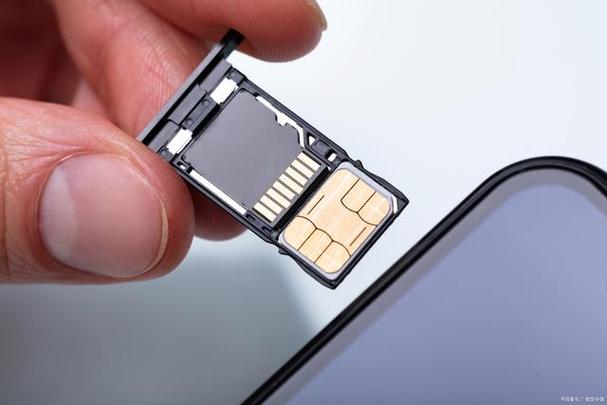
对于绝大多数现代智能手机(无论是安卓还是iPhone),SIM卡都位于手机机身的侧面,通过一个“卡托”来安装和取出。
(图片来源网络,侵删)
详细位置与查找方法
最常见:机身侧面的卡槽
这是目前最主流的设计,手机侧边有一个或两个小孔,旁边可能标有“SIM”或一个小卡片的图标。
-
如何打开?
- 工具: 您需要使用一个“取卡针”(Sim Eject Tool),这个工具通常随手机一起购买,放在包装盒里,如果没有,可以用回形针的一端、细缝衣针等尖锐但不会损坏手机的物体代替。
- 步骤:
- 将取卡针插入手机侧面的小孔中,用力按压。
- 卡托会自动弹出,用手轻轻把它拉出。
- 将SIM卡按照卡托上指示的方向(有芯片的一面朝下或朝上,具体看卡托上的图标)放入卡托。
- 将装好SIM卡的卡托推回手机,直到听到“咔”的一声,表示已安装到位。
-
在哪里可以找到这个卡槽?
- 手机顶部
- 手机底部
- 手机左侧或右侧(音量键附近)
示例:
(图片来源网络,侵删)
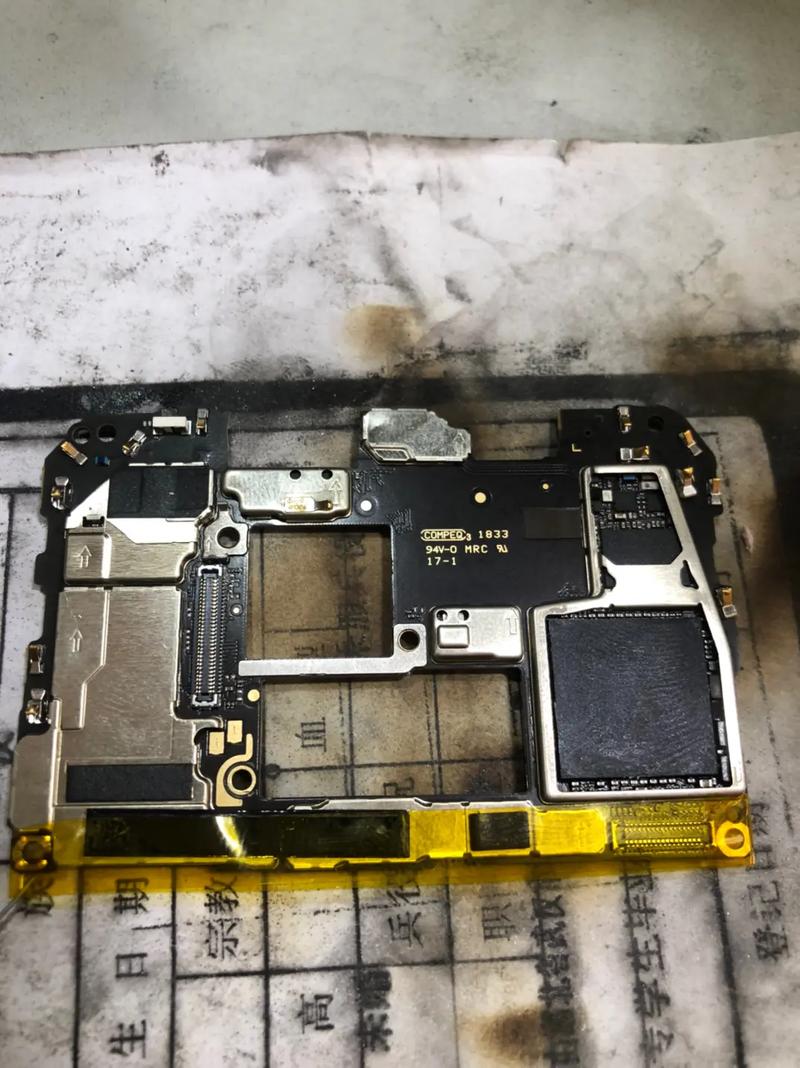
- iPhone (iPhone 5 及之后所有型号): 卡槽在机身右侧。
- 三星 Galaxy S 系列: 卡槽通常在机身底部。
- 华为、小米、OPPO、vivo 等安卓手机: 大多位于机身底部或顶部。
较老的设计:手机背部的电池仓内
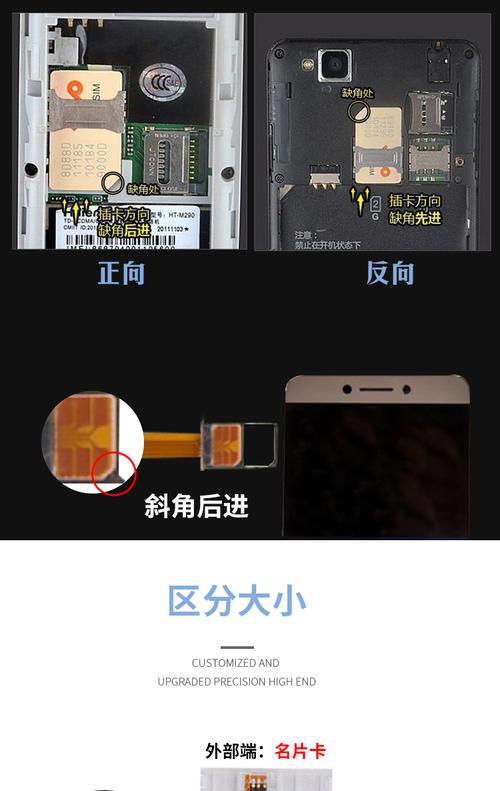
在一些比较旧或者特定型号的手机(例如部分三星、诺基亚或一些低端安卓机)上,SIM卡和电池都在手机背部的电池仓里。
- 如何打开?
- 关闭手机电源。
- 用指甲或指甲盖沿着手机背部的缝隙,撬开或滑动后盖。
- 取下后盖,您会看到里面的电池。
- 取下电池,您就能看到SIM卡槽了,通常是一个小卡槽,需要用指甲或小工具把它推出。
- 更换或安装SIM卡后,按相反顺序装回电池和后盖。
注意: 现在绝大多数新手机都是不可拆卸后盖和电池的,所以这种方法已不常见。
特殊情况:eSIM (嵌入式SIM卡)
这是近年来越来越流行的一种技术,它没有实体SIM卡。
- 什么是eSIM? eSIM是一种嵌入式芯片,直接焊接在手机主板上,无法像实体SIM卡一样取出和更换。
- 如何使用? 您无需插入实体SIM卡,通过手机自带的“蜂窝网络设置”或“eSIM应用”,可以在线扫描运营商提供的二维码,或者手动输入激活码,就能将运营商服务“下载”到手机里。
- 哪些手机支持eSIM?
- iPhone: 从 iPhone XS / XR 开始,所有新款iPhone都支持eSIM。
- 安卓: 包括三星、谷歌Pixel、华为Mate/P系列等众多高端安卓旗舰机型也支持eSIM。
- 如何判断? 如果您的手机只有一个卡槽,但设置里可以添加多个运营商号码,那它很可能就是eSIM手机,如果手机完全没有卡槽,那它一定是eSIM手机。
总结与快速自查
| SIM卡类型 | 位置 | 如何操作 | 常见于 |
|---|---|---|---|
| 实体SIM卡 (Nano-SIM) | 机身侧面卡槽 | 用取卡针推出卡托,放入SIM卡后推回。 | 绝大多数现代手机 |
| 实体SIM卡 (Micro-SIM) | 机身侧面卡槽或背部电池仓 | 同上,或打开后盖操作。 | 较旧或特定型号手机 |
| eSIM (嵌入式SIM) | 手机主板上 (无物理位置) | 在“设置” > “蜂窝网络”或“移动网络”中激活。 | iPhone XS/ XR及更新款,三星、谷歌Pixel等安卓旗舰 |
如果您不确定自己的手机是哪种,可以按以下步骤快速判断:
(图片来源网络,侵删)
- 观察手机侧面: 找找有没有小孔和“SIM”标志,如果有,就是实体SIM卡卡槽。
- 尝试打开后盖: 如果手机看起来像可以打开后盖,且您记得旧手机是这样操作的,可以尝试一下。
- 检查手机设置:
- 进入 “设置” > “蜂窝网络” / “移动网络” / “SIM卡与流量管理”。
- 如果看到类似 “添加蜂窝网络” 或 “移动数据” 的选项,并且可以手动添加运营商,那么您的手机很可能支持eSIM。
希望这个详细的解答能帮到您!


