


连接90”是指连接过程中的第90步
这通常发生在您通过手机App(如“小方智能”)首次添加摄像机时,App会引导您完成一系列设置步骤,
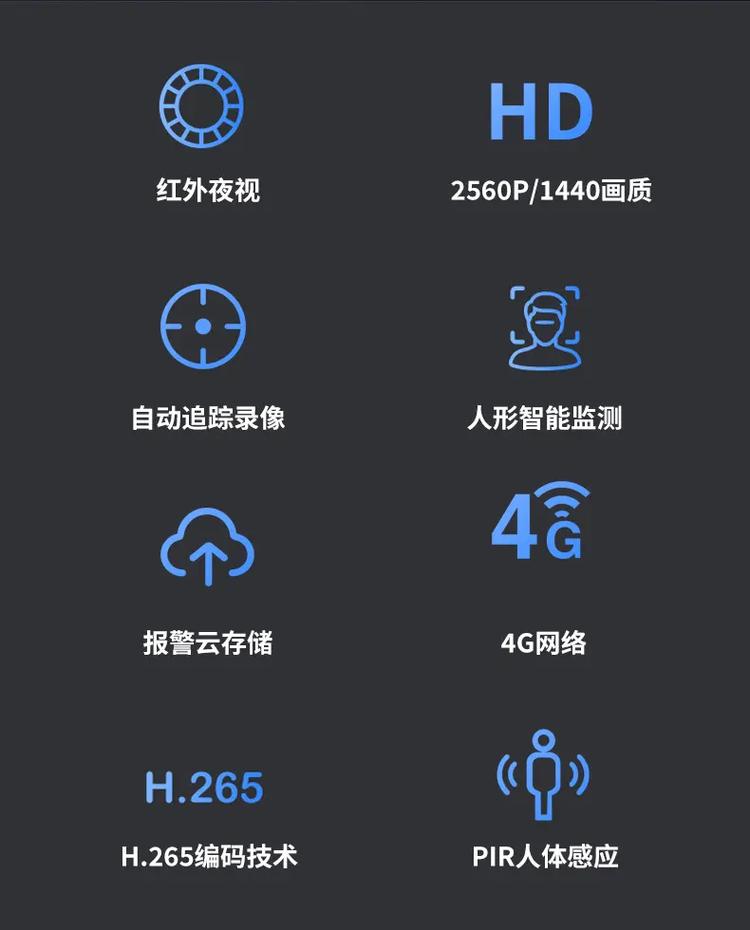
(图片来源网络,侵删)
- 开机
- 扫描二维码
- 连接Wi-Fi
- 输入Wi-Fi密码
- 等待摄像机连接到服务器
- 设置密码
- ...等等
如果卡在了第90步,这几乎可以肯定是App在等待摄像机连接到互联网并激活成功,这一步可能需要一些时间,并且容易失败。
解决方法:
- 保持耐心,多等几分钟:有时服务器响应慢,或者摄像机需要更长时间来配置网络。
- 检查手机和摄像机状态:
- 确保手机和摄像机连接的是同一个Wi-Fi网络(非常重要!)。
- 确保手机网络信号良好,不要切换到移动数据。
- 确保摄像机电源指示灯正常闪烁(通常是黄灯慢闪或蓝灯快闪,具体看型号说明)。
- 重启大法:
- 重启App:完全关闭手机上的“小方智能”App,然后重新打开。
- 重启手机:简单的重启可以解决很多网络临时性问题。
- 重启摄像机:拔掉摄像机的电源,等待30秒,然后重新插上。
- 检查路由器:
- 重启您的家中的路由器(拔掉电源,等30秒再插回)。
- 登录路由器管理后台,检查是否开启了“AP隔离”或“客户端隔离”功能,如果开启了,请暂时关闭它,因为这会阻止设备之间的通信,影响连接。
- 忘记设备,重新添加:如果以上方法都无效,可以在App的“我的设备”列表中找到这个未连接成功的摄像机,选择“忘记设备”或“删除设备”,然后从头开始按照指引重新添加一遍。
连接90”是指错误代码“90”
这是小方摄像机一个非常经典的错误代码。错误代码“90”通常意味着“连接服务器失败”或“服务器认证失败”。
就是摄像机已经连上了你的Wi-Fi,但无法通过这个Wi-Fi网络访问小方云的服务器,因此无法完成激活。
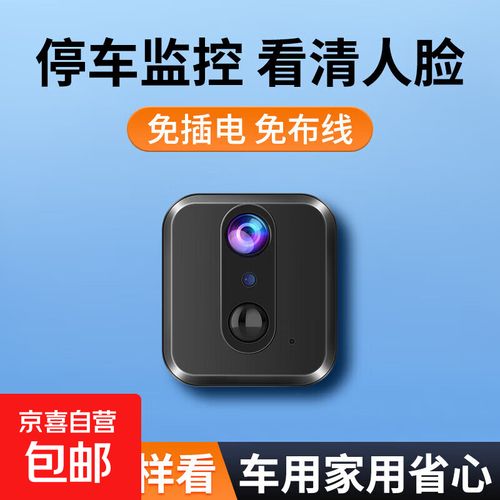
(图片来源网络,侵删)
主要原因和解决方法:
Wi-Fi网络问题(最常见)
- 问题:路由器设置了“家长控制”、“访客网络”或“AP隔离”。
- 解决:
- 关闭家长控制:在路由器设置中,找到针对该摄像机或“智能设备”的家长控制规则,将其关闭。
- 切换到主网络:不要将摄像机连接到路由器的“访客网络”上,因为访客网络通常无法访问内网和外网服务器,请连接到主Wi-Fi网络。
- 关闭AP隔离:如情况一所述,在路由器设置中关闭此功能。
服务器或网络连接问题
- 问题:小方云服务器暂时维护或出现故障,或者你的网络无法访问其服务器地址。
- 解决:
- 稍后再试:服务器问题通常是暂时的,可以过一段时间(比如半小时或一小时后再试)。
- 检查网络:用手机浏览器尝试访问一些大型网站(如百度、谷歌),看是否能正常打开,以确认你的网络本身是通的。
路由器DNS设置问题
- 问题:路由器的DNS服务器地址设置不当,导致无法解析小方服务器的域名。
- 解决:
- 修改DNS为公共DNS:登录路由器管理后台,在网络设置或WAN口设置中,将DNS服务器修改为公共DNS,
- 阿里DNS:
5.5.5和6.6.6 - 腾讯DNSPod:
29.29.29和254.116.116 - 谷歌DNS(可能较慢):
8.8.8和8.4.4
- 阿里DNS:
- 修改后保存,并重启路由器和摄像机。
- 修改DNS为公共DNS:登录路由器管理后台,在网络设置或WAN口设置中,将DNS服务器修改为公共DNS,
摄像机固件问题
- 问题:摄像机固件版本过旧,存在兼容性Bug。
- 解决:
- 在连接过程中,App有时会提示有固件更新,请确保更新到最新版本。
- 如果无法连接更新,可以尝试将摄像机恢复出厂设置,然后重新连接。
总结与建议
无论您遇到的是哪种情况,请按照以下步骤排查,这能解决90%以上的问题:
- 重启三件套:重启手机、重启路由器、重启摄像机。
- 检查Wi-Fi设置:确保摄像机连接到主Wi-Fi,并关闭家长控制和AP隔离。
- 修改DNS:在路由器中将DNS修改为公共DNS(如阿里DNS)。
- 耐心等待:如果是服务器问题,只能等待。
- 忘记设备重连:如果以上都无效,删除设备后从头再来。
如果所有方法都尝试了仍然无法解决,可能是摄像机硬件故障,建议联系小方官方客服寻求进一步帮助。


