


修改参数会直接影响飞行器的性能、安全性和保修状态。强烈建议您在修改前充分了解每个参数的含义和潜在风险,对于新手,请保持默认设置,除非有特殊需求。
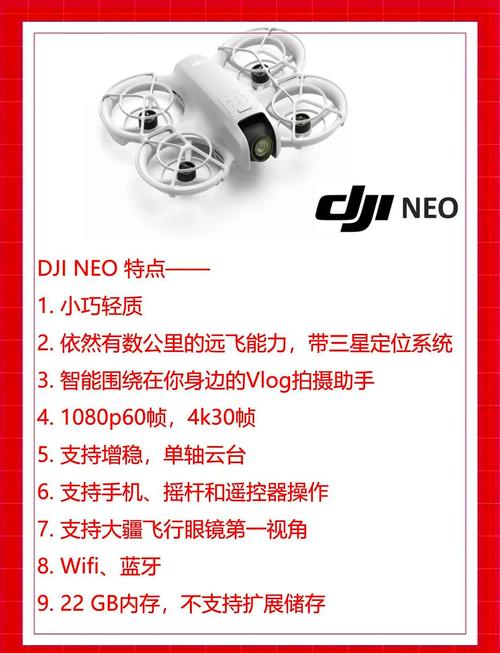
(图片来源网络,侵删)
准备工作
在开始之前,请确保你已经准备好以下物品:
- 飞行器与遥控器: 如 Mavic Air 2, Mavic 2 Pro/Zoom, Mini 系列, Avata 等。
- 一台电脑: Windows 或 macOS 系统。
- 高质量的 USB 数据线: 确保数据线能同时传输数据和供电,最好是 DJI 原装或认证的数据线。
- 稳定的网络连接: 下载和更新固件需要网络。
- 充足的电量: 飞行器和遥控器电量建议在 50% 以上。
下载与安装
-
下载地址:
- 访问 DJI 官方网站 的支持页面。
- 搜索你的飞行器型号("Mavic Air 2"),进入其支持页面。
- 在“下载”或“支持”区域找到 DJI Assistant 2 并下载与你电脑系统匹配的版本。
- 注意: 不要从非官方渠道下载,以免软件带有病毒或无法正常工作。
-
安装:
下载完成后,双击安装包,按照提示完成安装过程,过程通常很简单,一路点击“下一步”即可。
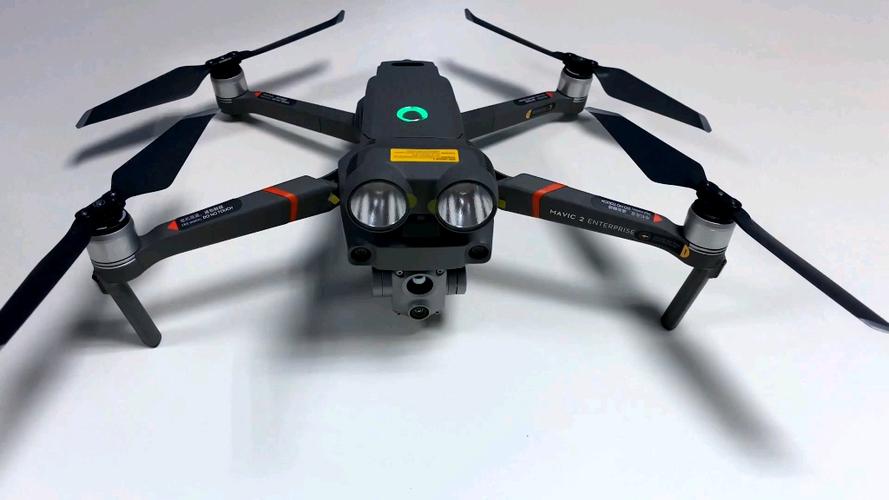 (图片来源网络,侵删)
连接飞行器
这是最关键的一步,连接失败会导致无法识别设备。
- 启动软件: 打开安装好的 DJI Assistant 2。
- 连接模式:
- 对于大多数机型(如 Mavic Air 2, Mavic 2):
- 将飞行器关机。
- 用 USB 数据线将飞行器连接到电脑。
- 按住飞行器电源按钮约 5-7 秒,直到看到状态指示灯闪烁(通常是黄色或橙色),此时飞行器会进入“USB 模式”并开机。
- 等待电脑识别设备。
- 对于 Mini 系列、Avata 等机型:
- 飞行器和遥控器开机。
- 用 USB 数据线连接遥控器(通常是 USB-C 口),另一端连接电脑。
- 部分机型也可能需要连接飞行器本身,请根据你的机型官方指南操作。
- 对于大多数机型(如 Mavic Air 2, Mavic 2):
- 软件识别:
- 连接成功后,DJI Assistant 2 的左侧设备列表中会显示你的飞行器型号和序列号。
- 点击该设备,右侧会显示固件版本信息和各种参数设置选项。
核心功能:固件升级
这是 Assistant 2 最常用和最重要的功能,强烈建议在修改任何参数前,先确保固件为最新版本。
- 检查固件: 连接后,软件会自动检查当前固件版本和最新可用版本。
- 开始升级:
- 如果有新固件,点击“固件升级”按钮。
- 仔细阅读升级说明,了解新版本的功能和修复内容。
- 点击“开始升级”。
- 注意事项:
- 整个过程绝对不能断开 USB 线路或关闭电脑/飞行器! 否则可能导致设备“变砖”(无法启动)。
- 升级过程需要 10-20 分钟,请耐心等待,直到提示“升级成功”。
- 升级后,飞行器的所有参数会恢复为出厂默认值,你需要重新设置之前修改过的参数。
修改参数(重点)
固件升级完成后,你就可以开始修改参数了。
-
进入参数设置:
- 在 DJI Assistant 2 主界面,点击左侧的“参数设置”或“参数设置(高级)”。
- 高级设置包含了所有可用参数,但修改不当风险较高,新手建议先使用普通设置。
-
常用参数修改示例:
-
摇杆模式:
- 位置:
遥控器设置->摇杆模式 - 说明:选择 Mode 1, 2, 3 或 4,Mode 2 是最主流的模式(左手油门/高度,右手方向/偏航)。
- 风险: 改错后会导致操控完全相反,非常危险!
- 位置:
-
返航高度:
- 位置:
飞行器设置->返航设置->返航高度 - 说明:设置自动返航时飞行器爬升到的最大高度,默认为 120 米,为了在复杂环境下有足够空间避障,可以适当调高(如 150-200 米),但注意法规限制。
- 风险: 设置过低可能在返航途中遇到障碍物导致碰撞;设置过高可能超出法规或视距飞行的安全高度。
- 位置:
-
最大飞行距离:
- 位置:
飞行器设置->失控行为->最大飞行距离 - 说明:设置遥控器信号丢失后,飞行器继续向前飞行的距离,默认为 100 米。
- 风险: 增加此值可以在信号丢失时让飞机飞得更远,为找回信号提供更多机会,但也可能导致飞机飞到更远、更难找回的地方。新手不建议修改。
- 位置:
-
摇杆中立点校准:
- 位置:
遥控器设置->摇杆中立点校准 - 说明:当发现摇杆在中间位置时,飞机仍有微小漂移,可以使用此功能进行校准,让摇杆回中后飞机姿态更稳定。
- 位置:
-
关闭避障:
- 位置:
飞行器设置->传感器设置-> 关闭各个方向的避障开关。 - 说明:在某些特殊拍摄场景(如穿越窗户、拍摄网幕后),可能需要临时关闭部分或全部避障功能。
- 风险: 极其危险! 关闭避障后,飞行器将无法自动规避障碍物,完全依赖手动操控,对飞行员的技巧要求极高,请务必在开阔、无障碍的环境下测试。
- 位置:
-
-
如何修改:
- 找到你想要修改的参数项。
- 点击参数右侧的下拉菜单或输入框,选择或输入新值。
- 修改完成后,点击界面右下角的 “应用” 或 “保存” 按钮。
- 软件会提示你重启飞行器以使设置生效。请务必按照提示操作。
断开连接与安全检查
- 保存并退出: 确认所有参数都已保存并应用。
- 安全断开:
- 在软件中点击“断开连接”或“退出”。
- 先拔掉 USB 数据线。
- 再关闭飞行器和遥控器的电源。
- 最终检查:
- 在安全空旷的场地进行一次手动起飞和悬停测试。
- 测试摇杆操控是否正常,飞机是否稳定。
- 测试返航功能是否正常。
- 确认一切无误后,再进行正式飞行。
重要警告与最佳实践
- 新手勿动: 对于刚入手的新手,请保持所有参数为默认值,默认参数是 DJI 工程师经过大量测试后设定的最安全、最平衡的设置。
- 理解再改: 修改任何参数前,务必在网上搜索该参数的详细说明,了解其作用和潜在风险。
- 记录原值: 如果要修改一个重要参数,先记下它的默认值,以便在需要时可以恢复。
- 飞行安全第一: 任何参数的修改都不能凌驾于安全飞行之上,时刻保持视距飞行,注意周围环境。
- 官方文档: 遇到问题,优先查阅 DJI 官方网站发布的用户手册和 FAQ。
希望这份详细的指南能帮助你安全地使用 DJI Assistant 2!祝你飞行愉快!


