


- 核心工作区参数
- 关键编辑器参数
- 效果器参数
- 混音器参数
- 导出参数
- 全局偏好设置
核心工作区参数
这些是你在打开 Audition 时首先接触到的设置,决定了你的“工作台”如何组织。
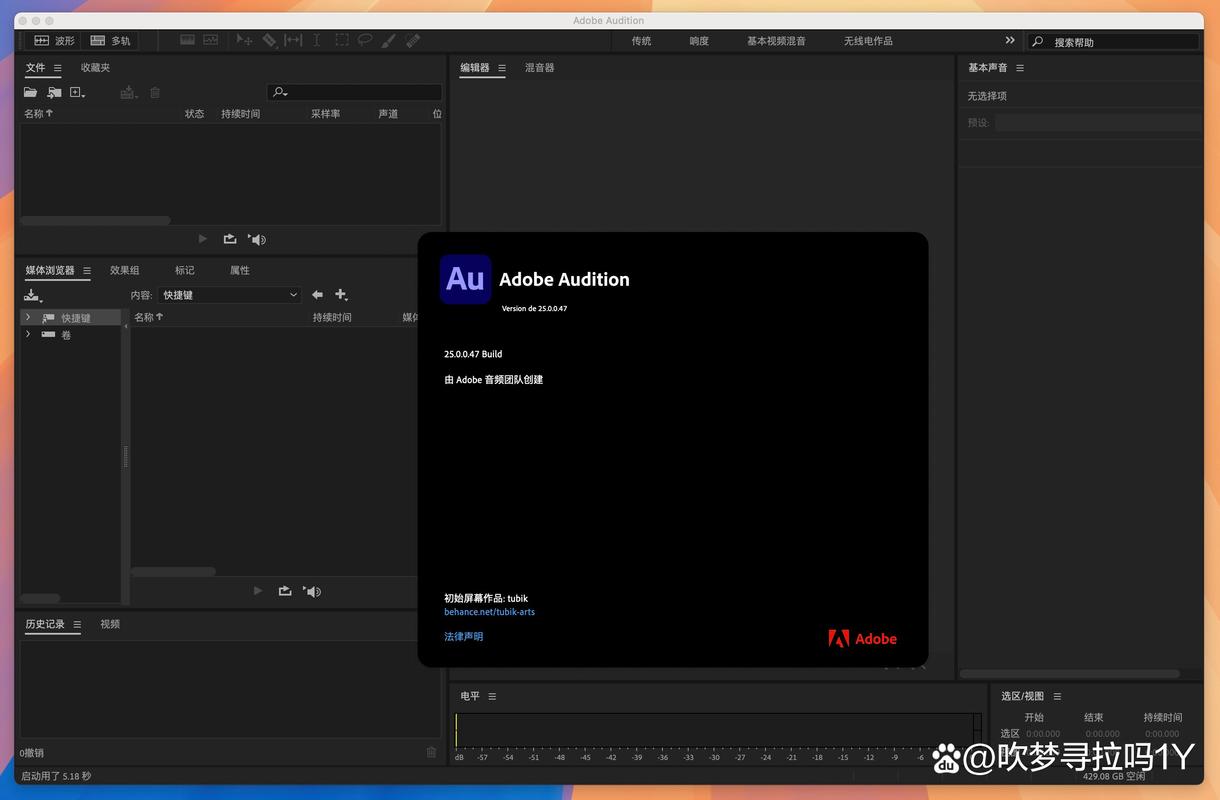
(图片来源网络,侵删)
A. 音频硬件设置
这是最重要的全局设置,决定了 Audition 如何与你的声卡、麦克风、监听音箱等硬件设备通信。
- 位置:
编辑>首选项>音频硬件(Windows) 或Audition>设置>音频硬件(macOS) - 关键参数:
- 设备类: 选择
WDM(Windows) 或Core Audio(macOS),这是驱动程序模型,通常选择默认即可。 - 默认输入: 选择你用来录音的设备,如麦克风、调音台等。
- 默认输出: 选择你用来监听声音的设备,如你的耳机或监听音箱。
- 采样率: 音频的“质量”或“精度”,单位是 kHz。
- 1 kHz: CD 音质标准,适用于音乐和大多数通用场景。
- 48 kHz: 视频、广播和电影行业标准。
- 96 kHz / 192 kHz: 高解析度音频,用于专业音乐制作和后期制作,文件体积更大。
- 位深度: 每个采样点的数据量,单位是 bit。
- 16 bit: CD 标准,动态范围较小。
- 24 bit: 专业标准,提供了更大的动态范围,能有效减少录音时的底噪。
- 32 bit (浮点): Audition 内部处理的标准,它提供了极大的动态范围,几乎不会产生削波,是编辑和混音时的理想选择。
- 延迟补偿: 系统会自动检测并补偿处理音频信号时产生的延迟,确保声音和画面同步。
- 设备类: 选择
B. 首选项/设置
这里集中了所有软件的个性化设置。
- 位置:
编辑>首选项(Windows) /Audition>设置(macOS) - 关键标签页:
- 常规: 自动保存间隔、界面颜色主题、撤销历史记录步数等。
- 媒体与磁盘: 媒体缓存位置(建议设置到高速SSD上)、自动读取文件元数据等。
- 标记: 标记的颜色、默认行为等。
- 键盘快捷键: 自定义你的操作习惯,非常重要!
- 效果: 效果器渲染的质量(实时或离线)、效果器的默认加载方式等。
关键编辑器参数
在多轨视图或波形编辑器中,这些参数直接关系到你的编辑操作。
A. 视图设置
- 位置: 在编辑器窗口的右下角或右键菜单。
- 关键参数:
- 采样率显示: 在波形上显示采样率的垂直线,用于检查混叠问题。
- 时间格式: 选择时间轴的显示单位。
- 采样: 显示精确的采样点数,最精确。
- 毫秒: 常用于精确调整延迟和混响时间。
- 分:秒:毫秒: 最常用的时间格式。
- 帧: 用于视频同步。
- 缩放级别: 使用鼠标滚轮或 按钮放大缩小波形细节。
B. 选择工具参数
- 位置: 工具栏上的选择工具。
- 关键参数:
- 吸附: 这是编辑的“神器”。
- 关闭: 可以选择任意区域。
- 时间: 将选择点吸附到最近的网格线(如小节、拍子)。
- 剪辑: 将选择点吸附到最近的剪辑边缘。
- 样本: 将选择点吸附到最近的采样点,用于最精细的编辑。
- 淡化: 当你拖动选择区域的边缘时,可以创建交叉淡化效果,避免点击声。
- 吸附: 这是编辑的“神器”。
效果器参数
Audition 的强大之处在于其内置的效果器,每个效果器都有自己独特的参数,但有一些通用概念。

(图片来源网络,侵删)
A. 效果器类型与核心参数
-
修复类效果器:
- 降噪/修复: 这是人声处理的重点。
- 捕捉噪声样本: 先选择一段只有背景噪音的音频,然后点击此按钮,让 Audition 学习噪音的特征。
- 减少量: 控制降噪的强度,过高会导致人声听起来“水下感”或“金属声”。
- 衰减: 控制降噪后残留的噪音量。
- 快速傅里叶变换: FFT 尺寸越大,频率分析越精细,但计算量也越大,通常选择 8192 或 16384。
- 人声增强: 快速提升人声,衰减背景噪音。
- 咔哒声/爆音消除: 自动检测并移除录音中的突噪声。
- 降噪/修复: 这是人声处理的重点。
-
均衡器:
- 参数均衡器: 最灵活,你需要设置:
- 频率: 你想要增强或衰减的中心频率。
- 增益: 提升或衰减的幅度。
- 带宽/Q值: 控制影响的频率范围,Q值越大,影响范围越窄;越小,范围越宽。
- 图形均衡器: 直观,通过滑动块控制不同频段的增益。
- 参数均衡器: 最灵活,你需要设置:
-
动态处理效果器:
- 压缩器: 控制音频的动态范围,让响的声音变轻,轻的声音变响,使整体更“平均”。
- 阈值: 只有超过这个分贝值的信号才会被压缩。
- 比率: 信号超过阈值后,增益被削减的比例,4:1 表示,每增加 4dB 的输入信号,输出只增加 1dB。
- 起始时间: 信号超过阈值后,压缩器开始工作需要的时间。
- 释放时间: 信号回落到阈值以下后,压缩器停止工作需要的时间。
- 增益补偿: 压缩后整体音量会下降,这个参数用来补偿提升。
- 压缩器: 控制音频的动态范围,让响的声音变轻,轻的声音变响,使整体更“平均”。
-
混响与延迟:
 (图片来源网络,侵删)
- 混响: 模拟不同空间(如房间、大厅、教堂)的反射声。
- 干湿比: 原始“干”声与混响“湿”声的比例,这是最重要的参数。
- 衰减时间: 混响声消失需要的时间。
- 扩散度: 控制反射声的密度,影响声音的“浑浊”或“清晰”程度。
- 混响: 模拟不同空间(如房间、大厅、教堂)的反射声。
B. 效果器架
- 位置:
效果>效果器架 - 作用: 可以像 Pro Tools 一样,在一个界面中串行或并行加载多个效果器,并进行实时调整,这对于快速应用一个固定的效果链(如“人声处理预设”)非常有用。
混音器参数
在多轨视图中,混音器是你的虚拟调音台。
A. 轨道参数
- 轨道头: 每个轨道左上方的控制区域。
- 音量推子: 控制该轨道的输出音量。
- 声像: 控制声音在左右声道中的位置 (L-R)。
- 静音: 关闭该轨道的音频输出。
- 独奏: 只监听该轨道的音频。
- 录音准备: 启用后,该轨道可以接收来自“默认输入”的音频信号。
- 效果器架: 为该轨道加载插入式效果器(串行处理)。
- 发送: 创建辅助轨道,用于发送信号到效果器(如混响、延迟),实现并行处理,节省资源。
B. 主控轨道
- 位置: 混音器最右侧的轨道。
- 主推子: 控制所有轨道混合后的总输出音量。
- 主输出电平表: 实时监控输出的音量,防止削波(红色区域)。
导出参数
完成编辑和混音后,你需要将项目导出为最终文件。
- 位置:
文件>导出>文件 - 关键参数:
- 文件格式:
- MP3: 有损压缩,文件小,适合网络传播,注意比特率设置。
- WAV: 无损格式,音质最好,文件大,适合存档和母带处理。
- AAC: 比 MP3 效率更高的有损格式,是 iTunes 和 YouTube 的推荐格式。
- 格式特定设置:
- MP3/AAC 比特率: 数值越高,音质越好,文件越大。192 kbps 是一个平衡音质和文件大小的“甜点”。320 kbps 几乎可忽略音质损失。
- WAV 采样率/位深度: 必须与你的项目设置一致或更高。
- 元数据: 可以添加标题、艺术家、专辑等信息,这些信息会嵌入到文件中。
- 文件格式:
实用技巧与最佳实践
- 非破坏性编辑: Audition 的所有编辑(除了“渲染效果”)都是非破坏性的,这意味着你可以随时撤销或修改任何操作,而不会损坏原始音频文件。
- 使用多轨: 对于复杂项目(如播客、配乐),始终使用多轨视图进行混音,这让你可以独立控制每个元素。
- 先清理,再美化: 音频处理的黄金法则是:降噪 -> 均衡 -> 压缩 -> 混响,先移除不需要的噪音,再调整音色,然后控制动态,最后添加空间感。
- 勤用快捷键: 自定义并使用快捷键,能极大提升你的工作效率。
- 监听环境: 尽可能在声学环境良好(或至少没有明显缺陷)的耳机或音箱上工作,一个准确的监听环境是做出正确判断的前提。
希望这份详细的指南能帮助你更好地理解和使用 Adobe Audition 的各项参数!从“音频硬件”设置开始,逐步熟悉每个部分的功能,你会很快掌握这个强大的工具。


