


ThinkPad X1 Carbon 深度拆机全攻略:从入门到精通,附高清图解与避坑指南
** 本文是资深机械维修专家为您带来的ThinkPad X1 Carbon(以最新款及主流型号为例)深度拆机完全指南,无论您是为了清灰升级、更换硬件,还是纯粹的技术好奇,本文都将通过详尽的步骤、高清的图文说明以及独家维修心得,带您安全、高效地完成拆机全过程,并揭示官方维修手册中不会告诉您的“内幕”。
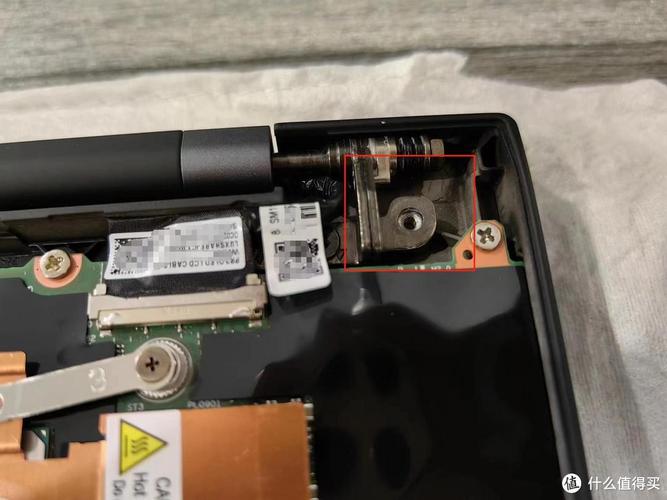
(图片来源网络,侵删)
引言:为何选择自己动手拆解ThinkPad X1 Carbon?
ThinkPad X1 Carbon以其极致的轻薄、卓越的商务性能和经典的“小黑”设计,赢得了无数职场精英的青睐,纤薄的机身也意味着内部空间寸土寸金,散热和升级的难度相对较高,当您的爱机出现风扇噪音过大、运行卡顿,或者您想为其更换一块高速SSD、增加内存时,官方高昂的维修费用和漫长的等待时间,是否让您萌生了“自己动手,丰衣足食”的念头?
别担心,作为拥有十余年维修经验的专家,我将以最严谨、最通俗的方式,为您拆解这台“商务利器”,本文不仅是教程,更是一份详尽的“作战地图”,助您规避风险,直达目标。
第一部分:拆机前的“必修课”——准备与风险提示
在拿起螺丝刀之前,请务必花5分钟阅读本部分,这能确保您的设备和个人安全。
工具准备(工欲善其事,必先利其器)
-
基础工具:
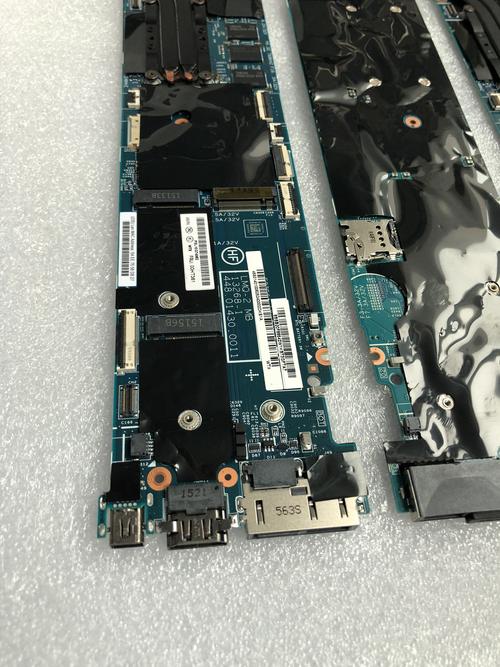 (图片来源网络,侵删)
- 精密十字螺丝刀套装 (PH000, PH00, PH1): X1 Carbon大量使用细小的十字螺丝,PH000和PH00是主力。
- 塑料撬棒/薄卡片: 用于分离脆弱的塑料卡扣,避免划伤外壳。
- 防静电手环: 强烈推荐! 静电是精密电子元件的隐形杀手,务必佩戴并良好接地。
- 磁力垫或小盒子: 用于分类存放拆下的螺丝,不同长度和规格的螺丝绝对不能混用!
- 吹气球/皮老虎: 用于初步清洁内部灰尘。
- 高纯度酒精和无尘布: 用于清洁散热模块和导热硅脂。
-
进阶工具(可选但推荐):
- 精密螺丝刀吸磁棒: 方便取下掉入狭小缝隙的螺丝。
- 精密镊子: 处理排线和细小零件。
- 散热硅脂: 如果您计划更换CPU导热铜管,这是必需品。
风险提示与免责声明
- 失去官方保修: 拆机将直接导致您的ThinkPad失去官方保修资格,请确认您的设备已过保,或您有能力承担自行维修的风险。
- 硬件损坏风险: 操作不当可能导致外壳划伤、卡扣断裂、排线撕裂、主板短路等严重后果,本文旨在提供指导,但操作风险需自行承担。
- 数据安全: 动手前,请务必备份所有重要数据!断电操作是基本准则。
第二部分:ThinkPad X1 Carbon 拆机全流程(以Gen 9/10为例)
专家提示: ThinkPad X1 Carbon的拆机核心在于“从外到内,由简入繁”,整个过程无需拆卸屏幕,是笔记本维修中最友好的设计之一。
底部面板的移除
- 断电与关机: 将电脑完全关机,并拔掉所有外接电源线和设备。
- 翻转设备: 将X1 Carbon底部朝上,放置在柔软的防静电垫上。
- 拆卸脚垫: 您会看到底部有多个橡胶脚垫,用热风枪(或吹风机)小心加热脚垫,然后用撬棒将其揭开,脚垫下通常隐藏着固定螺丝。
- 卸下所有螺丝: 使用PH000或PH00螺丝刀,卸下底部面板上所有的十字螺丝。注意: 有些螺丝长度不同,请务必用磁力垫分类存放。
- 分离卡扣: 卸下螺丝后,用塑料撬棒从边缘缝隙轻轻插入,缓慢划开整个底部面板,X1 Carbon的底部面板是通过大量塑料卡扣固定的,需要耐心和巧劲,切勿使用暴力。
- 取下底部面板: 分离所有卡扣后,即可取下底部面板,您将看到内部的全貌:风扇、散热铜管、内存插槽、SSD插槽和电池排线。
内部核心组件的访问
我们已经打开了通往X1 Carbon内部世界的大门。
-
断开电池连接(关键一步!):
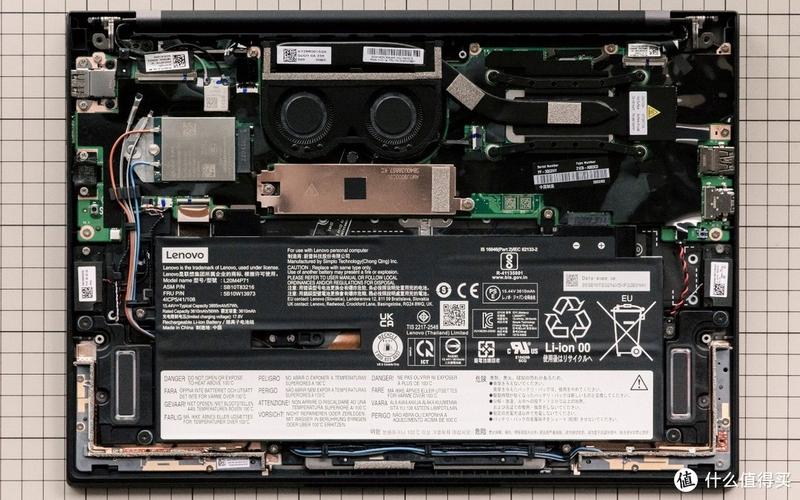 (图片来源网络,侵删)
- 找到主电池的排线(通常是一个白色的插头,连接在主板上)。
- 用指甲或撬棒的尖端,小心地将排线插座的锁扣抬起(通常是一个小卡扣)。
- 然后水平地将排线从插座中拔出。这一步是防止任何意外短路操作的生命线。
-
清洁散热模块(清灰):
- 目标: 解决风扇噪音和过热问题。
- 操作: 找到连接风扇的排线,像断开电池排线一样,拔掉它,拧下固定散热模块的几颗螺丝(同样注意长度分类)。
- 取下散热模块,您会看到CPU和GPU上覆盖着已经干涸的导热硅脂。
- 用吹气球吹走风扇和散热鳍片上的浮尘。
- 用高纯度酒精和无尘布,彻底清洁CPU/GPU顶部的旧硅脂和散热模块底部的残留物。
- 涂抹新硅脂: 在CPU/GPU核心上(不是整个金属盖)挤米粒大小的新硅脂,用信用卡边缘或专用的硅胶涂抹器均匀铺开,形成一个极薄且无气泡的层。
- 按照相反的步骤,将散热模块装回,并确保所有螺丝都已拧紧,以保证压力均匀,散热效果最佳。
-
内存升级:
- X1 Carbon通常有两个SO-DIMM内存插槽,其中一个可能被预装的内存条占用。
- 找到内存条两侧的金属卡扣,向外拨开,内存条会自动弹起一个角度。
- 捏住内存条两端,以30-45度角将其拔出。
- 安装新内存时,先将金手指对准插槽,然后以同样的角度插入,直到完全卡入,再向下按压,直到两侧卡扣“咔”的一声自动扣紧。
-
固态硬盘更换/升级:
- X1 Carbon通常采用M.2接口的SSD。
- 找到SSD,您会看到它被一颗小小的螺丝固定在主板上。
- 拧下这颗螺丝,SSD会自动弹出,向上倾斜即可取下。
- 安装新SSD时,先将SSD插入M.2插槽,确保完全插到底,然后用螺丝将其固定。
- 专家秘籍: 拧下SSD螺丝后,不要马上拔出SSD,先将其稍微抬起一点,感受一下角度,这样安装时会更顺畅。
第三部分:重新组装与开机测试
拆解和更换只是过程,完美的组装同样重要。
- 逆向操作: 按照与拆解时完全相反的顺序,将所有部件装回,在盖上底部面板前,请再次检查:
- 所有排线(电池、风扇等)是否已正确连接并锁紧。
- 散热模块是否已正确安装,螺丝是否拧紧。
- 内存和SSD是否已牢固安装。
- 对准卡扣: 盖上底部面板时,确保面板与机身的卡孔对齐,然后均匀用力按压,直到所有卡扣都“咔哒”一声扣合。
- 拧回所有螺丝: 按照之前分类的螺丝,将其一一拧回原位,注意力度,不要过紧导致滑丝或损坏外壳。
- 首次开机测试: 连接电源,开机,进入系统后,立即检查设备管理器中的内存和磁盘信息是否与您升级后的规格一致,可以运行一个压力测试软件(如AIDA64),观察风扇转速和温度,确认散热模块安装


