


这就像你给一个机器下达指令,但指令中的某个数字或符号是错的,机器无法处理,于是报错。
(图片来源网络,侵删)
下面我将为你详细解释这个错误可能的原因,并提供从易到难、从通用到具体的多种解决方案。
主要可能原因分析
这个错误可以发生在各种场景下,例如系统更新、文件操作、安装软件、使用特定功能(如截图、打印)等,常见的原因包括:
- 系统文件损坏:这是最常见的原因之一,关键的 Windows 系统文件如果损坏或丢失,会导致各种操作失败,并抛出 0x80070057 错误。
- 注册表问题:注册表是 Windows 的核心数据库,如果其中与特定功能相关的键值被错误修改或损坏,程序可能无法正确读取所需参数。
- 软件或驱动程序不兼容/损坏:某个应用程序、驱动程序(尤其是打印机、显卡等外设驱动)可能已损坏,或者与当前版本的 Windows 不兼容。
- 权限不足:尝试执行某个操作的用户账户没有足够的权限,标准用户尝试修改系统级文件或设置。
- 组策略或第三方安全软件干扰:组策略中的错误配置或第三方杀毒软件、防火墙可能会错误地阻止某些系统操作,导致参数传递失败。
- 特定功能本身的 Bug:有时,这可能是某个 Windows 功能(如系统更新、内置应用)的已知 Bug,微软可能会在后续更新中修复。
- 存储设备问题:如果你正在尝试向 U 盘、移动硬盘或 SD 卡写入文件,而该设备存在坏道或文件系统错误,也可能导致此错误。
通用解决方案(适用于大多数情况)
如果你不确定具体是哪个操作引发了错误,可以按照以下顺序尝试这些通用的修复方法。
方法 1:运行 Windows 疑难解答
Windows 自带了疑难解答工具,可以自动检测并修复一些常见问题。

(图片来源网络,侵删)
- 在 Windows 搜索栏中输入 “查找并修复其他问题” (Find and fix other problems) 并打开它。
- 选择与错误发生相关的类别,Windows 更新”、“搜索和索引”、“打印机”等。
- 按照向导运行疑难解答程序,让它尝试自动修复。
方法 2:以管理员身份运行
如果错误发生在运行某个程序时,尝试以管理员身份运行它。
- 右键点击该程序的快捷方式或可执行文件 (.exe)。
- 选择 “以管理员身份运行” (Run as administrator)。
- 查看问题是否解决。
方法 3:检查并修复系统文件
这是解决此类问题的核心步骤,可以修复大部分因系统文件损坏导致的错误。
-
以管理员身份打开命令提示符 (CMD):
- 在 Windows 搜索栏中输入
cmd。 - 在搜索结果中右键点击“命令提示符”,选择 “以管理员身份运行”。
- 在 Windows 搜索栏中输入
-
运行 SFC 扫描:
 (图片来源网络,侵删)
- 在打开的黑色窗口中,输入以下命令并按回车:
sfc /scannow - 等待扫描完成(可能需要一些时间),它会自动查找并修复损坏的系统文件。
- SFC 无法修复问题,请继续下一步。
- 在打开的黑色窗口中,输入以下命令并按回车:
-
运行 DISM 扫描:
- 在同一个管理员命令提示符窗口中,输入以下命令并按回车:
DISM /Online /Cleanup-Image /RestoreHealth - 这个命令使用 Windows 更新来修复系统映像文件,通常可以解决 SFC 无法解决的问题。
- 等待 100% 完成,完成后重启电脑,然后再次运行
sfc /scannow看看是否修复成功。
- 在同一个管理员命令提示符窗口中,输入以下命令并按回车:
方法 4:检查磁盘错误
如果错误与文件读写有关(如复制文件到U盘),可以检查磁盘是否有错误。
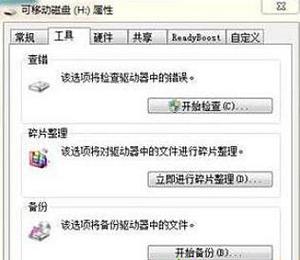
- 打开“此电脑”,右键点击你怀疑有问题的驱动器(如 C 盘或 U 盘)。
- 选择 “属性”。
- 切换到 “工具” 选项卡。
- 在“查错”区域,点击 “检查” 按钮。
- 系统会提示你是否扫描和修复驱动器,点击 “扫描驱动器”。
针对特定场景的解决方案
如果以上通用方法无效,请根据你遇到错误的具体场景,尝试以下针对性方案。
场景1:在安装 Windows 更新时出现 0x80070057
-
重置 Windows 更新组件:
- 以管理员身份打开 PowerShell 或命令提示符。
- 依次运行以下命令,每条命令运行后按回车:
net stop wuauserv net stop cryptSvc net stop bits net stop msiserver - 重命名以下文件夹(如果存在):
ren C:\Windows\SoftwareDistribution SoftwareDistribution.old ren C:\Windows\System32\catroot2 catroot2.old - 重新启动上述服务:
net start wuauserv net start cryptSvc net start bits net start msiserver - 重启电脑,然后再次尝试检查更新。
-
手动下载并安装更新:
- 访问 Microsoft Update Catalog 网站。
- 搜索失败的更新编号,下载对应的
.msu安装包,然后手动双击安装。
场景2:在使用截图工具(如 Snipping Tool)时出现
这通常是权限或系统文件问题,请优先执行 方法 3(检查并修复系统文件),如果无效,可以尝试:
- 重置应用:打开 设置 > 应用 > 应用和功能,找到“截图工具”或“截图和草图”,点击它,选择 “高级选项”,然后点击 “重置”。
场景3:在连接打印机或打印时出现
-
更新打印机驱动程序:
- 前往打印机品牌的官方网站,下载并安装适用于你 Windows 版本的最新的驱动程序。
- 或者,在 设备管理器 中找到你的打印机,右键点击选择 “更新驱动程序” > “自动搜索驱动程序”。
-
运行打印机疑难解答:
- 在 Windows 搜索中输入“打印机疑难解答”并运行它。
场景4:在访问或复制特定文件/文件夹时出现
-
检查权限:
- 右键点击该文件或文件夹,选择 “属性” > “安全” 选项卡。
- 确保你的用户账户在列表中,并且拥有“完全控制”或至少是“修改”权限,点击“编辑”进行修改。
-
获取所有权:
- 在“安全”选项卡,点击 “高级”。
- 在“所有者”旁边,点击 “更改”。
- 输入你的用户名,点击“检查名称” -> “确定”。
- 勾选 “替换子容器和对象的所有者” 复选框,然后点击“应用” > “确定”。
最后的手段
如果以上所有方法都失败了,可以考虑以下两种“大招”,但请注意,它们可能会导致数据丢失或需要重新安装软件,请谨慎操作。
-
系统还原:
- 如果你在遇到此错误之前创建过系统还原点,可以尝试将系统还原到之前正常工作的状态,这不会影响你的个人文件,但会卸载在该时间点之后安装的程序和更新。
- 在 Windows 搜索中输入“创建还原点”,打开它,然后选择“系统还原”并按照向导操作。
-
重置此电脑(保留或删除文件):
- 这是最后的解决方案,它会将 Windows 恢复到初始状态,但你可以选择保留个人文件。
- 打开 设置 > 更新和安全 > 恢复。
- 在“重置此电脑”下,点击 “开始”,然后选择 “保留我的文件” 或 “删除所有内容”。
遇到错误 0x80070057 时,建议按照以下流程排查:
- 先尝试通用方法:运行疑难解答、以管理员身份运行、修复系统文件(SFC/DISM)。
- 再根据具体场景:如果是更新问题,重置更新组件;如果是打印问题,更新驱动。
- 最后考虑大招:系统还原或重置电脑。
希望这些详细的步骤能帮助你成功解决问题!


