


在开始之前,请务必了解以下信息:
(图片来源网络,侵删)
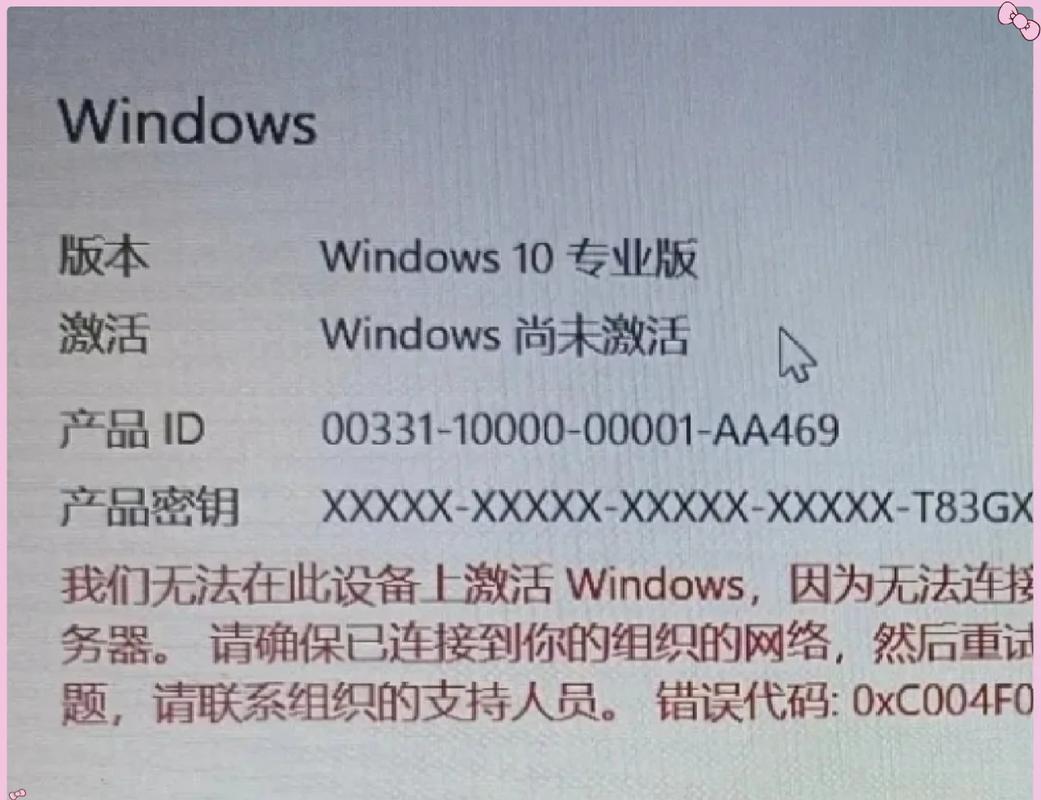
- 法律与安全风险:使用 Windows Loader(或其他任何 KMS 激活工具)来激活 Windows 属于软件盗版行为,违反了微软的最终用户许可协议,这可能导致系统不稳定、无法更新、安全漏洞以及法律风险。
- 安全警告:从互联网上下载此类工具存在极高的安全风险,这些工具可能捆绑恶意软件、病毒、勒索软件或间谍软件,严重威胁您的个人信息和数据安全。请务必从可信来源获取,并使用强大的杀毒软件进行扫描。
- 本回答仅为技术知识普及旨在解释工具的工作原理和参数,不构成对使用该工具的任何建议或鼓励,请在充分了解并自行承担所有风险的前提下,谨慎操作。
什么是 Windows Loader?
Windows Loader 是一个由 Daz 团队开发的、非常流行的 Windows 激活工具,它的工作原理是修改系统引导表,在系统启动时加载一个自定义的 SLIC (Software Licensing Description Table) 表,这个伪造的 SLIC 表会告诉 Windows 系统你的主板拥有一个“正版”的 OEM 许可证,从而绕过 Windows 的正版验证,实现激活。
如何使用 Windows Loader 及其核心参数
Windows Loader 的使用非常简单,通常是一个图形化界面,操作直观,但其背后支持多种命令行参数,用于自动化或特定场景下的激活。
图形化界面使用(最常见)
- 下载与准备:从可信来源下载
Windows Loader.exe,建议在虚拟机中先进行测试。 - 以管理员身份运行:右键点击程序,选择“以管理员身份运行”。
- 安装:
- 程序会自动检测你的系统信息。
- 在主界面,点击 "Install" 按钮。
- 程序会自动选择最适合你系统的安装选项(通常是
Preserve GPT或Preserve MBR,取决于你的硬盘分区表类型)。 - 点击 "Install" 开始安装过程,这个过程会修改你的引导扇区。
- 重启:安装完成后,程序会提示你重启电脑,重启后,Windows 就会被激活。
- 信息查看:在安装前或后,你可以点击 "Information" 按钮查看当前系统的激活状态、SLIC 版本、OEM 信息等。
命令行参数使用(高级)
如果你想在批处理脚本中自动激活,或者进行更精细的控制,可以使用命令行参数。
基本命令格式:
(图片来源网络,侵删)
WindowsLoader.exe [参数]
核心激活参数详解
以下是 Windows Loader 支持的主要命令行参数及其功能说明:
/n 或 /silent - 静默安装
- 功能:以静默模式运行,不显示图形界面,适用于自动化脚本。
- 示例:
WindowsLoader.exe /n - 说明:静默模式下,程序会自动检测并执行最佳安装方案,无需用户干预。
/s 或 /uninstall - 卸载
- 功能:卸载 Windows Loader,恢复原始的引导加载程序,从而取消激活。
- 示例:
WindowsLoader.exe /s - 说明:如果你想恢复到激活前的状态,或者需要安装其他正版系统,这个参数非常有用。
/r 或 /reinstall - 重新安装
- 功能:强制重新安装 Loader,即使系统已经处于激活状态。
- 示例:
WindowsLoader.exe /r - 说明:当你怀疑激活文件损坏,或者想尝试不同的安装选项时可以使用。
/ri 或 /reinstallwithinfo - 使用特定信息重新安装
- 功能:这是一个更强大的重新安装选项,允许你指定一个特定的 OEM 信息(如品牌、SLIC 版本)来重新激活。
- 示例:
WindowsLoader.exe /ri 2.1 DELL - 说明:
1是 SLIC 的版本号。DELL是 OEM 品牌名称。- 这个参数主要用于定制化激活,比如想让系统信息显示为某个特定品牌的 OEM。
/x 或 /xforce - 强制激活
- 功能:在某些特定情况下,即使系统信息不匹配,也会尝试强制激活。
- 示例:
WindowsLoader.exe /x - 说明:这是一个“尽力而为”的参数,成功率不是100%,且可能带来不稳定性,不建议常规使用。
/l 或 /list - 列出信息
- 功能:在命令行中显示当前系统的激活状态、SLIC 信息、OEM 信息等,而不打开图形界面。
- 示例:
WindowsLoader.exe /l - 说明:非常适合在脚本中检查系统是否已激活。
其他辅助参数
/v 或 /verbose - 详细输出
- 功能:在命令行模式下显示更详细的执行过程信息。
- 示例:
WindowsLoader.exe /n /v - 说明:通常与静默模式
/n一起使用,用于调试或查看详细的激活步骤。
/w 或 /wait - 等待
- 功能:在执行完操作后,等待用户按键才退出。
- 示例:
WindowsLoader.exe /s /w - 说明:在卸载或重新安装后,让你有时间看到屏幕上的输出信息。
/u 或 /update - 更新 Loader
- 功能:检查并更新 Windows Loader 到最新版本(如果可用)。
- 示例:
WindowsLoader.exe /u - 说明:这个功能在新版本的 Loader 中可能不再支持或已集成到主程序中。
参数组合示例
在实际使用中,你可能会组合使用这些参数:
- 静默激活:
WindowsLoader.exe /n
- 静默激活并显示详细信息:
WindowsLoader.exe /n /v
- 静默卸载:
WindowsLoader.exe /s
- 检查激活状态:
WindowsLoader.exe /l
总结表格
| 参数 | 缩写 | 功能描述 |
|---|---|---|
/n |
/silent |
静默模式安装,无图形界面。 |
/s |
/uninstall |
卸载 Windows Loader,取消激活。 |
/r |
/reinstall |
重新安装 Loader。 |
/ri |
/reinstallwithinfo |
使用指定的 SLIC 版本和 OEM 信息重新安装。 |
/x |
/xforce |
强制激活,不保证成功。 |
/l |
/list |
在命令行列出系统激活信息。 |
/v |
/verbose |
显示详细的命令行输出。 |
/w |
/wait |
执行完毕后等待用户按键。 |
/u |
/update |
检查并更新 Loader(功能可能已过时)。 |
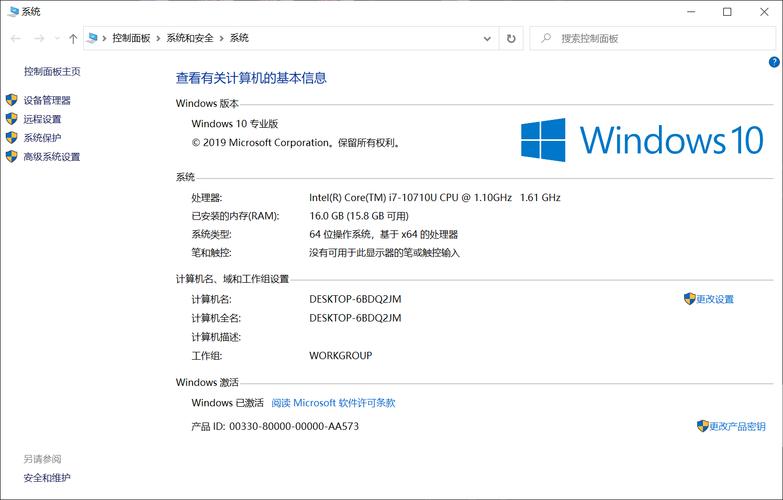
再次强调:使用此类工具存在风险,请谨慎行事,最安全、最合法的方式是通过购买正版 Windows 许可证来激活你的系统。
(图片来源网络,侵删)


