


核心概念:什么是智能无线扩展器?
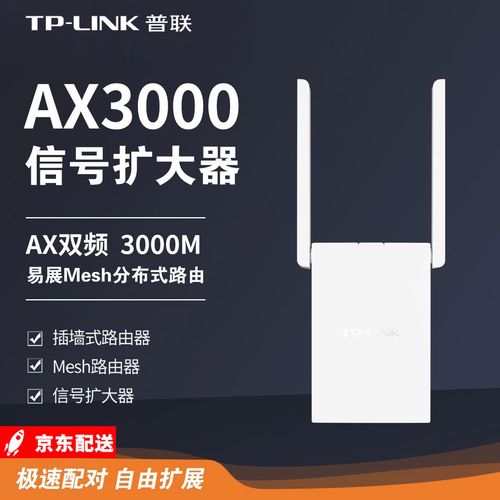
它就是一个“Wi-Fi信号中继器”,当您的路由器信号无法覆盖到家里的某些角落(如卧室、卫生间、阳台、地下室)时,扩展器可以接收路由器的信号,然后将其放大,再创建一个新的Wi-Fi热点,供这些区域的设备使用。
(图片来源网络,侵删)
它的主要作用:
- 消除信号死角:让Wi-Fi信号遍布家中每个角落。
- 增强信号强度:在信号较弱的地方提供更稳定、更快的连接。
- 无缝漫游:高端型号(如Deco系列)可以实现设备在不同Wi-Fi热点间自动切换,不掉线。
TP-Link两大主流系列:Deco vs RE
TP-Link的扩展器产品主要分为两大系列,它们在技术和使用体验上有很大区别。
Deco 系列:Mesh Wi-Fi 系统(主流推荐)
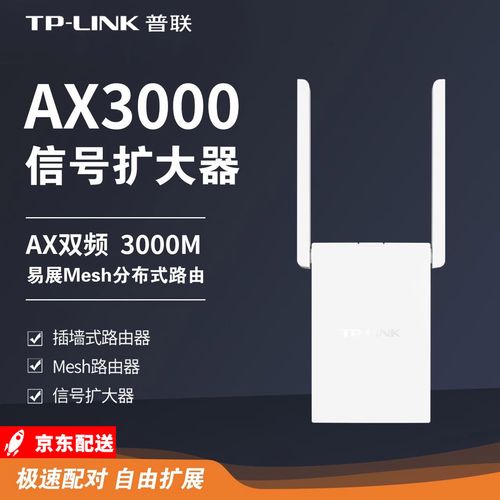
Deco系列通常以“套装”形式销售(例如一个Deco M5包含2-3个单元),但也可以单独购买一个作为扩展器使用,这是目前解决大户型Wi-Fi覆盖的最佳方案。
核心特点:
(图片来源网络,侵删)
- Mesh技术:多个Deco节点之间通过专门的无线通道(称为“回程链路”)连接,形成一个统一的、无缝的Wi-Fi网络,你的手机、笔记本等设备可以在不同节点间自动切换,整个过程几乎无感,不会断网。
- 一个Wi-Fi名称:整个Mesh网络只使用一个Wi-Fi名称和密码,设备连接时,系统会自动选择信号最强的节点接入,无需手动切换。
- 设置极其简单:通常只需要下载“TP-Link Deco”APP,跟着指引几分钟就能完成设置,非常适合新手。
- 功能强大:除了扩展Wi-Fi,Deco还集成了路由器的核心功能,如家长控制、访客网络、QoS(网络加速)、防火墙等,可以完全替换掉你原来的旧路由器。
- 性能更好:由于Mesh架构和专用回程链路,Deco的稳定性和速度通常优于传统扩展器。
适合人群:
- 大户型(三室一厅以上)、复式楼、别墅用户。
- 对网络稳定性、无缝漫游要求高的用户(如经常在家视频通话、玩网络游戏)。
- 希望简化网络管理,用一个设备搞定所有路由和扩展功能的用户。
热门型号举例:
- Deco XE75:支持Wi-Fi 7,最新的旗舰型号,性能最强。
- Deco X60 / X55:支持Wi-Fi 6,性价比高,是目前的主流选择。
- Deco BE85:也支持Wi-Fi 6,带网口,可以有线连接,性能稳定。
RE 系列:传统无线扩展器
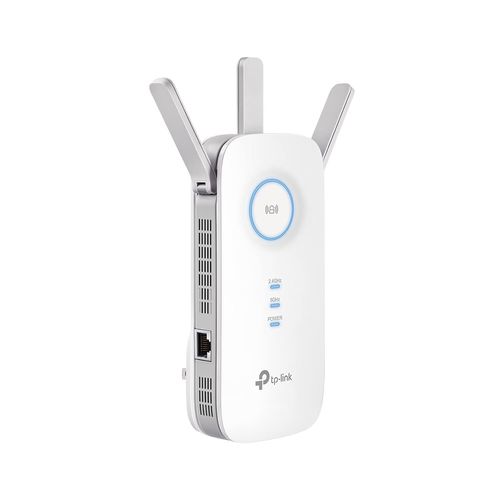
RE系列是独立的扩展器,需要搭配你现有的路由器使用,它相对简单、便宜,但体验上不如Deco系列。
核心特点:
(图片来源网络,侵删)
- 即插即用:无需复杂的设置,通常按一下WPS按钮即可连接路由器。
- 性价比高:价格比Deco便宜很多,适合预算有限或只需要小范围补强的用户。
- 局限性明显:
- 需要手动切换Wi-Fi:通常会创建一个新的Wi-Fi名称(如
YourWiFi_2GEXT),当你在家里走动时,需要手动断开当前信号,连接到更强的那个,体验不佳。 - 性能有损耗:因为是“接收-放大-再发射”的模式,无线扩展器本身会占用一半的带宽,所以实际速度会减半,而且如果它和路由器之间靠无线连接,速度还会进一步衰减。
- 设置相对复杂:需要登录网页进行一些高级设置,对新手不够友好。
- 需要手动切换Wi-Fi:通常会创建一个新的Wi-Fi名称(如
适合人群:
- 租房客或小户型用户,只需要在某个特定角落(如卫生间、小书房)增强信号。
- 预算非常有限,且对网络性能要求不高(仅用于浏览网页、刷视频)。
- 只需要一个额外的Wi-Fi热点,不追求无缝漫游。
热门型号举例:
- RE305:经典款,支持802.11ac,千兆网口,性价比高。
- RE605:支持Wi-Fi 6,性能更好一些。
如何选择?一张图看懂
| 特性 | Deco 系列 (Mesh) | RE 系列 (传统扩展器) |
|---|---|---|
| 技术原理 | Mesh组网,统一网络 | 单点中继,创建新网络 |
| Wi-Fi体验 | 无缝漫游,一个名称自动切换 | 需手动切换,多个Wi-Fi名称 |
| 设置难度 | 非常简单 (手机APP) | 相对复杂 (网页配置) |
| 网络性能 | 高,专用回程,损耗小 | 较低,有带宽损耗,速度减半 |
| 附加功能 | 强大 (家长控制、QoS等) | 较少,主要专注扩展 |
| 价格 | 较高 | 便宜 |
| 适用场景 | 大户型、追求极致体验、替换旧路由 | 小范围补强、预算有限、租房 |
一句话总结:
- 预算充足,家里大,追求好体验 -> 直接选Deco系列,一步到位。
- 预算有限,家里小,就一两个角落没信号 -> 可以考虑RE系列,作为临时或补充方案。
安装与使用指南(以Deco为例,最主流)
-
准备工作:
- 一个Deco节点(主路由)和至少一个Deco节点(扩展器)。
- 一个宽带账号和密码。
- 两根网线(如果需要有线连接)。
-
安装步骤:
- 下载APP:在手机上应用商店搜索“TP-Link Deco”并下载安装。
- 通电连接:将主Deco节点连接到你的光猫或入户网线上(WAN口),然后通电,将其他Deco节点插在房间的电源插座上,通电。
- 开始设置:打开APP,它会自动搜索到你的Deco设备,按照APP的提示,连接到主节点的Wi-Fi,然后输入你的宽带账号和密码。
- 配置网络:设置你的Wi-Fi名称和密码(建议2.4G和5G设置成同一个名称和密码,Deco会自动智能分配)。
- 放置节点:APP会提供一个信号强度测试功能,拿着手机在各个房间走动,将扩展器节点放置在信号“尚可”但需要加强的位置,通常放在房屋的中心位置效果最好。
-
完成:设置完成后,所有设备连接同一个Wi-Fi名称即可,Deco会自动管理。
常见问题与注意事项 (FAQ)
-
我应该用Deco还是RE?
- 首选Deco,除非你的预算非常紧张,或者只有一个非常小的、孤立的区域需要覆盖,否则Deco带来的无缝体验是传统扩展器无法比拟的。
-
扩展器放在哪里效果最好?
- 不要放在信号源旁边(比如路由器旁边),这样它只是重复了一个强信号,对覆盖帮助不大。
- 不要放在信号最差的角落,因为它接收到的信号太弱,放大后效果也不好。
- 最佳位置:在路由器信号“尚可”但开始衰减的区域,大约在信号覆盖范围的中间地带,可以参考Deco APP的信号强度指示灯来寻找最佳位置。
-
有线连接能提升速度吗?
- 能! 如果你的扩展器(无论是Deco还是RE)有一个网口,并且你有一条网线可以把它连接到主路由器上,请务必这样做,这被称为“有线回程”,可以避免无线信号传输带来的损耗,让扩展器的性能发挥到最大。
-
用Deco后,原来的旧路由器还能用吗?
- 不能,Deco Mesh系统是一个完整的解决方案,它会接管你的整个家庭网络,你需要将旧路由器恢复出厂设置,然后当作一个普通的交换机使用(如果它有LAN口的话),或者直接闲置。
希望这份详细的指南能帮助您更好地了解和选择TP-Link的智能无线扩展器!如果您有更具体的问题,比如户型大小、预算等,可以再提出来,我可以给您更精准的建议。


