


核心概念:Hyfi套装是什么?
在开始之前,先简单理解它的工作原理:
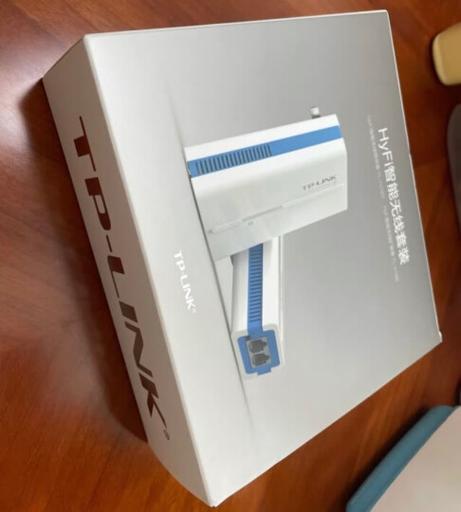
- 电力猫(主/母设备):一个插在路由器旁边墙插上的设备,它负责将路由器的网络信号“调制”成可以在电线上传输的特殊信号。
- 扩展器(子设备):一个插在您家信号不好房间的墙插上的设备,它负责从电线上接收信号,再通过Wi-Fi发射出来,供您的手机、电脑等设备连接。
就是“把电线变成网线”,让网络信号随着电流“流”到家里的每一个插座。
包装清单与准备工作
包装内通常有什么?
- 电力猫(主设备)x 1
- 无线扩展器(子设备)x 1 (或更多,取决于套装)
- 网线 x 2 (通常一根短的,一根长的)
- 快速安装指南 x 1
准备工作:
- 确认您的电力环境:确保您家的电路是同一个电表下的,如果您家是独栋别墅,有大院子或独立的地下室,这些区域可能不在同一个电表下,信号会衰减或无法传输。
- 准备路由器:确保您的主路由器已经正常工作,并可以发射Wi-Fi信号。
- 准备智能手机或电脑:用于配置和连接网络。
- 找到合适的插座:
- 主设备:尽量插在离路由器最近、且信号良好的墙插上。
- 子设备:插在您需要改善Wi-Fi信号的房间的墙插上,最好是直接插在墙插上,而不是插在排插或延长线上,以获得最佳效果。
详细设置步骤(以最常见的一主一子套装为例)
整个过程非常简单,可以概括为“三步走”:连接主设备 -> 连接子设备 -> 连接Wi-Fi。
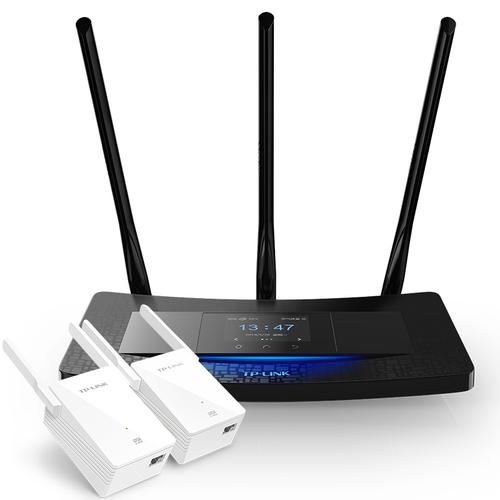
第一步:连接并设置主设备(电力猫)
-
物理连接:
- 用一根网线,一端连接到您主路由器的LAN口(通常是1、2、3、4号口中的任意一个)。
- 网线的另一端连接到主设备(Hyfi)的LAN口。
- 将主设备直接插入墙插,此时设备上的电源指示灯(通常是蓝色)会常亮或闪烁,表示已通电。
-
登录配置页面(关键步骤):
- 方法一(推荐):使用TP-Link Tether App
- 在您的手机上应用商店搜索并下载 “TP-Link Tether” App。
- 打开App,它会自动搜索您家中的TP-Link设备,找到名为“Hyfi”或“TP-Link”的设备。
- 点击进入,根据提示完成登录和设置,这个App非常直观,可以一键扩展网络,并统一管理所有设备。
- 使用网页
- 将您的手机或电脑连接到主路由器发射的Wi-Fi网络上。
- 打开浏览器,在地址栏输入
tplinkhyfi.net或168.1.1/168.0.1。 - 如果是第一次设置,会提示您创建管理员密码,如果已经设置过,则需要输入密码登录。
- 登录后,在管理界面找到“扩展网络”或类似的功能,通常只需点击“一键扩展”即可。
设置完成后,主设备会自动将您的家庭Wi-Fi名称和密码复制过来,并开始通过电线传输信号。
- 方法一(推荐):使用TP-Link Tether App
第二步:连接并放置子设备(无线扩展器)
-
物理连接:
 (图片来源网络,侵删)
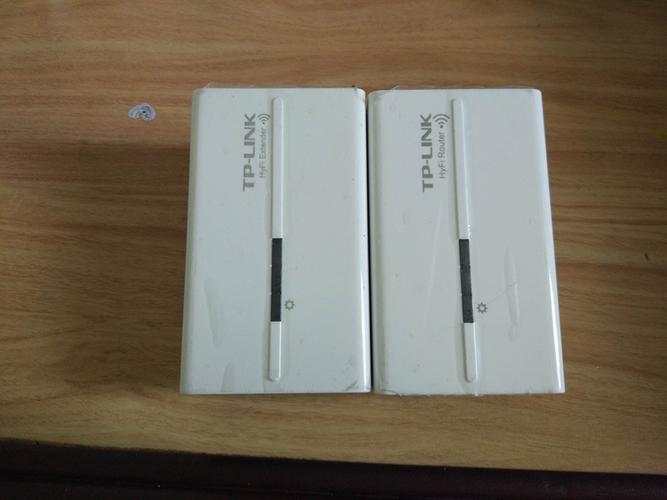
- 将子设备直接插在您需要改善信号的房间的墙插上,请耐心等待1-2分钟,让子设备启动并自动与主设备配对。
- 观察子设备的指示灯:
- 电源灯:常亮表示已通电。
- 信号灯:闪烁或常亮,颜色越绿表示与主设备的电力线连接质量越好,如果是红色或橙色,说明信号较差,请尝试更换墙插位置。
-
自动配对(通常无需手动操作):
- 大多数Hyfi套装都支持自动配对,只要主、子设备都通电且工作正常,子设备会自动在电力线上寻找主设备并建立连接,这个过程通常是静默的,您只需等待指示灯稳定即可。
第三步:连接并享受Wi-Fi
-
刷新网络列表:
在您的手机或电脑上,关闭Wi-Fi再重新打开,让设备重新搜索周围的无线网络。
-
连接Wi-Fi:
- 您会看到,您的Wi-Fi名称(SSID)和密码和原来主路由器的一模一样。
- 请直接连接这个原有的Wi-Fi名称,不要去连接一个后面带
_EXT或_Hyfi的新网络。
-
验证连接:
连接成功后,您就已经通过Hyfi扩展器上网了!您的设备实际上连接的是子设备发射的Wi-Fi信号,但它和主路由器是同一个网络,可以无缝切换(支持“无缝漫游”的型号效果更好)。
进阶设置与优化技巧
-
Wi-Fi信道优化:
- 如果您家附近有很多Wi-Fi信号,可能会互相干扰,登录主设备的Web管理界面(
tplinkhyfi.net),在无线设置中,可以手动将Wi-Fi信道设置为1、6、11中的一个(这些是干扰最少的信道),或者选择“自动”让路由器自动选择。
- 如果您家附近有很多Wi-Fi信号,可能会互相干扰,登录主设备的Web管理界面(
-
调整子设备位置:
- 如果子设备的信号灯显示为红色,请务必更换墙插位置。不要将子设备插在:
- 插座排插或延长线上。
- 大功率电器(如空调、冰箱、微波炉)旁边。
- 信号很弱的插座里。
- 如果子设备的信号灯显示为红色,请务必更换墙插位置。不要将子设备插在:
-
统一管理:
- 使用 TP-Link Tether App 可以非常方便地管理您的整个家庭网络,包括查看所有已连接设备、重启设备、设置访客网络等。
-
有线连接:
- 子设备上通常也带有LAN口,如果您有一台台式电脑、智能电视等设备需要有线连接,可以直接用网线将它们插入子设备的LAN口,这样网速最快、最稳定。
常见问题与解决方法
Q1: 为什么子设备的电力信号灯是红色? A: 这表示子设备与主设备之间的电线信号质量差,请尝试更换子设备的插座位置,最好是离主设备物理距离近一些、不在同一排插上的插座。
Q2: 连接后,网速很慢怎么办? A: 检查以下几点:
- 物理连接:确保主、子设备都直接插在墙插上,而不是排插。
- 网络环境:用有线连接测试主路由器的原始速度,排除是宽带运营商的问题。
- 干扰:检查子设备旁边是否有大功率电器,尝试远离。
- 线路质量:老房子的电线质量可能较差,会影响传输速度。
Q3: 为什么设置时找不到设备或无法登录 tplinkhyfi.net?
A: 1. 确保主、子设备都已通电且指示灯正常。
2. 确保您的手机/电脑连接的是主路由器的Wi-Fi。
3. 尝试重启主路由器和Hyfi主设备。
4. 如果还是不行,可以尝试将电脑的IP地址设置为静态IP(168.1.100,子网掩码 255.255.0),再尝试访问。
Q4: Hyfi和普通的无线路由器/中继器有什么区别? A: 最大的区别是传输介质。
- Hyfi(电力猫):利用电线传输,穿墙能力极强,不受墙体厚度和材质影响,但受电路质量和电器干扰。
- 普通中继器:利用无线信号传输,会受到墙体、家具、微波炉等障碍物和信号的严重衰减,导致网速大幅下降。
Hyfi套装是解决家庭Wi-Fi覆盖问题的“神器”,尤其适合多房间、墙体厚、装修时没预埋网线的家庭,只要按照步骤正确设置,就能轻松实现全屋高速Wi-Fi覆盖。


