


非常理解您现在焦急的心情,MacBook Pro 拆机后无法开机,这是一个比较常见的问题,但通常都有解决方法,请不要过于担心,按照以下步骤,我们一步步来排查和解决。
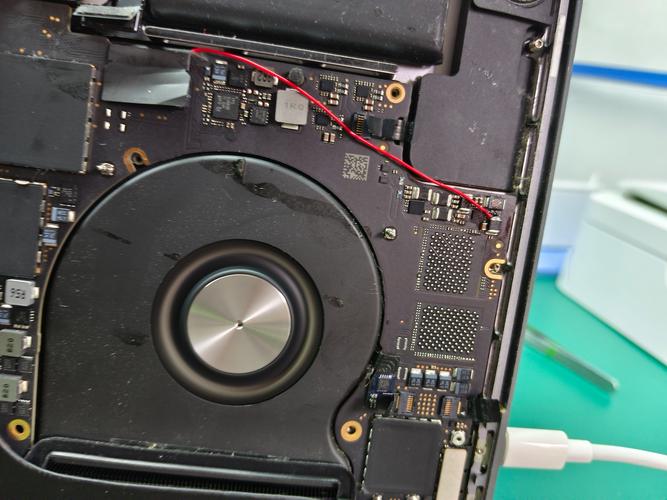
(图片来源网络,侵删)
重要提示: 在进行任何内部操作之前,请确保您:
- 已断开所有电源(拔掉充电器,如果电池是可拆卸的请取下)。
- 触摸金属机箱 以释放自身静电,防止静电损坏内部精密元件。
- 操作环境干净、整洁,避免灰尘或小零件掉入机器。
第一步:最简单的排查(安全模式、SMC、PRAM)
在进行复杂的拆机检查前,先尝试这几个无需拆机就能操作的“软”修复方法,有时候问题可能并非由硬件接触不良引起。
尝试进入安全模式
安全模式可以禁用所有非核心扩展和启动项,有助于判断是否是软件或第三方驱动导致的问题。
- 操作方法: 重新开机,在听到启动声后,立刻按住
Shift键,直到看到苹果标志和进度条。 - 结果判断:
- 如果能进入安全模式:说明问题可能与某个软件或启动项有关,重启电脑,看是否能正常进入,如果不行,可以尝试重置NVRAM/PRAM(见下一步)。
- 如果仍然无法进入:问题很可能出在硬件上,请继续下一步。
重置NVRAM/PRAM 和 SMC
这是解决Mac启动问题的“万能钥匙”,能重置很多硬件设置。
(图片来源网络,侵删)
-
重置NVRAM/PRAM:
- 操作方法: 重新开机,在听到启动声后,立刻按住
Option + Command + P + R这四个键,大约15-20秒后松开,你会听到第二次启动声,或者看到苹果标志出现又消失,这表示重置成功。 - 作用:重置存储在NVRAM中的设置,如音量、显示器分辨率、启动磁盘选择、时间日期等。
- 操作方法: 重新开机,在听到启动声后,立刻按住
-
重置SMC (系统管理控制器):
- 对于带T2安全芯片的2025及之后款MacBook Pro:
- 完全关机。
- 将充电器接上。
- 在键盘上同时按下
Shift + Control + Option键,然后再按下电源键。 - 所有按键都按住约10秒,然后全部松开。
- 再次按下电源键开机。
- 对于2025年及更早款、可拆卸电池的MacBook Pro:
- 关机并拔掉所有外接设备。
- 取下电池。
- 在键盘上同时按下
Shift + Control + Option键,然后再按下电源键。 - 保持10秒后松开。
- 重新装上电池,再开机。
- 对于带T2安全芯片的2025及之后款MacBook Pro:
第二步:拆机后的重点检查(硬件层面)
如果上述方法无效,那问题大概率出在拆机过程中,请仔细检查以下几点:
检查所有排线(最常见原因!)
拆机过程中,排线是最容易被忽略或插错的部分,请对照您拆机时的照片或视频,逐一检查所有连接的排线。

(图片来源网络,侵删)
- 检查要点:
- 是否完全插入? 排线要插到底,听到“咔哒”声表示卡扣锁紧。
- 方向是否正确? 排线上通常有防呆接口(一端是梯形,另一端是方形),反了是插不进去的,请务必确认方向无误。
- 排线是否弯折或损坏? 检查排线本身是否有被夹到、压到或撕裂的痕迹。
- 关键排线:特别注意连接屏幕、电池、触控板、键盘、摄像头的排线,这些排线如果没插好,就会导致无法开机、屏幕不亮、键盘失灵等问题。
检查内存条
如果您在拆机时触碰或更换过内存条,这是另一个常见故障点。
- 检查要点:
- 内存条是否完全、牢固地插入插槽?
- 两边的卡扣是否自动弹起并固定住了内存条?
- 可以尝试将内存条拔出,用橡皮擦或无绒布轻轻擦拭金手指部分,再重新插回。
检查主电池连接
即使您只是更换了硬盘或风扇,也可能不小心碰到了电池连接器。
- 检查要点:
- 电池主排线是否牢固地连接在主板上?
- 安全警告:现代MacBook的电池容量很大,短路有风险,在检查电池连接时,如果不确定,最好将电池排线暂时断开,只连接充电器进行测试。
检查其他部件
- 硬盘/SSD:如果您更换了硬盘,请检查SATA数据线和电源线是否都插好了。
- 风扇/散热器:在安装散热器时,螺丝如果拧得过紧,可能会压迫到主板上的元件,可以尝试稍微松一点散热器的螺丝。
- 是否有异物残留:仔细检查主板上、风扇里是否有您不小心掉入的螺丝、垫片等小零件,这会造成短路。
第三步:最小系统测试法(终极排查)
如果以上所有检查都做了,问题依旧,那么可能需要用“最小系统”的方法来定位故障部件,这个方法比较复杂,需要一定的动手能力。
目标:只保留启动电脑最核心的部件,排除其他所有可能性。
操作步骤:
- 断开所有非必要连接:将主板从机身上拆下。
- 只保留核心部件:
- 主板
- CPU(通常已焊死在主板上)
- 内存条
- 电池(或连接充电器)
- 移除所有其他部件:
- 拔掉连接屏幕的排线。
- 拔掉连接触控板和键盘的排线。
- 拔掉硬盘/SSD的排线。
- 拔掉风扇的排线。
- 尝试开机:连接充电器,然后按下电源键开机。
- 观察结果:
- 如果能开机(风扇会转,键盘背光会亮):说明主板、CPU、内存、电池/充电器是好的,问题出在您移除的某个部件上,现在可以逐一重新连接部件(如屏幕、键盘等),每连接一个就测试一次,直到找到导致无法开机的罪魁祸首。
- 如果仍然无法开机:那么极有可能是主板本身在拆机过程中受到了静电、物理损伤或安装压力而损坏了。
总结与建议
| 检查顺序 | 可能原因 | |
|---|---|---|
| 1 | 进入安全模式、重置NVRAM/PRAM、SMC | 软件故障、设置错乱 |
| 2 | 重点检查排线是否插好、插反 | 接触不良、排线损坏 |
| 3 | 检查内存条是否插稳 | 内存接触不良 |
| 4 | 检查电池连接 | 电池供电问题 |
| 5 | 最小系统测试法 | 定位具体故障部件(如屏幕、主板等) |
最后的建议:
- 回顾拆机过程:花点时间仔细回忆您拆机的每一步,特别是最后安装回去的步骤,是不是哪里可能出错了。
- 寻求专业帮助:如果您对“最小系统测试”没有信心,或者已经怀疑是主板损坏,最稳妥的办法是将电脑送到Apple官方授权服务提供商或信誉良好的第三方维修店,他们有专业的工具和经验,能快速准确地定位问题。
希望这些步骤能帮助您解决问题!祝您好运!


