


Surface Pro 并不是一个单一型号,而是一个不断迭代的产品系列,每一代产品(如 Surface Pro 7, Pro 8, Pro 9)的电池容量、续航能力和充电技术都有所不同,我会先列出最新几代的核心电池参数,然后深入解读这些参数的实际意义,并提供一些优化建议。
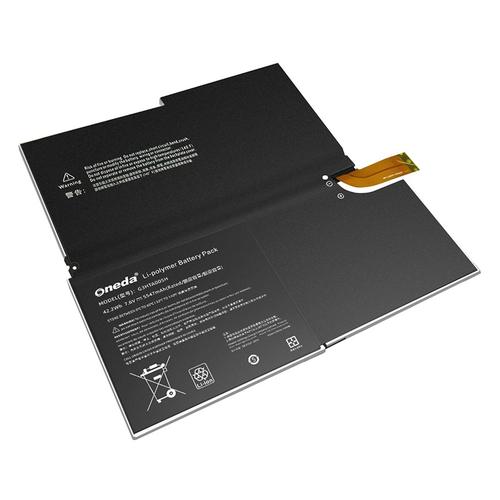
最新几代 Surface Pro 的核心电池参数
以下表格总结了微软 Surface Pro 8, Pro 9 和最新 Pro 10 的电池规格,这是目前市面上最主流的型号。
| 型号 | 电池容量 (瓦时, Wh) | 续航时间 (官方宣称) | 充电功率 | 充电接口 |
|---|---|---|---|---|
| Surface Pro 10 (Intel/ARM) | 最高 102 Wh¹ | 最高 22.5 小时² | 最高 80W (USB-C) | USB-C (雷电 4) |
| Surface Pro 9 (5G/Intel) | 最高 51.5 Wh | 最高 19 小时 | 65W (USB-C) | USB-C (雷电 4) |
| Surface Pro 8 (Intel) | 5 Wh | 最高 16 小时 | 65W (USB-C) | USB-C (雷电 4) |
| Surface Pro 7 | 4 Wh | 最高 10.5 小时 | 65W (USB-C) | USB-C |
| Surface Pro 6 | 74 Wh | 最高 13.5 小时 | 45W (USB-C) | USB-C |
| Surface Pro X | 2 Wh | 最高 13 小时 | 65W (USB-C) | USB-C |
¹ 重要说明:
- Surface Pro 10 提供了两种处理器选项:Intel 和高通的 ARM (SQ) 系列。ARM 版本的电池容量更大(102 Wh),这也是其续航能力远超 Intel 版本(同样是 102 Wh 电池,但续航稍短)的核心原因,Intel 版本的电池容量官方未明确公布,但实际测试续航通常在 10-12 小时左右。
- Surface Pro 9 的 5G 版本和 Wi-Fi 版本使用的是相同的电池。
² 关于续航时间:
- 官方宣称的续航时间是在特定测试条件下得出的(如使用 Edge 浏览器浏览网页、观看视频等),实际续航会根据你的使用场景、屏幕亮度、后台程序、网络连接等多种因素而大幅变化。
深入解读电池参数
电池容量 (瓦时, Wh)
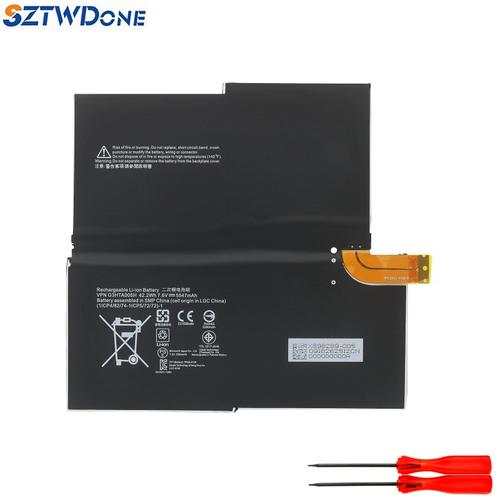
这是衡量电池“大小”的最重要指标,代表电池能存储的总能量。瓦时数值越高,理论上电池能支持的续航时间越长。
-
为什么 Surface Pro 10 ARM 版续航这么强?
- 硬件架构优势:高通的 ARM (SQ) 处理器是为移动设备(如手机)设计的,能效比极高,在处理日常任务时,它消耗的电量远低于 Intel 的 x86 架构处理器。
- 软件优化:Windows on ARM 可以直接运行针对 ARM 优化的应用程序(如 Office, Edge 等),效率更高,对于传统的 x86 应用,它通过模拟运行,虽然性能有损耗,但在低负载任务下功耗控制得很好。
- 大电池:102 Wh 的电池容量是目前 Surface Pro 系列之最,为超长续航提供了坚实的基础。
-
Intel 版本的续航
Intel 版本的 Surface Pro 10 拥有同样 102 Wh 的大电池,但由于 Intel 处理器的功耗特性,其实际续航通常在 10-12 小时左右,虽然比前代有提升,但仍无法与 ARM 版本匹敌。
充电功率 (瓦, W)
充电功率决定了你将电池充满需要多长时间,功率越高,充电速度越快。
- 65W/80W 充电器:这些高功率充电器不仅能快速为 Surface Pro 本身充电,还能通过 USB-C 端口为其他设备(如手机、平板)进行反向充电或快充,非常方便。
- 充电接口:从 Surface Pro 7 开始,微软全面弃用了自家的磁性充电口,改用更通用的 USB-C (雷电 4) 接口,这意味着你可以使用任何支持 USB Power Delivery (PD) 协议的充电器为 Surface Pro 充电,兼容性大大增强,为了获得最佳充电速度和稳定性,官方推荐使用原装充电器。
影响实际续航的关键因素
官方数据是理想化的,你的真实体验可能会大不相同,以下因素是影响续航的“杀手”或“功臣”:
- 屏幕亮度:这是最大的耗电因素之一,将亮度调低 50%,续航时间可能会显著延长。
- 处理器和性能模式:开启“最佳性能”模式会让 CPU 持续高负载运行,耗电量激增,日常使用建议使用“平衡模式”或“节电模式”。
- 网络连接:连接 Wi-Fi 比使用蜂窝网络(4G/5G)更省电,5G 网络的功耗尤其高。
- 后台应用:不断同步的云服务、邮件、消息通知等都会在后台消耗电量,定期检查任务管理器,关闭不必要的后台程序。
- 外设:连接键盘盖、鼠标、移动硬盘等 USB 设备会增加功耗。
- 使用场景:
- 视频播放/网页浏览:低负载,续航最长。
- 文档处理/Office 办公:中等负载,续航良好。
- 游戏/视频剪辑/3D 渲染:高负载,续航会急剧缩短,可能只有 3-5 小时甚至更少。
如何优化 Surface Pro 的电池续航?
如果你想让你的 Surface Pro 用得更久,可以尝试以下方法:
-
调整电源设置:
- 进入“设置” > “系统” > “电源和电池”。
- 将“电源模式”设置为“节电模式”或“自定义”,并设置屏幕在短时间后自动关闭。
-
降低屏幕亮度:手动或通过快捷键(通常是
Fn+屏幕亮度键)将亮度调到舒适且不刺眼的最低水平。 -
关闭不必要的后台应用:使用任务管理器(
Ctrl + Shift + Esc)结束那些不常用且消耗资源的程序。 -
禁用不必要的硬件:
- 不用蓝牙时,可以在“设置”中关闭蓝牙。
- 不用摄像头时,可以在设备管理器中暂时禁用。
-
保持系统更新:微软有时会通过系统更新来优化电源管理。
-
使用外接电源时取下电池:对于可拆卸电池的旧型号(如 Pro 6 及以前),这是一个好习惯,但对于现在的一体化设计,此方法不适用。
- 追求极致续航:Surface Pro 10 (ARM 版) 是目前的不二之选,其 22.5 小时的官方续航在二合一平板中堪称顶级。
- 性能与续航的平衡:Surface Pro 9 (Intel 版) 或 Surface Pro 8 是更主流的选择,它们提供了强劲的 Intel 性能,同时也能支撑一整天的轻度办公。
- 充电便利性:所有新型号都支持 USB-C 快充,兼容性好,充电速度快,还能反向充电,非常实用。
希望这份详细的参数和解读能帮助你更好地了解 Surface Pro 的电池表现,并做出最适合自己的选择!


