


核心概念:什么是产品参数对比?
产品参数对比通常包含两个主要部分:
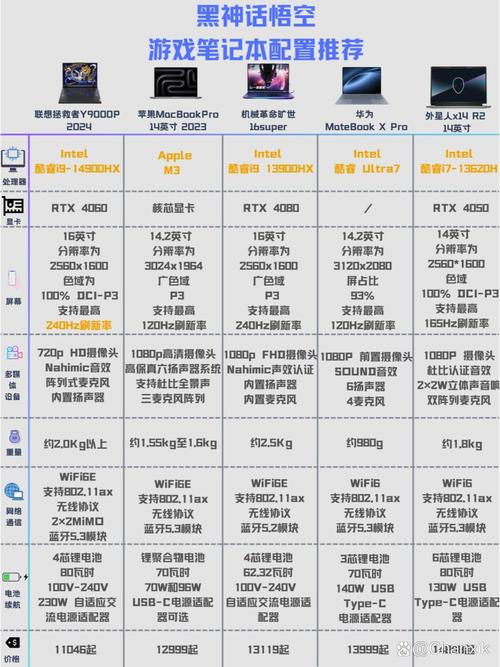
(图片来源网络,侵删)
- 参数: 这是产品的属性或规格,对于手机,参数可能包括:屏幕尺寸、处理器、内存、摄像头、电池容量等,这些参数通常是标准化的,可以用于所有同类产品。
- 产品: 这是网站上的具体商品或服务,每个产品都有一系列对应的参数值,iPhone 14 和 Samsung S23 都有“屏幕尺寸”这个参数,但它们的值不同(6.1英寸 vs 6.1英寸,假设相同)。
对比功能的核心就是:将多个产品的参数值并排展示,让用户一目了然地看出它们的异同。
实现方式对比
在 WordPress 中,主要有三种方式可以实现这个功能,各有优劣。
| 方式 | 优点 | 缺点 | 适用场景 |
|---|---|---|---|
| 使用专业插件 | 最简单、最快速,功能强大,通常包含多种对比样式、数据源(WooCommerce等集成)、响应式设计。 | 可能需要付费,插件更新或与主题/其他插件冲突的风险。 | 绝大多数用户,特别是没有开发能力的用户,希望快速上线功能。 |
| 使用 Page Builder插件 | 可视化操作,所见即所得,通常内置了对比组件,可以像搭积木一样轻松创建。 | 依赖于特定的 Page Builder(如 Elementor, Beaver Builder),灵活性不如专业对比插件。 | 已经在使用或计划使用 Page Builder 的用户。 |
| 自定义开发(代码) | 完全自由,100%定制化,性能最优,无插件依赖,长期维护成本可控。 | 技术门槛高,需要 PHP, JavaScript, CSS 知识,开发周期长,调试复杂。 | 有开发团队或开发者,有特殊需求,或追求极致性能和定制化的大型项目。 |
方式一:使用专业插件(推荐)
这是最主流和推荐的方式,以下是一些在 WordPress 社区中广受好评的插件,你可以根据需求选择。
YITH WooCommerce Compare Products
这是 WooCommerce 生态中最知名的对比插件之一。
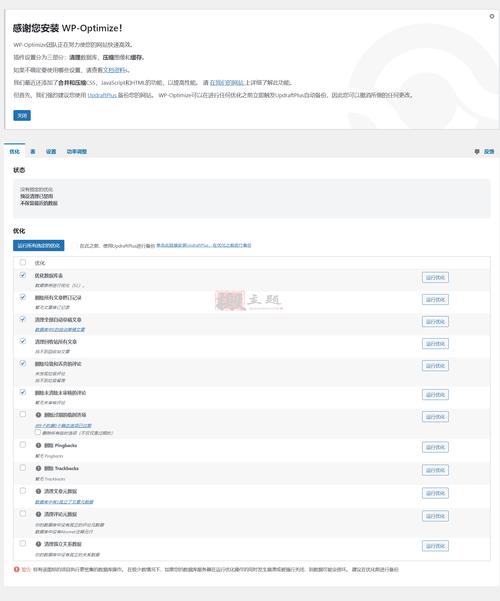
(图片来源网络,侵删)
- 特点:
- 与 WooCommerce 无缝集成。
- 用户可以勾选产品,点击“对比”按钮,跳转到对比页面。
- 支持自定义对比表格的列(产品)和行(参数)。
- 可以自定义显示哪些产品属性(如尺寸、颜色、重量)作为参数。
- 支持添加自定义字段作为对比参数。
- 提供多种预设样式,并支持通过 CSS 自定义。
- 价格: 免费版有基础功能,付费版解锁更多高级功能。
- 适合场景: 任何基于 WooCommerce 的电商网站。
WooCommerce Product Compare & Swatches
另一个功能强大的 WooCommerce 对比插件,除了对比,还常带有产品颜色/尺寸选择器功能。
- 特点:
- 同样与 WooCommerce 深度集成。
- 提供现代化的对比界面设计。
- 支持拖拽排序产品和参数。
- 可以设置对比的最大产品数量。
- 支持短代码,可以将对比表嵌入任何页面或文章。
- 价格: 付费插件。
- 适合场景: 追求现代化设计和丰富功能的 WooCommerce 商店。
Compare (独立通用插件)
这个插件不局限于 WooCommerce,可以让你为任何文章类型(如产品、服务评测文章)创建对比表。
- 特点:
- 通用性强,可以创建任意数量的对比表。
- 通过短代码
[compare]将对比表嵌入页面。 - 管理界面非常直观,可以轻松添加/删除产品、参数和它们的值。
- 支持多种表格样式。
- 价格: 免费版和付费版。
- 适合场景: 非电商网站,比如评测博客、服务介绍网站,或者需要对比非标准产品(如不同套餐、不同软件版本)的网站。
方式二:使用 Page Builder 插件
如果你已经在使用 Elementor 或 Beaver Builder,这是最便捷的可视化方案。
以 Elementor 为例:
- 安装 Elementor Pro: 对比组件通常在 Pro 版本中。
- 创建页面: 在 Elementor 编辑器中编辑一个页面。
- 添加“表格”小部件: Elementor 的表格小部件功能非常强大,可以用来模拟对比效果。
- 配置表格:
- 列: 每一列代表一个产品,你可以手动输入产品名称,或者使用动态标签来获取产品标题。
- 行: 每一行代表一个参数,屏幕尺寸”、“价格”等。
- : 在每个单元格中,你可以手动输入对应产品的参数值,或者再次使用动态功能(如果插件支持)来获取自定义字段或产品属性。
- 美化: 使用 Elementor 的样式选项来设计表格的外观,如添加边框、背景色、悬停效果等。
局限性: 这种方法更像是“静态”的对比表,如果你有几十个产品,手动为每个页面创建表格会非常繁琐,它不如专业插件那样动态和自动化。
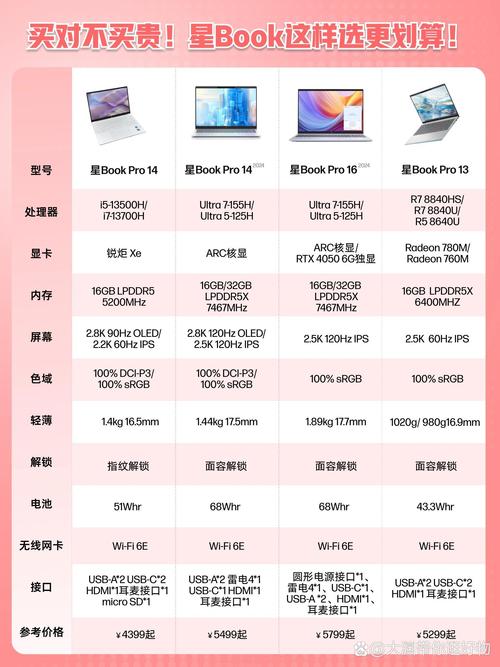
(图片来源网络,侵删)
方式三:自定义开发(代码示例)
如果你有开发能力,可以自己动手打造一个灵活的对比系统,这里提供一个基于 ACF (Advanced Custom Fields) 的简化思路和代码片段。
步骤 1:创建自定义内容类型和字段
- 安装 ACF 插件。
- 创建产品内容类型: 使用
register_post_type()创建一个名为product的自定义文章类型。 - 创建参数字段组: 在 ACF 中创建一个新的字段组,并将其关联到
product内容类型。- 添加可重复字段组,用于定义所有可能的参数。
param_1(文本): "屏幕尺寸"param_2(文本): "处理器"param_3(文本): "内存"- ...等等
- 添加可重复字段组,用于定义所有可能的参数。
- 为每个产品填写参数值: 在编辑每个产品时,你就可以在这些字段中填入具体的参数值了。
步骤 2:创建对比页面模板
在你的主题文件夹下创建一个 page-compare.php 文件,用于显示对比表。
步骤 3:编写 PHP 代码获取数据并渲染表格
在 page-compare.php 中,你需要获取用户想要对比的产品 ID,然后查询它们的数据并生成 HTML。
<?php
/**
 * Template Name: 产品对比页面
 */
// 1. 获取要对比的产品ID
// 这些ID通常是通过URL参数传递的,?compare_ids=123,456,789
$product_ids = isset($_GET['compare_ids']) ? explode(',', $_GET['compare_ids']) : [];
if (empty($product_ids) || count($product_ids) < 2) {
    echo '<p>请至少选择两个产品进行对比。</p>';
    return;
}
// 2. 查询产品数据
$args = [
    'post_type' => 'product',
    'post__in'  => $product_ids,
    'posts_per_page' => count($product_ids),
];
$products_query = new WP_Query($args);
// 3. 准备对比数据
$comparison_data = [];
if ($products_query->have_posts()) {
    while ($products_query->have_posts()) {
        $products_query->the_post();
        $product_id = get_the_ID();
        // 获取产品的基本信息
        $comparison_data[$product_id] = [
            'title' => get_the_title(),
            'link'  => get_the_permalink(),
            'image' => get_the_post_thumbnail_url($product_id, 'thumbnail'),
            // 使用ACF获取所有参数的值
            // 假设你的参数字段都以 'param_' 开头
            'specs' => [],
        ];
        // 获取所有以 'param_' 开头的字段
        $fields = get_fields($product_id);
        foreach ($fields as $key => $value) {
            if (strpos($key, 'param_') === 0) {
                // 你可以在这里添加一个翻译,将 'param_1' 翻译成 "屏幕尺寸"
                $spec_name = str_replace('param_', '', $key); // 简单处理,实际中建议用ACF的标签
                $comparison_data[$product_id]['specs'][$spec_name] = $value;
            }
        }
    }
}
wp_reset_postdata();
// 4. 渲染对比表格
if (!empty($comparison_data)) {
    ?>
    <table class="product-comparison-table">
        <thead>
            <tr>
                <th>参数</th>
                <?php foreach ($comparison_data as $product_id => $product) : ?>
                    <th>
                        <a href="<?php echo esc_url($product['link']); ?>">
                            <?php echo esc_html($product['title']); ?>
                        </a>
                        <?php if ($product['image']) : ?>
                            <img src="<?php echo esc_url($product['image']); ?>" alt="<?php echo esc_attr($product['title']); ?>">
                        <?php endif; ?>
                    </th>
                <?php endforeach; ?>
            </tr>
        </thead>
        <tbody>
            <?php
            // 获取所有唯一的参数名
            $all_spec_names = array_unique(array_reduce(array_column($comparison_data, 'specs'), 'array_merge', []));
            sort($all_spec_names); // 排序
            foreach ($all_spec_names as $spec_name) :
            ?>
                <tr>
                    <td><?php echo esc_html($spec_name); ?></td>
                    <?php foreach ($comparison_data as $product) : ?>
                        <td><?php echo esc_html($product['specs'][$spec_name] ?? '-'); ?></td>
                    <?php endforeach; ?>
                </tr>
            <?php endforeach; ?>
        </tbody>
    </table>
    <?php
}
?>
CSS 样式 (添加到你的主题的 style.css 中):
.product-comparison-table {
    width: 100%;
    border-collapse: collapse;
    margin: 20px 0;
}
.product-comparison-table th,
.product-comparison-table td {
    border: 1px solid #ddd;
    padding: 12px;
    text-align: left;
    vertical-align: top;
}
.product-comparison-table th {
    background-color: #f2f2f2;
    font-weight: bold;
}
.product-comparison-table img {
    max-width: 50px;
    height: auto;
    display: block;
    margin: 5px auto 0;
}
.product-comparison-table tr:nth-child(even) {
    background-color: #f9f9f9;
}
.product-comparison-table tr:hover {
    background-color: #f1f1f1;
}
最佳实践与建议
- 明确你的需求: 先想清楚你要对比什么(是实体商品、服务套餐还是软件功能?),这决定了你选择哪种实现方式。
- 从插件开始: 除非你有特殊原因,否则强烈建议从使用专业插件开始,它能帮你节省大量时间和精力。
- 考虑用户体验:
- 添加对比按钮: 在产品列表和产品详情页添加“加入对比”的按钮。
- 浮动对比栏: 当用户添加产品后,显示一个浮动的小窗口,展示已选产品。
- 响应式设计: 确保对比表格在手机上也能良好显示(通常是变成可滑动的横向表格)。
- 数据管理: 如果使用自定义开发,务必设计好参数的存储结构,方便未来扩展,使用 ACF 这样的工具可以大大简化这一步。
- 性能优化: 对比功能可能会查询大量数据,确保你的代码和插件都经过优化,不会拖慢网站速度。
希望这份详细的指南能帮助你成功在 WordPress 网站上实现产品参数对比功能!


