


通过 LuCI Web 界面配置 (最常用)
这是大多数用户首选的配置方式,直观且不易出错。
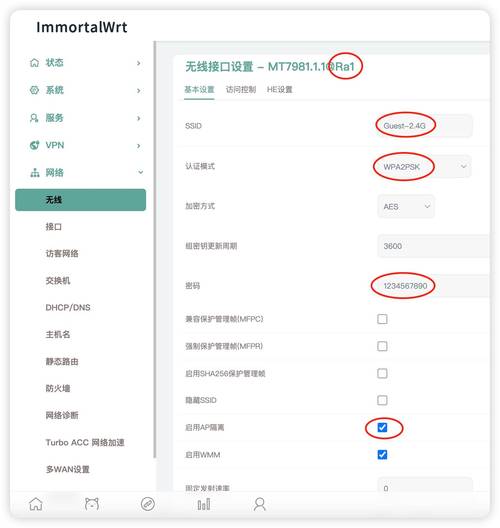
(图片来源网络,侵删)
进入网络 -> 无线
登录 OpenWrt 的管理界面,导航到 网络 -> 无线。
基本操作流程
a. 添加新 Wi-Fi 网络 (如果只有一个物理设备,通常默认已有一个)
- 在页面上方,点击 “添加” 按钮。
- 系统会扫描并列出可用的无线物理设备(如
radio0),选择你要配置的那个。 - 常规设置:
- 无线网络名称: 这就是 SSID,你的设备扫描时看到的这个名字。
- 网络: 将 Wi-Fi 网络关联到一个 LAN 或 WAN 接口。99% 的情况下,你应该选择
lan,这样 Wi-Fi 设备就能和有线设备互通,并共享 OpenWrt 的 DHCP 服务和互联网连接。 - 设备: 显示对应的无线物理设备(如
radio0)。
b. 无线安全
这是配置 Wi-Fi 密码和加密方式的核心部分。

(图片来源网络,侵删)
- 加密: 强烈建议选择 WPA2-PSK/AES,这是目前最安全、兼容性最好的个人 Wi-Fi 加密方式。
WPA2-PSK/AES: 推荐选项,AES 是更现代、更安全的加密算法。WPA3-SAE: 如果你的所有设备都支持 WPA3,这是更安全的选择。- 避免使用 WEP 或 WPA (TKIP),它们已被证明不安全。
- 密钥: 你的 Wi-Fi 密码,建议使用 12 位以上的大小写字母、数字和符号组合。
c. 无线模式
这个设置决定了你的 Wi-Fi 是工作在 2.4GHz 还是 5GHz 频段,以及工作模式。
- 频段:
4 GHz: 速率较低,但穿墙能力强,覆盖范围广,设备兼容性最好。5 GHz: 速率高,干扰少,但穿墙能力弱,覆盖范围小。6 GHz: 支持 Wi-Fi 6E 的新频段,需要硬件支持。
- 无线模式:
接入点: 最常见的模式,提供 Wi-Fi 信号供设备连接。客户端: 将 OpenWrt 作为一个无线客户端,连接到另一个 Wi-Fi 网络(你家的主路由器)。客户端桥接: 类似于客户端模式,但会将无线获取的 IP 地址通过桥接共享给 LAN 口,让有线设备也能上网。Mesh: 用于 Mesh 网络,需要特定硬件支持。Ad-Hoc: 设备之间直接通信,不常用。AP-Client: 混合模式,同时作为 AP 和客户端。
d. 高级设置
这里包含了大部分需要手动优化的参数。
(图片来源网络,侵删)
- 发射功率: 控制Wi-Fi信号的强度,单位通常是 dBm。
默认值通常是 20 dBm (100 mW),降低功率可以减少干扰、节省电量,但信号覆盖会减小,可以根据你的房间大小和信号覆盖情况调整。
- 信道: Wi-Fi 工作的频点。
- 4GHz: 可选 1-13 (中国),建议设置为 1, 6, 11 这三个互不重叠的信道之一,可以最大程度减少邻频干扰。
- 5GHz: 信道非常多,且很多信道是自动 DFS 信道,建议选择 自动,让路由器自动选择干扰最小的信道。
- 信道宽度:
- 4GHz: 推荐使用 20 MHz,虽然 40 MHz 速率更快,但会占用更多信道,更容易产生干扰,导致网络不稳定,尤其是在设备密集的环境下。
- 5GHz: 可以使用 40MHz, 80MHz 甚至 160MHz,信道越宽,速率越快,但对信号质量和干扰也更敏感,可以根据距离和信号质量选择。
- Beacon间隔: AP 发送信标帧的间隔,默认是 100ms,通常保持默认即可。
- 强制发射短前导码: 启用后可以提高 2.4GHz 频段的速率和抗干扰能力,但可能和极少数老设备不兼容。建议开启。
- TX Burst: 允许 AP 在一个数据包中发送多个帧,提高效率。建议开启。
- 分离客户端: 这是一个非常重要的功能!
- 开启: 连接到同一个 AP 的不同设备之间无法直接通信,所有数据都必须经过 OpenWrt 的路由,这更安全,也便于流量控制。
- 关闭: 连接到同一个 AP 的设备之间可以直接通信(二层互通),不经过路由,这可以提高局域网内设备(如手机传文件)的传输速度,但也带来一定的安全风险。
- 建议:对于家庭和小型办公室,建议开启。
/etc/config/wireless 配置文件详解 (进阶)
对于喜欢命令行或需要自动化配置的用户,可以直接编辑这个配置文件,修改后需要运行 wifi reload 或 /etc/init.d/network restart 使其生效。
一个典型的 wireless 配置文件如下:
config wifi-device 'radio0'
    option type 'mac80211'
    option hwmode '11g'
    option path 'platform/10180000.wmac'
    option htmode 'HT20'
    option channel 'auto'
    option country 'CN'
    option legacy_rates '1'
    option disabled '0'
config wifi-iface 'wlan0'
    option device 'radio0'
    option network 'lan'
    option mode 'ap'
    option ssid 'MyOpenWrtWiFi'
    option encryption 'psk2'
    option key 'YourSuperSecretPassword'
    option isolate '1' # 对应 LuCI 中的“分离客户端”
关键参数解析
config wifi-device 'radioX' (无线物理设备配置)
这部分控制无线网卡本身。
option type 'mac80211': 使用 Linux 的 mac80211 驱动框架,这是目前主流。option hwmode '11g' / '11a' / '11n' / '11ac':11g: 2.4GHz, 802.11g 标准 (最高 54Mbps)。11a: 5GHz, 802.11a 标准。11n: 同时支持 2.4GHz 和 5GHz, 802.11n 标准 (需要htmode配合)。11ac: 5GHz, 802.11ac 标准 (需要htmode配合)。- 现在通常不需要手动设置,系统会自动检测。
option htmode 'HT20' / 'HT40' / 'VHT80':HT20: 20MHz 信道宽度。HT40: 40MHz 信道宽度。VHT80: 80MHz 信道宽度 (802.11ac)。- 强烈建议 2.4GHz 使用
HT20。
option channel 'auto' / '6': 信道号,auto为自动选择。- `option country 'CN'非常重要!** 设置国家代码,这会影响可用的信道、最大发射功率等法规限制,请务必设置为你的所在国家。
option disabled '0':0表示启用该无线设备,1表示禁用。
config wifi-iface 'wlanX' (虚拟无线接口配置)
一个物理无线设备 (wifi-device) 可以创建多个虚拟接口 (wifi-iface),实现一个设备提供多个 SSID。
option device 'radio0': 指定它属于哪个物理无线设备。option network 'lan': 关联到哪个网络接口(通常是lan)。option mode 'ap': 工作模式。option ssid 'MyWiFi': Wi-Fi 名称。option encryption 'psk2': 加密方式。none: 无加密。psk: WPA-PSK (TKIP)。psk2: WPA2-PSK (AES)。sae: WPA3-SAE。
option key 'password': Wi-Fi 密码。option isolate '1':1开启客户端隔离,0关闭。
常见场景配置示例
场景1:双频段,一个SSID (推荐)
这是最常见的家庭配置,2.4GHz 和 5GHz 使用同一个名字,设备会自动选择连接。
-
LuCI 配置:
- 在
radio0(2.4GHz) 上设置 SSIDMyHomeWiFi。 - 在
radio1(5GHz) 上也设置 SSIDMyHomeWiFi。 - 两个网络都关联到
lan接口。 - 安全设置保持一致。
- 在
-
/etc/config/wireless文件:config wifi-iface 'wlan0' option device 'radio0' option network 'lan' option mode 'ap' option ssid 'MyHomeWiFi' option encryption 'psk2' option key 'YourPassword' config wifi-iface 'wlan1' option device 'radio1' option network 'lan' option mode 'ap' option ssid 'MyHomeWiFi' option encryption 'psk2' option key 'YourPassword'
场景2:访客网络
创建一个独立的 Wi-Fi 网络,访客可以上网,但不能访问你内网的任何设备(如 NAS、电脑)。
-
LuCI 配置:
- 在 网络 -> 接口 中,创建一个新的接口,例如命名为
guest。- 协议: 静态地址
- IPv4 地址: 设置一个独立的网段,如
168.100.1/24 - 创建后,进入该接口的 DHCP 服务器 选项卡,启用 DHCP 服务,地址池设置为
168.100.100到168.100.200。
- 回到 网络 -> 无线,添加一个新的无线网络。
- SSID:
GuestWiFi - 网络: 选择你刚刚创建的
guest接口。 - 加密方式:
WPA2-PSK/AES - 设置一个简单的密码。
- 在 高级设置 中,确保“分离客户端”是开启的,这可以防止访客之间互相访问。
- SSID:
- 在 网络 -> 接口 中,创建一个新的接口,例如命名为
-
/etc/config/wireless文件:# 主网络 config wifi-iface 'wlan0' option device 'radio0' option network 'lan' option mode 'ap' option ssid 'MyHomeWiFi' option encryption 'psk2' option key 'YourPassword' # 访客网络 config wifi-iface 'wlan1' option device 'radio0' # 可以在同一个物理设备上创建,也可以用另一个 option network 'guest' # 关联到访客接口 option mode 'ap' option ssid 'GuestWiFi' option encryption 'psk2' option key 'GuestPassword123' option isolate '1' # 强制开启客户端隔离
- 新手: 直接使用 LuCI 界面,关注 SSID、密码、加密方式(WPA2/AES)、信道(2.4GHz固定1/6/11,5GHz自动) 这几个核心选项即可。
- 进阶用户: 可以通过编辑
/etc/config/wireless文件进行更精细的控制,或者使用uci命令行工具进行批量配置。 - 安全第一: 始终使用强密码和 WPA2-PSK/AES 或 WPA3-SAE 加密。
- 稳定性优先: 2.4GHz 频段建议使用 20MHz 信道宽度和固定信道(1, 6, 11),并开启“分离客户端”功能。
- 法规合规: 务必在无线设备设置中正确选择 国家代码。


