


Maya 智能手机建模全流程
我们将创建一个现代风格的智能手机,包括机身、屏幕、摄像头、侧边按钮等细节。
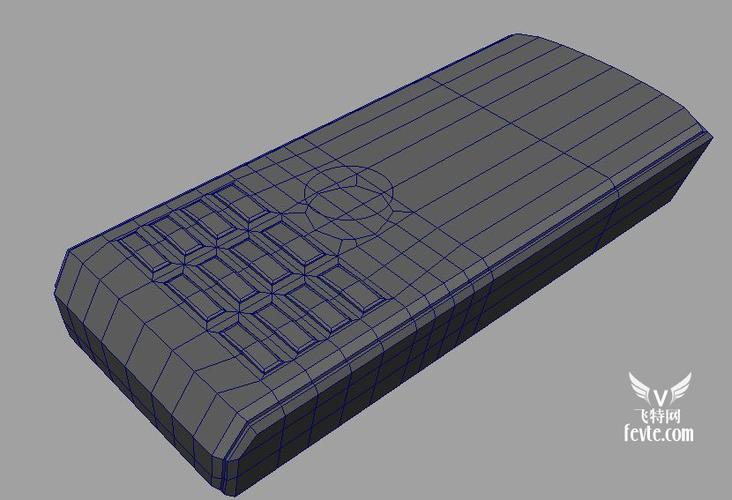
(图片来源网络,侵删)
第一阶段:准备工作与参考图
- 收集参考图:找一张清晰的手机正面、侧面和顶视图(或等距视图),参考图是你的“蓝图”,至关重要。
- 设置 Maya 视图:
- 打开 Maya,创建一个新的场景。
- 将你的参考图导入,点击
View > Image Plane > Import Image...。 - 为前、左、顶视图各创建一个 Image Plane。
- 调整 Image Plane 的大小和位置,使其与你的场景匹配,通常你会将它们放在一个名为 "Reference" 的层里,并锁定,以防误操作。
- 切换到 多边形建模 模式。
第二阶段:基础机身建模
这是手机的主体部分。
-
创建基础块:
- 创建一个 多边形立方体。
- 进入 顶点模式,根据参考图调整立方体的长、宽、高比例,可以将其放置在坐标原点附近。
-
倒角与挤出:这是硬表面建模的核心。
- 倒角:选中机身顶部的所有边,按
Shift + 右键,选择 "Bevel"(倒角),调整倒角参数,创建出屏幕顶部的圆角边缘,对机身底边和侧边也进行类似的倒角处理,使其更圆润。 - 挤出:选中机身正面的所有面,按
Ctrl + 右键,选择 "Extrude"(挤出),向内挤出一点距离,形成屏幕的凹陷区域。
- 倒角:选中机身顶部的所有边,按
-
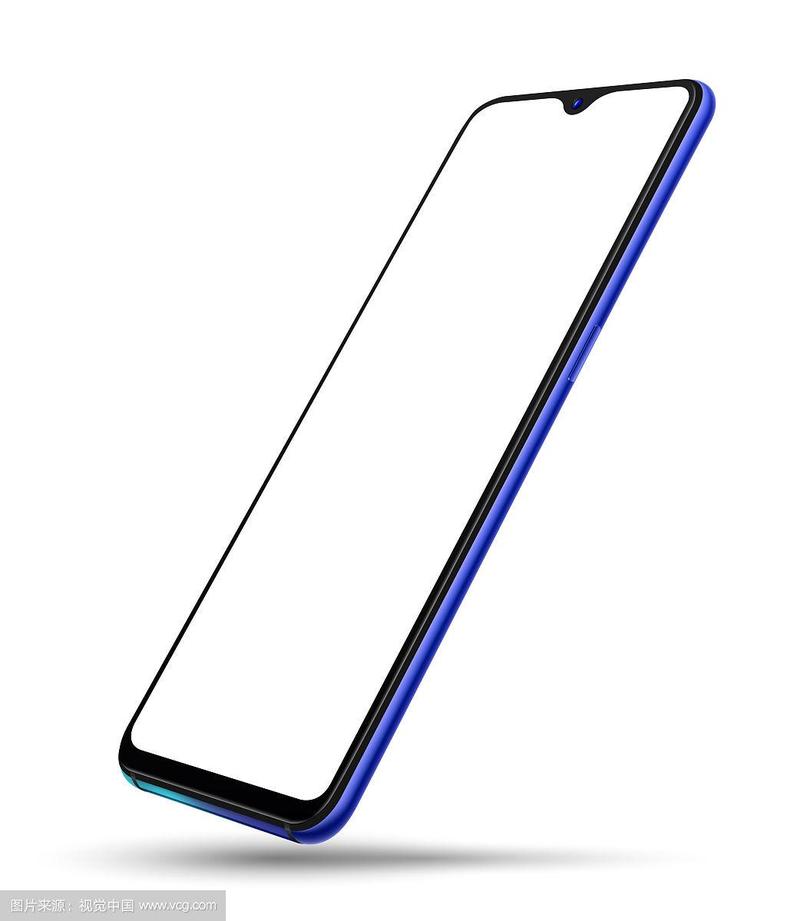
创建屏幕玻璃:
 (图片来源网络,侵删)
- 在机身正面凹陷的内部,创建一个新的平面。
- 调整平面的大小,使其与凹陷区域完美匹配。
- 进入 边模式,选中平面的四条边,进行倒角操作,做出屏幕玻璃的边缘。
- 将这个平面命名为 "Screen_Glass"。
第三阶段:添加细节(摄像头、按钮等)
-
摄像头模块:
- 在手机背面上部,创建一个小的立方体作为摄像头模块的基础。
- 使用 挤出 和 倒角 工具,将其塑造成一个带有圆角的凸起。
- 在摄像头模块上,再创建一个更小的圆柱体,作为摄像头镜头,可以稍微挤出一点,模拟镜头的厚度。
- 闪光灯:在摄像头旁边创建一个极小的圆柱体或球体,作为闪光灯。
-
侧边按钮:
- 音量键:在手机侧面,创建一个细长的长方体,使用 挤出 工具,使其沿着侧边方向延伸一小段。
- 电源键:同样在侧面,创建一个稍大一点的长方体,通常颜色会有所区别。
- 使用 缩放 和 移动 工具,将它们精确地放置在正确的位置,别忘了给按钮的边缘做一点倒角。
-
SIM 卡托:
在手机侧面顶部,创建一个非常薄的长方体,模拟 SIM 卡托的缝隙。
第四阶段:拓扑优化与循环边
- 循环边:在建模过程中,确保你的模型有干净的循环边,这对于后续的平滑和动画(如果需要)至关重要,使用
Loop Cut Tool(循环切割工具,快捷键K)可以快速添加循环边。 - 删除历史:当你对模型形状满意后,最好删除建模历史,选中模型,点击
Edit > Delete by Type > History,这样可以固定模型的形状,避免后续操作意外改变形态。 - 平滑预览:按
3键可以预览平滑后的效果,如果平滑后出现不自然的变形,说明你的拓扑结构需要优化(通常是循环边分布不均或三角面过多)。
第五阶段:UV 展开
UV 是将 3D 模型的表面映射到 2D 纹理空间的过程。
- 创建 UV:选中手机模型,进入 UV 编辑器 窗口。
- 自动映射:对于这种相对简单的模型,可以使用
Create > Automatic Mapping,这会自动为模型的各个部分创建 UV 壳。 - 整理 UV:自动生成的 UV 通常很乱,你需要手动整理它们:
- 将各个部件(如屏幕、后盖、摄像头)的 UV 壳分开。
- 使用
Sew(缝合)和Move and Sew(移动并缝合)工具将相邻的 UV 壳连接起来。 - 目标是让所有 UV 壳都整齐地排列在 UV 编辑器的 0 到 1 的正方形区域内,并且尽量减少拉伸。
- 导出 UV:整理好后,导出 UV 图,作为后续绘制纹理的参考。
第六阶段:材质与渲染
-
创建材质:打开 Hypershade(超级着色器)窗口。
- 创建一个
aiStandardSurface材质(Arnold 渲染器)或lambert/phong(默认渲染器)。 - 将其命名为 "Phone_Material"。
- 创建一个
-
赋予材质属性:
- Color(颜色):设置手机后盖的颜色(黑色、蓝色)。
- Roughness(粗糙度):这是控制光泽度的关键,金属按钮(如电源键)的粗糙度应该很低(约 0.1-0.3),看起来光滑,后盖塑料的粗糙度可以稍高(约 0.4-0.6)。
- Metalness(金属度):设置为 1 表示纯金属,0 表示非金属,用于区分金属按钮和塑料机身。
- Specular(高光):调整高光的强度和颜色,增强真实感。
- Normal(法线贴图):如果你想做出细微的纹理(如磨砂质感),可以在这里添加法线贴图。
-
为不同部分创建材质:
- 为屏幕玻璃创建一个新材质,设置高反射率,颜色可以设为黑色。
- 为摄像头镜头创建一个高反射、高折射率的材质。
-
赋予材质:在场景中选中对应的模型部分,在 Hypershade 中用鼠标中键将材质拖拽到模型上。
-
设置渲染:
- 创建一个简单的环境光(
aiAreaLight)来照亮手机。 - 可以添加一个 HDRI(高动态范围图像) 环境球,提供逼真的光照和反射。
- 打开 Render View(渲染视图),渲染最终图像。
- 创建一个简单的环境光(
关键技巧与注意事项
- 模块化建模:将手机的各个部分(机身、屏幕、摄像头、按钮)分别作为独立的模型来制作,这样做的好处是易于修改、管理和单独赋予材质。
- 善用层:将不同类型的物体(如参考图、主体模型、细节部件)放在不同的层中,方便管理场景。
- 保持整洁:养成随时清理无用历史和命名物体的好习惯。
- 从简到繁:先做出大形,再逐步添加细节,不要一开始就陷入过多细节。
- 渲染器选择:Maya 自带的 Arnold 渲染器在处理金属和玻璃等材质时效果非常好,是硬表面渲染的首选,你也可以使用 V-Ray 或 Redshift 等第三方渲染器。
- 渲染设置:为了得到干净的渲染图,记得在渲染设置中勾选 "Background"(背景)为纯色(如灰色),并开启 "Alpha Channel"(Alpha 通道),方便后期抠图。
这个流程涵盖了从零开始创建一个完整手机模型的全过程,祝你建模愉快!如果在某个具体步骤遇到问题,可以随时提问。


