


电视系统自带播放器(最简单,但功能有限)
几乎所有的智能电视都内置了一个播放器,
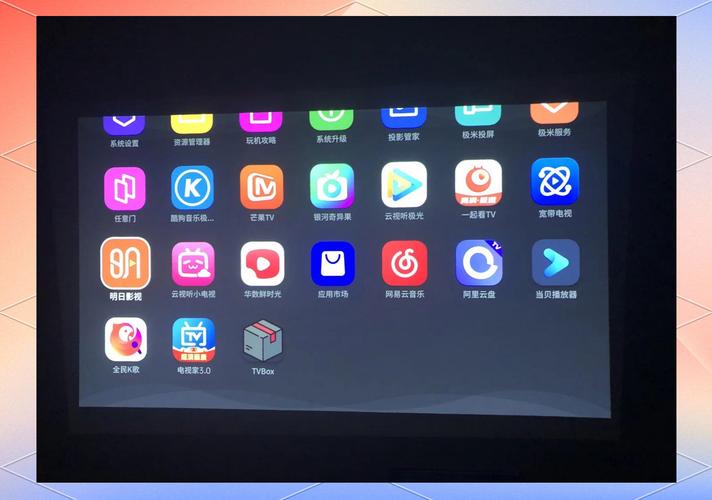
(图片来源网络,侵删)
- Tizen系统 (三星电视): 媒体中心
- WebOS系统 (LG电视): 媒体中心
- Android TV / Google TV (索尼、小米、索尼等): 媒体播放
- VIDAA系统 (海信、东芝等): 媒体中心
优点:
- 无需安装: 开机即用,非常方便。
- 系统级集成: 通常能直接识别U盘、移动硬盘中的文件。
- 简单易用: 界面直观,适合不追求复杂功能的用户。
缺点:
- 格式支持差: 通常只支持最基础的MP4、AVI、MKV等格式,对于H.265/HEVC、DTS、杜比等高级编码和音效支持不佳。
- 功能单一: 缺乏字幕调整、音轨切换、播放列表管理等高级功能。
- 性能一般: 解码能力不强,播放高码率4K视频时容易卡顿、花屏。
适合临时查看一下手机或U盘里的普通视频,不适合作为主力播放器。
第三方本地播放软件(功能强大,推荐首选)
这类软件是本地播放的“王者”,解码能力极强,功能丰富,是绝大多数影音爱好者的首选。

(图片来源网络,侵删)
VLC for Android TV (强烈推荐)
- 简介: 来自大名鼎鼎的桌面版VLC,是Android TV平台上的官方原生应用,可以说是目前功能最全面、最可靠的播放器。
- 优点:
- 解码之王: 支持几乎所有主流和冷门的音视频格式,无需担心格式问题。
- 功能全面: 支持字幕加载、音轨切换、播放速度调节、视频旋转、画中画等。
- 硬件加速好: 对电视的硬件解码优化做得很好,能流畅播放高码率4K视频。
- 开源免费: 无广告,纯净无打扰。
- 缺点:
- 界面相对朴素,不如一些商业软件华丽。
- 需要通过Google Play商店安装,部分国产品牌电视可能无法直接访问。
- 获取方式: 在电视的Google Play商店中搜索“VLC”即可下载,如果电视没有Google Play,可以通过U盘安装APK文件(需开启“未知来源应用”安装权限)。
SPMC / Kodi (高度可定制,DIY玩家最爱)
- 简介: Kodi (原XBMC) 是一个开源的媒体中心软件,功能极其强大,SPMC是其一个分支,专门为Android TV优化,比官方Kodi版本更稳定、性能更好。
- 优点:
- 高度可定制: 通过各种“皮肤”可以彻底改变界面外观,打造完全个性化的媒体中心。
- 强大的扩展性: 可以安装各种插件,实现本地播放、在线点播、天气、游戏等功能。
- 强大的媒体库管理: 能自动刮削电影、电视剧的海报、简介、评分等信息,打造家庭影院级别的媒体库。
- 缺点:
- 学习成本高: 功能繁多,初次使用需要一定时间配置和学习。
- 对遥控器操作要求高: 很多功能需要通过方向键进行精细操作,不如VLC直观。
- 稳定性: 安装了过多插件后,可能出现不稳定的情况。
- 获取方式: 同样主要通过Google Play商店或安装APK文件。
nPlayer (功能强大,付费软件)
- 简介: 一款在移动端和电视端都备受好评的播放器,以其强大的功能和精美的界面著称。
- 优点:
- 解码能力极强: 支持H.265/HEVC、HDR、Dolby Vision、DTS、Dolby Atmos等几乎所有主流技术。
- 界面精美: 界面设计现代、华丽,操作流畅。
- 功能丰富: 支持局域网串流、云盘播放、强大的字幕功能、手势操作等。
- 持续更新: 开发者活跃,功能更新快。
- 缺点:
- 付费软件: 需要付费购买才能解锁全部功能(通常是一次性买断)。
- 获取方式: Google Play商店或官网购买下载。
聚焦特定功能的播放器
Plex (媒体服务器与客户端结合)
- 简介: Plex不仅仅是一个播放器,更是一个完整的媒体解决方案,你需要在电脑或NAS上安装Plex Media Server,将你的视频文件整理好,然后在电视上安装Plex客户端进行播放。
- 优点:
- 强大的媒体库管理: 自动整理、分类、刮削元数据,效果惊艳。
- 远程访问: 无论你在哪里,只要有网络,就能访问家里的媒体库。
- 支持多端: 手机、平板、电脑、电视、电视盒子都能用。
- 缺点:
- 需要额外设备: 必须有一台开机设备(电脑/NAS)作为服务器。
- 部分功能付费: 高质量的在线转码、同步等功能需要订阅Plex Pass。
- 适合人群: 拥有大量影音资源,且希望在家中任何设备,甚至在外网都能方便观看的用户。
各大手机厂商的“投屏”软件
这类软件虽然不是传统意义上的“本地播放”,但对于拥有同品牌生态的用户来说,体验极佳。
- 小米妙享 / 华为多屏协同 / vivo互传 / OPPO手机互联
- 简介: 利用手机和电视之间的Wi-Fi Direct技术,实现高速、低延迟的屏幕镜像和文件互传。
- 优点:
- 体验流畅: 延迟极低,操作手机就能控制电视播放,无需遥控器。
- 生态无缝: 与手机系统深度集成,非常方便。
- 无需拷贝: 手机里的视频、照片可以直接在电视上播放,无需拷贝到U盘。
- 缺点:
- 品牌限制: 通常只支持同品牌或部分合作品牌的电视和手机。
- 依赖手机播放: 本质上是手机在播放,电视只负责显示,对手机的性能有一定要求。
总结与选择建议
| 软件名称 | 核心优势 | 适合人群 | 获取难度 |
|---|---|---|---|
| VLC for Android TV | 全能、免费、格式支持最好 | 所有用户,尤其是追求稳定和格式兼容性的用户 | 中等(需Google Play或APK) |
| SPMC / Kodi | 高度可定制、媒体库强大 | 喜欢折腾、追求个性化、想打造家庭影院的DIY玩家 | 中等(需Google Play或APK) |
| nPlayer | 界面华丽、功能强大 | 不介意付费、追求极致体验和易用性的用户 | 简单(Google Play) |
| Plex | 媒体库管理、远程访问 | 拥有大量资源、需要多设备共享和远程访问的用户 | 简单(客户端),但需服务器 |
| 手机厂商投屏 | 生态无缝、操作便捷 | 拥有同品牌手机和电视的用户 | 简单(系统自带) |
如何选择?
- 如果你是普通用户,只想随便看看: 用电视自带播放器就够了。
- 如果你是影音爱好者,有各种格式的电影,追求稳定和功能: 首选 VLC for Android TV,它几乎能满足你所有需求。
- 如果你喜欢折腾,想把电视打造成酷炫的家庭媒体中心: 可以尝试 SPMC / Kodi,但要做好花时间配置的准备。
- 如果你追求极致的界面和功能,且愿意为此付费: nPlayer 是一个绝佳的选择。
- 如果你主要用手机看,希望无缝投到电视上: 优先使用你手机品牌的投屏功能,体验最佳。
- 如果你资源很多,想在手机、电视、平板上随时随地看: Plex 是最专业的解决方案。
安装提示: 如果电视无法访问Google Play,你可以通过电脑将APK文件下载到U盘中,然后将U盘插入电视,在电视的“文件管理”或“设置-安全”中开启“允许安装未知来源的应用”,然后找到U盘中的APK文件进行安装即可。


