


拆机前准备与注意事项
准备工作:
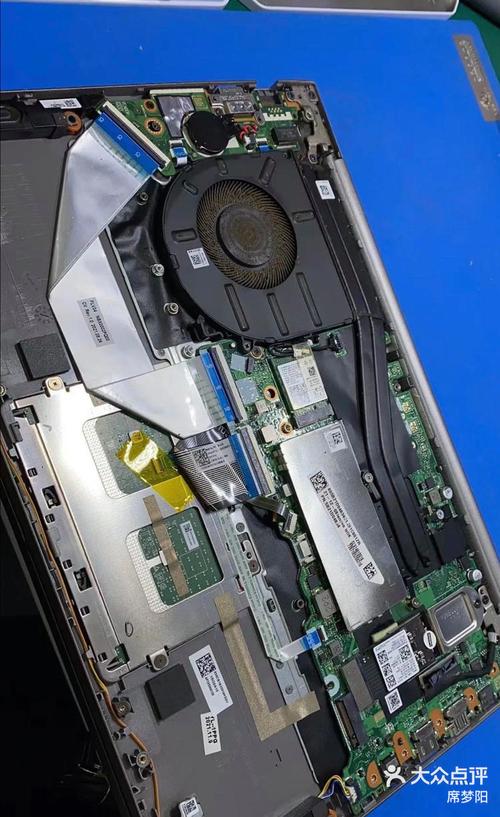
(图片来源网络,侵删)
-
工具:
- 螺丝刀: 主要需要 PH0#(十字) 和 PH1#(十字) 两种规格的精密螺丝刀,X250 大部分螺丝是 PH0#,少数地方(如内存条下方)可能需要 PH1#。
- 塑料撬棒/卡片: 用于撬开卡扣,避免划伤脆弱的塑料外壳。
- 防静电手环(可选但推荐): 防止静电损坏内部精密元件。
- 磁吸垫或小盒子: 用于分类存放拆下的螺丝,避免混淆,X250 的螺丝长度和作用位置不同,混用可能导致外壳无法装回或损坏内部结构。
- 软布或手套: 保持手部清洁,避免留下油污。
-
环境:
- 选择一个干净、光线充足、平坦的桌面。
- 确保电脑已完全关机,并 断开所有外接电源(包括适配器)。
- 如果笔记本有电池,强烈建议先拆下内置电池,这可以防止在拆机过程中意外短路。
注意事项:
- 断电断电池: 这是最重要的安全准则。
- 耐心细致: 拆机过程需要耐心,切勿使用蛮力,遇到卡扣时,先观察,用撬棒轻轻施力。
- 螺丝分类: 务必按照拆下的顺序和位置摆放螺丝,可以准备一张纸画个草图,或者用手机拍照记录。
- 注意排线: 内部有很多非常细小的排线(如摄像头、无线网卡、触摸板连接线),拔插时要小心,捏住塑料头,垂直拔插,不要拉扯线缆。
- 备份数据: 在进行任何硬件操作前,请务必备份你的重要数据。
ThinkPad X250 详细拆机步骤
第一步:移除后盖和电池
- 翻转笔记本,使 D面(底面)朝上。
- 拆下所有后盖螺丝,X250 后盖的螺丝数量较多(通常有10颗左右),且长短不一,请务必分类存放。
- 用塑料撬棒 从后盖的缝隙处(通常是散热窗附近)轻轻撬开卡扣,后盖是通过卡扣固定的,没有螺丝固定在边缘。
- 沿着边缘慢慢划一圈,直到所有卡扣都松开,然后取下后盖。
第二步:移除内置电池
- 后盖取下后,你会看到一块黑色的长方形电池,它被一根排线和几颗螺丝固定。
- 先断开电池排线:轻轻将排线插头向上拔起。
- 拧下固定电池的螺丝(通常是2颗),然后就可以将电池取下。
第三步:移除内存硬盘等模块
内部主要部件都已暴露。
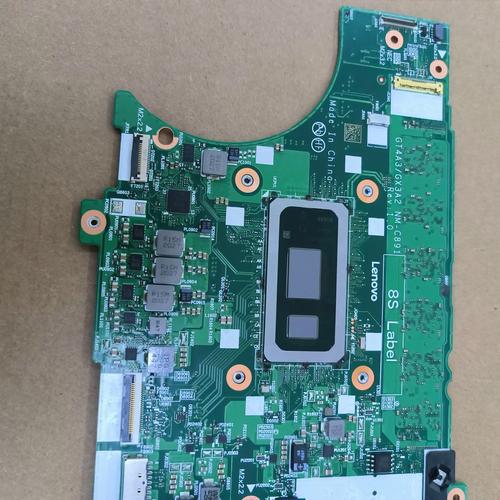
(图片来源网络,侵删)
-
内存条:
- 你会看到两根内存条,它们被两端的金属卡扣固定。
- 用手向外拨开两端的卡扣,内存条会自动弹起一个角度。
- 然后抓住内存条边缘,以30-45度角拔出。
-
无线网卡:
- 无线网卡通常位于内存条下方,由一颗螺丝固定。
- 先拧下固定螺丝。
- 然后拔掉天线(有两根细小的白色/黑色线缆,记住它们连接的位置)。
- 最后将无线网卡以一个角度拔出。
-
固态硬盘/机械硬盘:
- 在掌托下方,有一颗螺丝固定着硬盘支架。
- 拧下这颗螺丝,然后就可以将整个硬盘支架(连同里面的硬盘)拔出。
- 支架上通常有4颗小螺丝,可以拧开取下硬盘。
第四步:移除键盘和掌托
这是最复杂的一步,需要非常小心。
-
断开排线:
- 找到并断开所有从主板引出的排线,主要包括:
- 摄像头排线(屏幕转轴处)
- 无线开关/蓝牙天线排线(屏幕转轴处)
- 触摸板排线(掌托下方)
- 电源按钮排线(掌托下方)
- 再次强调:拔排线时,务必捏住塑料插头,垂直拔出。
- 找到并断开所有从主板引出的排线,主要包括:
-
移除键盘:
- 键盘被几个卡扣固定在掌托上。
- 用塑料撬棒从键盘顶部(靠近屏幕一侧)的缝隙轻轻插入,依次将卡扣撬开。
- 将键盘向上翻转,你会看到键盘连接到主板的排线,小心地拔掉它。
- 注意:键盘下面通常有一层薄膜,不要撕破。
-
移除掌托:
- 键盘拿掉后,掌托就只剩下几个螺丝固定了。
- 拧下掌托周围的螺丝(通常在USB接口、电源接口等附近)。
- 用撬棒小心地撬开掌托边缘的卡扣,然后就可以取下整个掌托外壳。
第五步:移除散热模块和主板
-
散热模块:
- 拧下固定散热风扇和散热片的几颗螺丝。
- 由于散热硅脂的粘性,取下散热片时需要轻轻左右晃动,不要直接垂直拔起,以免损坏CPU/GPU。
- 断开风扇的电源线。
-
主板:
- 主板只剩下几颗主要的螺丝固定在机身上。
- 拧下所有固定主板的螺丝。
- 小心地抬起主板的一端,然后从另一端将其滑出,注意不要拉扯到任何残留的排线。
常见升级与维护
拆开 X250 后,你可以进行以下常见的升级和维护操作:
-
升级内存:
- X250 有两个内存插槽,最高支持 16GB (8GB x 2) DDR3L 1600MHz 内存。
- 升级内存是最能提升系统流畅度的操作之一。
-
升级存储:
- X250 使用 5英寸的SATA接口 硬盘。
- 你可以轻松地将原来的机械硬盘换成 固态硬盘,这是提升开机速度和程序响应速度最显著的方法,推荐使用 M.2 SATA SSD 配合原生的硬盘支架,或者直接使用 2.5英寸的 SATA SSD。
- 注意:X250 原生不支持NVMe M.2接口,只能使用 M.2 SATA 接口的固态硬盘。
-
清灰和更换硅脂:
- 拆下散热模块后,可以彻底清理风扇和散热片上的灰尘。
- 用无水酒精和棉片清理掉旧的硅脂,然后为 CPU 和 GPU 涂上新的硅脂,能有效改善散热,降低高温降频。
-
更换键盘:
如果键盘按键失灵或损坏,可以单独更换键盘。
-
更换电池:
如果电池老化严重,可以单独购买一块新的原装或第三方电池进行更换。
ThinkPad X250 的拆机设计遵循了 ThinkPad 一贯的模块化和可维修性理念,只要你有耐心,按照步骤一步步来,拆机过程并不困难,完成拆机后,无论是进行硬件升级还是内部清洁,都能让你的老笔记本“满血复活”。
祝你拆机顺利!


