


第一部分:通用使用流程(开箱到上手)
无论您购买的是哪种3D智能眼镜,通常都需要遵循以下基本步骤:
(图片来源网络,侵删)
开箱与检查
- 主机眼镜:这是核心设备。
- 充电线/数据线:通常是 USB-C 或 Micro-USB。
- 说明书/快速入门指南:强烈建议先阅读一遍。
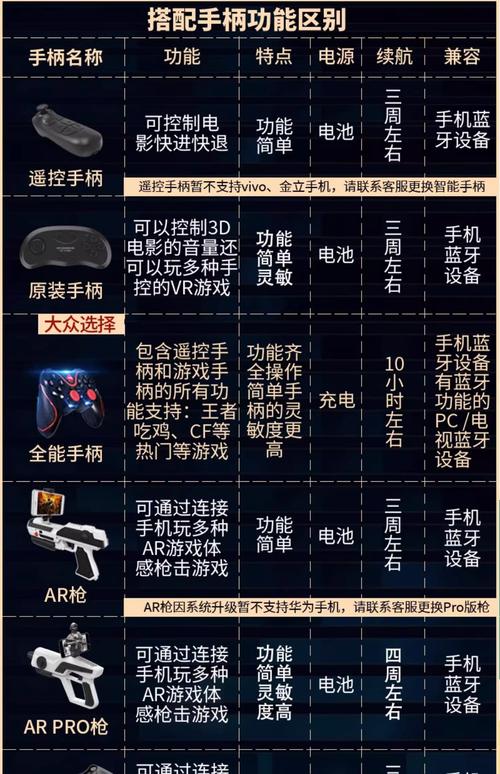
- 配件:可能包括鼻托、擦布、保护套等,部分眼镜可能配有额外的控制器或手柄。
充电
- 在首次使用前,请务必将眼镜充满电。
- 使用随附的充电线连接眼镜和电源(如充电头、电脑USB口、充电宝等)。
- 充电时,眼镜上的指示灯会亮起或闪烁,充满后会熄灭或变为常亮。
下载配套App
- 这是最关键的一步,几乎所有3D智能眼镜都需要配合一个手机App来使用。
- 安卓手机:在华为应用市场、小米应用商店、OPPO软件商店等应用商店搜索眼镜品牌名或型号。
- 苹果手机:在 App Store 搜索。
- 重要提示:请确保您的手机系统版本与App要求相匹配。
连接与配对
配对方式主要有以下几种,具体请参考说明书:
- 蓝牙连接:
- 在手机App中,按照提示打开手机的蓝牙功能。
- 打开眼镜的电源,使其进入“配对模式”(通常指示灯会闪烁)。
- 在手机的蓝牙设备列表中找到您的眼镜型号并点击连接。
- Wi-Fi连接:
- 部分眼镜或其配套的“投屏器”需要连接到Wi-Fi网络,以实现更稳定的串流。
- 在App中按照提示,将眼镜和手机连接到同一个Wi-Fi网络下。
- 有线连接(较少见):
一些较老的型号或特定功能可能需要通过数据线直接连接手机。
设置与校准
- 首次使用:打开App后,通常会引导您进行一些初始设置,如选择语言、登录账号等。
- 空间映射/环境扫描:对于AR眼镜,这是非常重要的一步,眼镜会自动扫描您周围的环境,构建一个3D空间地图,这能让虚拟物体正确地“放置”在您的真实环境中(比如把虚拟电视放在您的墙上),请确保在光线充足、环境相对空旷的区域进行。
第二部分:核心功能使用场景
配对成功后,您就可以开始体验不同功能了。
观影与娱乐(最常见功能)
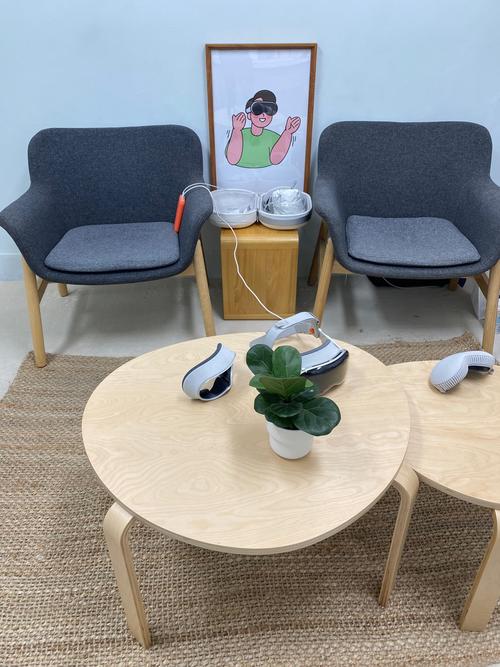
这是目前消费级3D智能眼镜最主要的应用,它相当于一个“随身巨幕”。
(图片来源网络,侵删)
-
启动App:打开您下载的配套App。
-
:
- :很多App会提供免费的影视资源、3D图片、360°全景视频等。
- 手机串流:这是最常用的方式,在App内找到“投屏”或“串流”功能,它会将您手机屏幕上的内容镜像到眼镜中,您可以:
- 在手机上打开视频App(如Bilibili、腾讯视频、YouTube),找到支持3D或普通格式的影片,然后点击投屏到眼镜。
- 在手机上打开游戏,将游戏画面投屏到眼镜,获得巨幕沉浸感。
- 连接外部设备:部分高端眼镜支持通过HDMI线连接电脑、游戏机(PS5, Xbox)、电视盒等,直接在这些设备上播放3D电影或玩游戏。
-
调整观影设置:
- 虚拟屏幕尺寸:通常可以在几十英寸到几百英寸之间调节,选择一个您觉得最舒适的尺寸。
- 3D模式:如果播放的是3D影片,确保App或播放器开启了对应的3D格式(如左右、上下、红蓝等)。
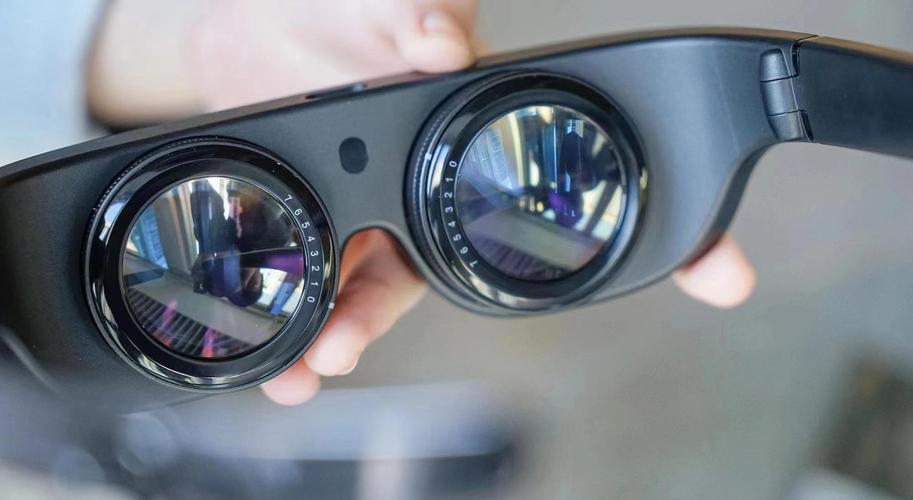
- 瞳距调节:部分眼镜支持手动调节瞳距,以确保双眼看到的画面完美融合,没有重影或眩晕感,这是获得舒适3D体验的关键。
AR(增强现实)工作与生活
这类眼镜(如 Nreal Air, XREAL Air 等)更侧重于将虚拟信息叠加到现实世界。
(图片来源网络,侵删)
- 启动空间映射:确保眼镜已完成环境扫描。
- 使用AR应用:
- 虚拟巨幕办公:在眼镜中打开一个或多个巨大的虚拟屏幕,您可以像使用多显示器一样办公,而无需占用物理空间。
- 导航:在步行或驾驶时,导航信息可以实时叠加在您眼前的真实道路上。
- 翻译:将摄像头对准外文菜单或路牌,文字会实时翻译并显示在原位置。
- 设计与创作:设计师可以在真实桌面上方进行3D建模和编辑。
- 游戏:玩一些AR游戏,虚拟怪物可能会出现在您的客厅里。
游戏
- 有线连接(推荐):将眼镜通过HDMI线连接到PS5、Xbox或PC,可以获得最低延迟、最高画质的体验。
- 无线串流:
- 使用支持云游戏的平台(如NVIDIA GeForce NOW, Xbox Cloud Gaming),在手机上打开游戏并投屏到眼镜。
- 部分手机游戏支持“串流模式”,手机运行游戏,眼镜只负责显示。
- 体验VR游戏:请注意:大部分3D智能眼镜是AR设备,不是VR设备,它们不能提供完全的沉浸感,也无法玩需要手柄追踪的VR游戏,但也有例外,一些设备可以配合外部VR头显使用。
第三部分:使用技巧与注意事项
使用技巧
- 保持清洁:定期用专用擦布清洁镜片,指纹和油污会影响体验。
- 调整舒适度:调整鼻托和头带,确保眼镜稳固且不压迫鼻梁和耳朵。
- 善用手势控制:很多眼镜支持简单的手势(如点头、摇头、捏合)来控制播放、音量等,可以减少掏手机的频率。
- 寻找最佳位置:使用时,尽量保持眼镜水平,并与面部贴合,以获得最佳的图像效果。
注意事项
- 电量管理:3D眼镜是耗电大户,一次充满电通常只能使用2-4小时,外出建议带上充电宝。
- 健康与安全:
- 不要长时间佩戴:连续使用1-2小时后,建议休息10-15分钟,让眼部肌肉放松,防止视觉疲劳。
- 注意环境安全:在使用AR功能行走时,请务必注意周围环境,避免碰撞。
- 儿童使用:不建议让长时间使用,儿童的眼睛尚在发育中。
- 内容格式兼容性:并非所有视频都支持3D,请确保您播放的是3D格式的影片(如.SBS, .OU, .MKV等),普通2D视频在3D眼镜上观看只是放大了屏幕。
- 散热问题:长时间使用,眼镜的处理器可能会发热,这是正常现象,但如果过热,请立即停止使用并让其冷却。
使用3D智能眼镜的流程就是:充电 -> 下载App -> 连接手机 -> 打开内容 -> 开始体验。
最重要的是仔细阅读您自己眼镜的说明书,因为不同品牌间的App界面、连接方式和功能细节会有差异,祝您使用愉快!


