


您提到的 "1528b" 很可能是 "1528" 的一个特定配置或批次代号,其核心硬件结构和升级方式与标准的 Latitude 1528 是一致的,我们直接以 戴尔 Latitude 1528 为准进行说明。
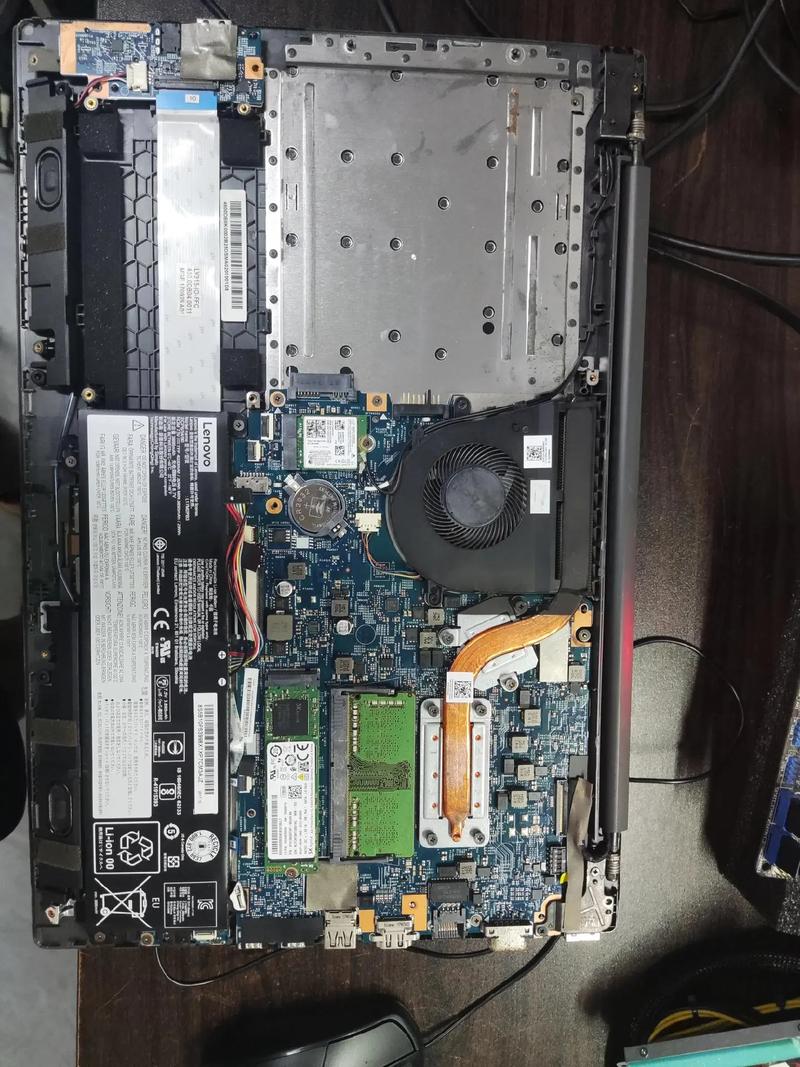
(图片来源网络,侵删)
第一步:准备工作
在开始之前,请务必准备好以下物品,并确保操作环境安全。
-
新内存条:
- 类型:DDR3 SODIMM。
- 频率:1600MHz (PC3-12800) 是最佳选择,向下兼容 1333MHz (PC3-10600),购买时请确认笔记本支持的最高频率。
- 容量:单条最大支持 8GB,最大总容量为 16GB (2 x 8GB)。
- 品牌推荐:金士顿、威刚、三星、海力士等知名品牌,质量有保障。
- 购买前确认:强烈建议使用 CPU-Z 或类似软件检查当前笔记本的内存配置(类型、频率、插槽占用情况),以确保购买正确的配件。
-
工具:
- 十字螺丝刀:通常需要 PH0 或 PH00 规格的精密螺丝刀。
- 防静电手环:强烈推荐!可以有效防止静电损坏主板等精密元件,如果没有,请确保在接触金属物体前先触摸一下,释放自身静电。
-
环境:
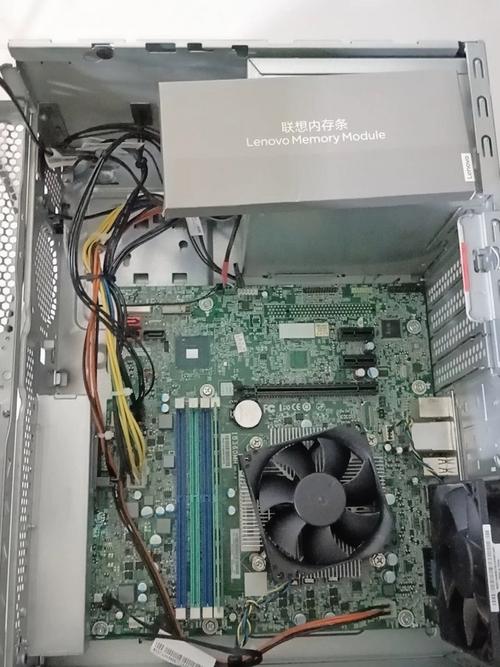 (图片来源网络,侵删)
- 一个干净、光线充足、平整的工作台面。
- 一个小碗或盒子,用于存放拆下的小螺丝,避免丢失。
第二步:操作步骤
拆机
警告:操作前请务必将笔记本完全关机,并拔掉所有外接电源(包括适配器和电池)。
-
断开所有连接:
- 拔掉电源适配器。
- 如果笔记本有可拆卸电池,请取下它,对于 Latitude 1528,电池通常是内置的,需要通过后盖拆卸。
-
放置笔记本:
将笔记本翻过来,背部朝上,平放在桌面上。
 (图片来源网络,侵删)
 -
拆卸后盖:
- 仔细观察笔记本背部,你会看到由多颗小螺丝固定的后盖,通常会有一个或两个特殊标记的螺丝(比如带一个键盘图标或电池图标),它们是固定内存仓或主板的,需要最先拧下。
- 使用螺丝刀拧下所有固定后盖的螺丝,将螺丝按位置分类放好,因为不同位置的螺丝长度可能不同,混用可能导致后盖无法装回。
-
打开后盖:
- 拧下所有螺丝后,用指甲或薄塑料撬片(不要用金属,以免划伤)从后盖的缝隙处轻轻撬开,通常从内存仓或标签纸的边缘开始比较容易。
- 缓慢地将整个后盖揭开,注意连接线(如有)不要被扯断,Latitude 1528 的后盖通常是整块塑料,与内部没有线缆连接,可以完全取下。
加装内存
-
定位内存插槽:
- 打开后盖后,你应该能清楚地看到内存仓,Latitude 1528 通常有 两个内存插槽,并排在一起。
-
释放旧内存(如果需要):
- 如果你要替换或拔出原有内存条,会看到内存条两侧各有一个金属卡扣。
- 用手指同时向外拨动这两个卡扣,内存条会自动弹起一个角度(约 30-45 度)。
- 然后就可以将内存条拔出来。
-
安装新内存:
- 对准缺口:拿起新的内存条,仔细观察金手指(金属触点部分)上的凹槽,确保内存条底部的凹槽与插槽中的凸起对准。方向错了是插不进去的,切勿强行用力!
- 插入内存条:将内存条以约 30-45 度的角度插入插槽,确保金手指完全、平稳地插入插槽底部。
- 锁紧内存条:轻轻地将内存条向下按压,直到听到两侧的“咔哒”一声,卡扣会自动弹起并牢牢地扣住内存条的两端,确保内存条安装平整,与插槽齐平。
-
(可选)加装第二根内存:
- 如果要升级到双通道(获得更好的性能),请按照同样的方法安装第二根内存条。强烈建议使用相同品牌、相同容量、相同频率的内存条,以确保双通道能顺利开启并稳定运行。
装机与测试
-
合上后盖:
- 确认内存条安装牢固,没有松动。
- 将后盖对准位置,轻轻按压,确保所有卡扣都扣回原位。
- 拧回之前拆下的所有螺丝,注意不要拧得过紧,以免损坏塑料卡扣。
-
重新连接电源:
如果之前取出了电池,现在装回,然后插上电源适配器。
-
开机测试:
- 按下电源键开机。
- 观察开机画面:开机时,按
F2或F12进入 BIOS/UEFI 界面,在 "System Information" 或 "Memory" 等选项中,查看内存容量和频率是否正确识别。 - 使用操作系统检查:正常进入 Windows 系统后,右键点击“此电脑”或“我的电脑”,选择“属性”,在“设备管理器”或“系统”选项卡中,可以查看到已安装的内存总容量,也可以使用 CPU-Z 或其他专业软件进行更详细的检测。
重要注意事项与常见问题
- 最大支持容量:Latitude 1528 的官方最大内存支持是 16GB (2 x 8GB),请勿尝试使用单条 16GB 的内存,因为主板不支持。
- 双通道模式:要启用双通道,必须使用 两条完全相同 的内存条(容量、频率、时序最好都一样),如果只插一条,则工作在单通道模式,两条 4GB 或两条 8GB 都可以开启双通道。
- 兼容性问题:虽然 DDR3 1600MHz 的内存向下兼容 1333MHz,但为了获得最佳性能,建议将 BIOS 中的内存频率设置为 1600MHz(CPU 支持),BIOS 可能会自动识别并设置,也可以手动调整。
- 无法开机:如果装机后无法开机,首先检查内存条是否安装到位,卡扣是否扣紧,检查是否有螺丝或异物掉入主板导致短路,最稳妥的方法是只保留一根内存条尝试开机,如果成功,再换另一根,以此判断是否是内存条本身的问题。
- 防静电:再次强调,人体静电是电子元件的隐形杀手,操作前请务必释放静电。
祝您升级顺利!


