


核心思想:超频 = 在极限边缘寻找平衡
超频的本质是让 CPU 在其设计的标准频率之上运行,从而获得更高的性能,这需要我们手动为 CPU 提供更稳定、更强的“动力”和“环境”,否则就会导致系统不稳定、过热甚至损坏硬件。
黄金法则:稳字当先,性能其次。
第一部分:超频前的准备工作
在进入 BIOS 之前,请务必完成以下步骤,这能让你事半功倍,并降低风险。
-
硬件检查:
- CPU 散热器: 这是最关键的一环,超频会产生巨大热量,原装散热器绝对不够,您需要一个高质量的风冷(如 Noctua, be quiet!)或水冷散热器。
- 主板: 确保主板支持您 CPU 的超频(Intel 的 "K" 系列或 "X" 系列CPU,AMD 的 "X" 或 "非X" 系列CPU都需要搭配 B450/X570 等支持 PBO 或手动超频的芯片组主板)。
- 电源: 高超频会增加 CPU 和其他组件的功耗,确保您的电源功率充足且质量可靠(80 Plus Gold 或更高认证)。
- 内存: 超频 CPU 时,内存频率也会联动提升,确保您的内存条本身支持较高的频率,并准备查阅其 SPD 信息(使用如 Thaiphoon Burner 等工具)。
-
软件准备:
 (图片来源网络,侵删)
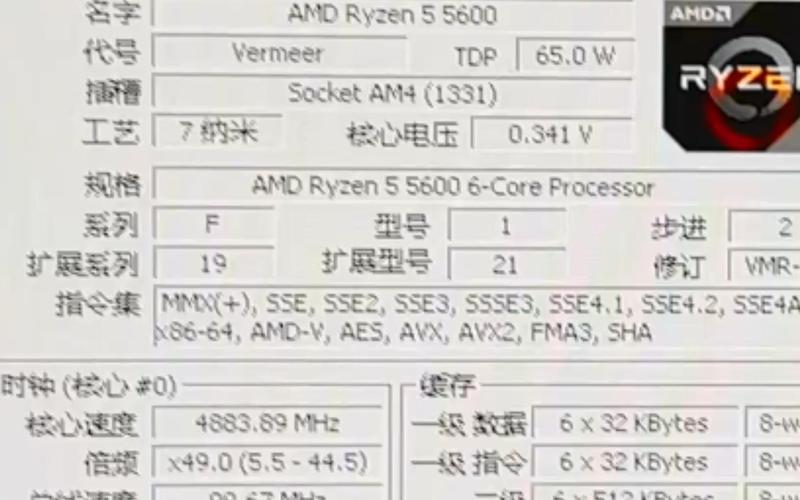
- 下载监控软件: 在 Windows 系统中安装监控软件,如 HWiNFO64、CPU-Z、AIDA64 等,它们可以实时显示 CPU 的频率、电压、温度等核心数据。
- 压力测试软件: 用于测试超频后的系统稳定性,推荐 AIDA64 (System Stability Test)、OCCT、Prime95 (小版本)、Cinebench R23 (连续跑多次)。
- 记录 BIOS 设置: 准备一个手机或纸笔,记录下 BIOS 中所有你将要修改的参数的原始默认值,如果超频失败,可以快速恢复。
-
心态准备:
- 耐心: 超频是一个反复调试的过程,不可能一次成功。
- 接受失败: 系统蓝屏、无法启动是常态,不要气馁。
- 循序渐进: 不要一开始就设置极限频率,每次只改动一个或少量参数。
第二部分:BIOS 中的核心超频参数详解
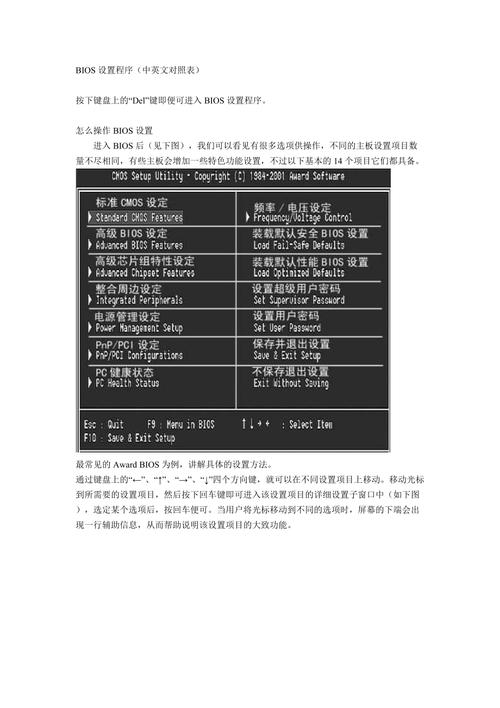
不同品牌主板(华硕、微星、技嘉)的 BIOS 界面和参数名称略有不同,但核心逻辑是相通的,以下是通用参数和常见名称对照。
A. CPU 频率相关 (核心)
- CPU Frequency / CPU Clock Ratio / BCLK / Ratio
- 作用: 这是设置 CPU 核心频率的主要开关。
- 设置方法:
- Intel (大部分情况): 直接修改 "CPU Clock Ratio" (CPU 倍频),默认是 37.0,你可以尝试设置为 40.0,保持 BCLK (总线频率) 为默认值 100MHz 不变。
- AMD (大部分情况): 直接修改 "Core Ratio" (核心倍频),默认是 58.0,你可以尝试设置为 60.0,AMD 的总线频率是固定的,无法调整。
- 提示: CPU 最终频率 = 倍频 × 总线频率。
B. CPU 电压相关 (最危险,需谨慎!)
电压是超频的灵魂,也是发热的根源。电压设置不当是硬件损坏的主要原因。
-
CPU Vcore / CPU Voltage / VCCSA (Intel) / VDDCR_SOC Voltage (AMD)
 (图片来源网络,侵删)
- CPU Vcore / CPU Voltage: CPU 核心电压,这是供给 CPU 计算核心的电压,直接影响频率和温度。手动超频时,这是你最常调整的电压。
- 设置原则: 从一个保守的值开始(比 CPU 标准电压高 0.1V-0.15V),然后根据温度和稳定性逐步微调。不要盲目拉高!
- VCCSA (Intel System Agent Voltage): Intel 平台特有的电压,影响核显(如果你用的话)、内存控制器和 PCIe 总线的稳定性,超频内存时可能需要适当提高。
- VDDCR_SOC Voltage (AMD SOC Voltage): AMD 平台特有的电压,影响 Infinity Fabric (IF) 频率和内存控制器,如果你要超内存频率,通常也需要提高这个电压。
- CPU Vcore / CPU Voltage: CPU 核心电压,这是供给 CPU 计算核心的电压,直接影响频率和温度。手动超频时,这是你最常调整的电压。
-
Load-Line Calibration (LLC) - 负载线校准
- 作用: 极其重要的参数! CPU 在高负载下,电压会从 Vcore 设定值下降,导致频率不稳定,LLC 的作用是补偿这种电压下降,让高负载下的电压更接近设定值。
- 设置方法: 通常有多个档位(如 Auto, Low, Medium, High, Extreme)。
- Auto/Level 1 (Low): 电压下降最明显,最安全,但性能损失最大。
- Level 4 (High): 电压下降很少,性能好,但空载/低负载时电压可能过高,导致温度偏高。
- Level 5 (Extreme): 电压几乎不下降,性能最好,但风险最高,极易导致高温和电压过载。
- 新手建议: 从 Level 4 (High) 开始测试,如果温度过高且稳定,可以尝试降低到 Level 3 (Medium)。
C. 内存与 Infinity Fabric 相关 (AMD 平台特有)
-
DRAM Frequency / Memory Clock Frequency
- 作用: 设置内存的运行频率,如 3600MHz, 3800MHz。
- 提示: AMD Ryzen CPU 的 Infinity Fabric (IF) 频率与内存频率同步(1:1)时效率最高,内存设为 3600MHz,IF 频率就是 1800MHz。
-
FCLK / IF Ratio (Infinity Fabric Clock Ratio)
- 作用: AMD 平台的“总线频率”,连接 CPU 内核、内存控制器、I/O 等,它与内存频率强相关。
- 设置方法: 通常保持与内存频率1:1或1:2,内存 3600MHz (1800MHz IF),IF Ratio 设为 37 (1800MHz / 37 ≈ 48.6MHz BCLK * 37 = 1800MHz),不建议过分偏离 1:1。
-
tRFC, tCL, tRCD, tRP 等时序
- 作用: 内存时序,影响内存延迟,低时序意味着更快的响应速度。
- 设置方法: 首先保证频率达标,再通过 XMP/DOCP/A-XMP 开启预设时序,如果想进一步压榨性能,可以手动微调这些值,但需要反复测试稳定性。
D. 其他重要参数
-
Power Management / Power Limit (PL1 & PL2)
- 作用: 控制 CPU 的功耗墙,防止 CPU 功耗和温度失控。
- 设置方法: 手动超频时,通常需要关闭或大幅提高这些限制,以让 CPU 能够持续在高频率下运行,将 PL1 和 PL2 都设置一个很高的值(如 500W),或者选择 "Manual" 模式并禁用 "Package Power Limit"。
-
EPU / Energy Saving / C-States / C-States Control
- 作用: 节能技术,允许 CPU 在低负载时降低频率和电压以省电。
- 设置方法: 超频时务必关闭! 否则 CPU 会在全核高负载和低功耗状态之间频繁切换,导致性能波动和卡顿。
-
Turbo Mode / Intel SpeedStep / AMD Cool'n'Quiet
- 作用: CPU 的自动睿频技术。
- 设置方法: 超频时务必关闭! 我们要的是固定的、可控的高频率,而不是 Intel/AMD 自己的睿频策略。
第三部分:一个简单的超频流程示例 (以 Intel 为例)
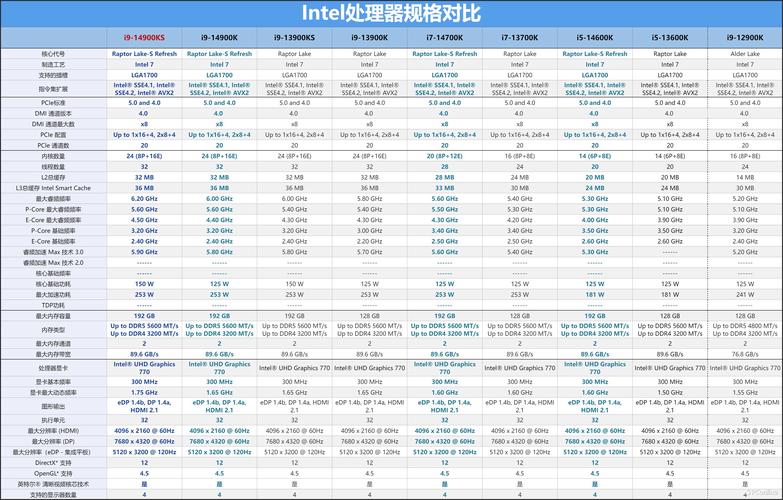
假设我们要将一颗 Intel i7-12700K (默认 3.6GHz - 5.0GHz) 超频到 5.2GHz 全核稳定。
-
进入 BIOS:
- 开机时反复按
Del或F2键进入 BIOS。
- 开机时反复按
-
加载优化预设 (可选但推荐):
找到 "AI OC" 或 "DOCP" 类似的按钮,让主板自动尝试一个基础超频,这能给你一个不错的起点,如果自动超频不稳定,再进入手动模式。
-
关闭节能和自动功能:
- 找到 "Advanced Mode" -> "CPU Configuration"。
- 将 "Intel SpeedStep" / "Turbo Mode" 设置为 Disabled。
- 将 "EIST" 和所有 C-States 相关选项设置为 Disabled。
-
设置核心频率:
- 进入 "AI Tweaker" 或 "Overclocking" 菜单。
- 找到 "CPU Clock Ratio",将其从 37.0 改为 0 (目标 5.2GHz)。
-
设置核心电压 (最关键的一步):
- 找到 "CPU Core/Cache Ratio",确保与核心频率一致(通常自动同步)。
- 找到 "CPU Voltage" 或 "Vcore"。
- 不要用 "Auto"! 手动输入一个值,从 30V 开始。
- 找到 "Load-Line Calibration",设置为 Level 4 (High)。
-
调整功耗限制:
- 找到 "Package Power Limit" 或类似选项。
- 将其值大幅提高,或者设置为 "Disabled" 或 "Manual" 模式,并给一个很高的功耗值(如 300W)。
-
保存并测试:
- 按
F10保存设置并重启。
- 按
-
进入 Windows 压力测试:
- 开机后,打开 HWiNFO64 和 AIDA64。
- 在 HWiNFO 中确认 CPU 频率是否稳定在 5.2GHz,电压是否在 1.30V 左右。
- 运行 AIDA64 的 System Stability Test (FPU 测试),持续 15-30 分钟。
- 如果成功: 温度在 90°C 以下(最好 85°C 以下),系统无蓝屏、无重启,恭喜你!
- 如果失败 (蓝屏/重启):
- 温度过高 (>95°C): 降低电压 0.05V,或者改善散热。
- 温度正常但蓝屏/重启: 电压可能不够,或者 LLC 设置问题,尝试将电压提高 0.025V,或者将 LLC 降低一档。
- 如果还是失败: 降低频率目标,比如回到 5.1GHz,重新测试。
-
微调和最终验证:
- 找到稳定点后,可以尝试小幅降低电压,比如每次降 0.025V,再进行一次压力测试,找到能稳定运行的最低电压,这能降低温度和功耗。
第四部分:常见问题与解决方法
-
问题: 开机黑屏,无法进入 BIOS。
- 解决: Clear CMOS (主板上的跳线或按钮),或者断开电源,扣主板上的纽扣电池几分钟,然后重新安装,这会恢复所有 BIOS 设置到默认值。
-
问题: 开机后立即自动重启。
- 解决: 通常是电压过高或频率过高导致瞬间过载,Clear CMOS,然后重新用一个更保守的设置开始。
-
问题: 频率不稳定,在 Windows 中时高时低。
- 解决: 检查是否完全关闭了 SpeedStep/Turbo Mode 和 C-States。
-
问题: 压力测试通过,但玩游戏或日常使用会卡顿/蓝屏。
- 解决: 这是瞬时高负载下的不稳定表现,可能需要稍微提高一点电压,或者调整 LLC 设置。
-
问题: 电压很高,但频率上不去。
- 解决: 这可能是 CPU 本身的“硅脂”体质问题,达到了它的频率极限,不要强行加压,降低频率目标可能是更好的选择。
最后提醒: 超频有风险,操作需谨慎,请确保您了解每个参数的含义和后果,并做好硬件损坏的心理准备,对于普通用户,开启主板的 XMP (Intel) 或 DOCP/A-XMP (AMD) 让内存跑在标称频率,已经是一个很好的性能提升。


