


这个功能是华为EMUI系统(早期版本)的一个特色,让荣耀9能够像红外万能遥控器一样,控制家中的各种电器,下面我将从功能介绍、设置方法、使用场景和注意事项四个方面为您详细解答。
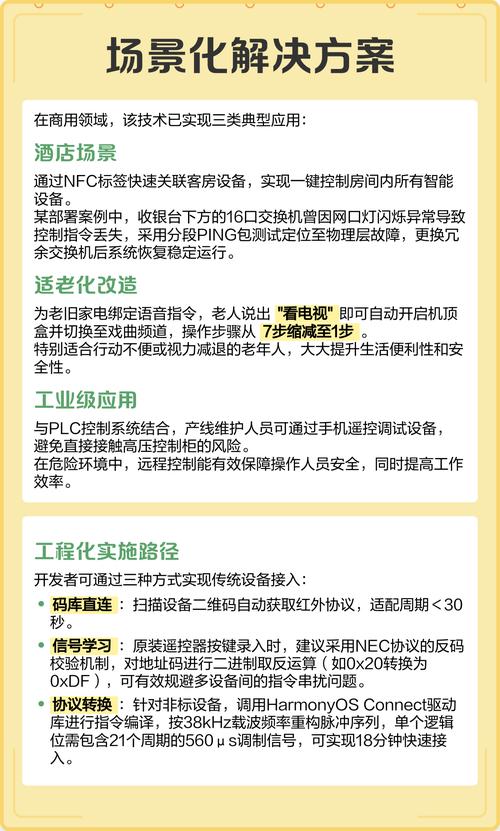
功能介绍:荣耀9的“遥控器”是什么?
荣耀9的“智能遥控器”功能,本质上是利用了手机的红外发射器(IR Blaster),这个小小的部件位于手机顶部的听筒旁边,可以发射人眼看不见的红外信号,就像传统电视、空调遥控器一样。
荣耀9可以模拟成以下电器的遥控器:
- 电视
- 空调
- 机顶盒
- 风扇
- 投影仪
- 其他支持红外遥控的设备
核心优势:
- 一个遥控器搞定所有: 不再需要为每个电器都配备一个遥控器,手机在手,全屋电器尽在掌握。
- 方便快捷: 无需在多个遥控器之间翻找,拿起手机即可操作。
- 学习与记录: 可以创建不同房间的设备组合,客厅模式”可以一键同时打开电视和空调。
设置方法:如何添加你的第一个设备?
设置过程非常简单,跟着以下步骤操作即可:
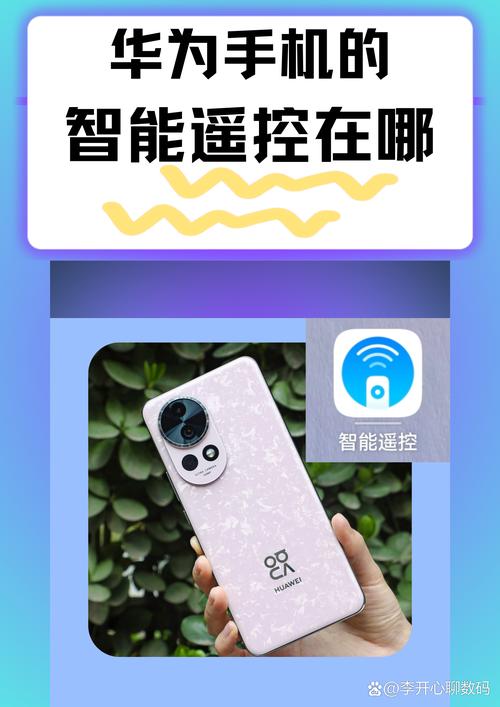
-
打开“智慧生活”App:
- 在手机桌面找到并打开名为 “智慧生活” 的应用(图标通常是一个蓝色的“i”形)。
-
进入遥控器功能:
- 在“智慧生活”App首页,向左滑动,找到并点击 “遥控器” 图标。
-
开始添加设备:
- 进入遥控器界面后,点击 号或“添加设备”按钮。
- 系统会提示你选择要添加的设备类型,如“电视”、“空调”、“机顶盒”等。
-
选择品牌并匹配:
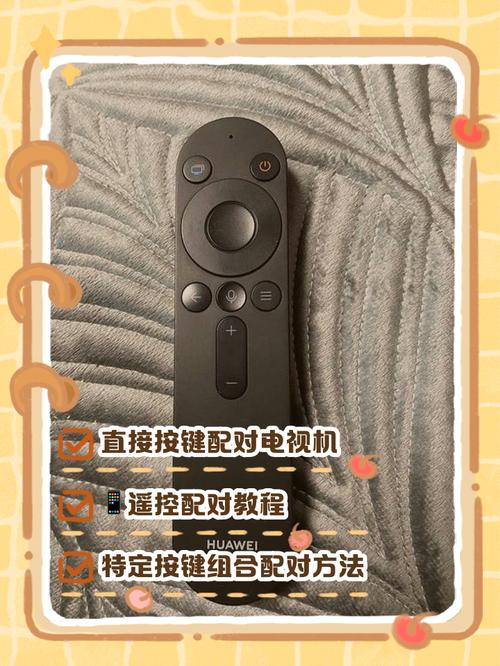 (图片来源网络,侵删)
- 选择品牌: 在列表中找到你家电器的品牌(电视是“海信”,空调是“格力”)。
- 自动匹配: 选择品牌后,系统会自动尝试匹配该品牌下所有型号的红外信号,手机会提示你“正在匹配,请将手机对准设备”。
- 手动匹配(如果自动匹配失败): 如果自动匹配不成功,可以尝试点击“手动匹配”,系统会让你进行一些操作(比如按一下电视电源键),然后它会发射多种红外码进行尝试,直到找到正确的为止。
-
保存并测试:
- 匹配成功后,点击“保存”,这时,你的手机屏幕上就会出现该电器的虚拟遥控器界面。
- 务必测试一下 所有按键(如电源、音量、频道等)是否正常工作,如果某个按键不灵,可以返回编辑模式进行微调或重新匹配。
-
创建场景(可选):
你可以创建“场景”,观影模式”,在这个模式下,你可以设置为一键打开电视、关闭窗帘(如果你的智能家居支持)、将空调调到26度等,荣耀9的遥控器功能本身不控制窗帘等非红外设备,但可以集成到“智慧生活”的场景中。
使用场景:什么时候最方便?
这个功能在以下场景中特别实用:
- 找不到遥控器时: 遥控器不见了?别急,拿出你的荣耀9就是。
- 外出做客: 去朋友家串门,如果他们家的电器品牌在你的支持列表里,你可以直接用手机帮忙控制,非常方便。
- 简化桌面: 对于追求极简主义的人来说,用一个手机替代一堆遥控器,桌面会清爽很多。
- 临时控制: 家里来了客人,想帮他们打开电视或空调,直接用自己的手机操作即可。
注意事项与局限性
在使用前,了解以下几点可以避免很多麻烦:
-
必须是红外设备: 这是最重要的一点!荣耀9只能控制带有红外接收口的传统家电。它无法控制通过蓝牙、Wi-Fi或App控制的智能设备。
- 可以控制: 大部分传统电视、空调、风扇、投影仪。
- 不能控制: 新款的蓝牙遥控器电视、支持App的智能空调(如部分小米、美的的智能机型)、智能音箱等。
-
对准设备: 使用时,一定要将荣耀9顶部的红外发射器对准目标电器的红外接收窗口(通常在电视或空调的正面),距离不要超过1米,中间最好没有障碍物。
-
品牌和型号支持: 华为官方会不断更新品牌库,但并非市面上所有品牌的所有型号都100%支持,特别是非常小众或新上市的型号,可能暂时无法匹配。
-
电量消耗: 频繁使用红外遥控器会比正常使用手机稍微耗电快一点点,但影响不大。
-
荣耀9的系统版本: 此功能依赖于EMUI系统,如果你的荣耀9系统被过度精简或刷机,可能会导致此功能不可用。
华为荣耀9的智能遥控器是一个非常贴心的“小功能”,对于拥有大量传统红外家电的用户来说,是一个提升生活便利性的利器,虽然它不能控制所有智能设备,但对于电视、空调这类“大件”的控制已经足够满足日常需求了。
如果你是荣耀9用户,并且家中的电器符合红外控制条件,非常建议你花几分钟时间设置一下,体验一下“一部手机走天下”的便捷!


