


Wireless Zero Configuration (WZC) 是一个服务名称,而不是一个可执行文件或需要手动启动的命令行程序。
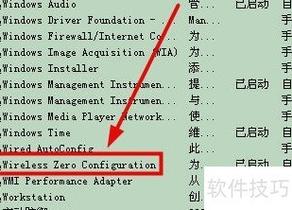
它的主要作用是让 Windows 操作系统能够自动检测、配置和管理无线网络适配器,包括扫描可用网络、连接到首选网络、处理网络切换等,在较新的 Windows 版本中(如 Windows 7 及以后),这个服务被重命名为 WLAN AutoConfig,但其核心功能是相同的。
你无法像 ping 或 ipconfig 那样在命令行后跟参数来直接“启动” wireless zero,你的问题更可能指向以下两个方面:
- 如何通过命令行或脚本控制这个服务的状态(启动、停止、禁用)?
- 如何通过命令行或脚本来管理无线网络连接(添加、删除、连接)?
下面我将分别详细解答这两个方面。
控制 WLAN AutoConfig 服务本身
你可以使用 net start 和 net stop 命令,或者更强大的 sc (Service Control) 命令来管理这个服务。

服务名称
- 旧版名称 (XP/早期系统):
Wireless Zero Configuration - 新版名称 (Windows 7 及以后):
WLAN AutoConfig
常用命令示例
a. 查看服务状态
# 查看服务的详细状态,包括是否正在运行
sc query WLAN AutoConfig
# 或者使用 net 命令查看
net start | findstr "WLAN"
b. 启动服务
# 启动 WLAN AutoConfig 服务
net start "WLAN AutoConfig"
# 或者使用 sc 命令
sc start WLANAutoConfig
c. 停止服务
# 停止 WLAN AutoConfig 服务
net stop "WLAN AutoConfig"
# 或者使用 sc 命令
sc stop WLANAutoConfig
d. 将服务设置为自动启动(开机自启)

sc config WLANAutoConfig start= auto
start= auto: 自动启动(推荐)start= demand: 手动启动(需要手动启动)start= disabled: 已禁用(不启动)
e. 将服务设置为手动启动
sc config WLANAutoConfig start= demand
f. 禁用服务
sc config WLANAutoConfig start= disabled
警告: 禁用此服务可能会导致你的电脑无法连接到任何无线网络,除非你使用第三方无线管理软件(如厂商提供的驱动程序套件),否则不建议禁用。
通过命令行管理无线网络配置
这才是通常意义上的“配置无线网络”,Windows 提供了 netsh (Network Shell) 命令行工具来完成这些任务。
查看无线网络适配器信息
你需要知道你的无线适配器名称,通常叫 "Wi-Fi"。
# 列出所有网络适配器
netsh interface show interface
# 查看所有无线 LAN 适配器
netsh wlan show interfaces
查看已保存的无线网络配置
# 列出所有已配置的无线网络配置文件
netsh wlan show profiles
查看某个特定网络的详细配置(名为 "MyHomeWiFi" 的网络)
netsh wlan show profile name="MyHomeWiFi" key=clear
key=clear参数会显示该网络的密码(安全密钥)。
添加一个无线网络配置(但不立即连接)
这相当于“预先设置”好一个网络,让你的电脑在检测到该网络时可以自动连接。
# 语法
netsh wlan add profile filename="C:\path\to\your\profile.xml"
# 示例:假设你有一个名为 "MyOfficeWiFi.xml" 的配置文件
netsh wlan add profile filename="C:\Users\YourUser\Desktop\MyOfficeWiFi.xml"
- 如何获取
profile.xml文件? 最简单的方法是先在图形界面连接一次该网络,然后从已保存的配置文件中导出,导出方法见下方。
删除一个已保存的无线网络配置
# 语法
netsh wlan delete profile name="NetworkName"
# 示例:删除名为 "MyHomeWiFi" 的配置
netsh wlan delete profile name="MyHomeWiFi"
连接到一个无线网络
这会强制电脑连接到指定的网络。
# 语法
netsh wlan connect name="NetworkName" ssid="NetworkSSID" interface="Wi-Fi"
# 示例:连接到名为 "MyHomeWiFi" 的网络
netsh wlan connect name="MyHomeWiFi" interface="Wi-Fi"
name是你在 Windows 中为该网络设置的友好名称。ssid是网络的实际名称(区分大小写),如果名称中没有空格,有时可以省略name参数,直接使用ssid。interface是你的无线适配器名称,通常是 "Wi-Fi"。
断开当前无线连接
# 语法
netsh wlan disconnect interface="Wi-Fi"
# 示例
netsh wlan disconnect interface="Wi-Fi"
导出和导入无线网络配置(非常有用!)
这是实现无线网络配置批量部署(如在多台电脑上快速配置相同的Wi-Fi)的关键。
a. 导出配置
# 语法
netsh wlan export profile folder="C:\path\to\folder" name="ProfileName"
# 示例:将 "MyHomeWiFi" 的配置导出到桌面
netsh wlan export profile folder="C:\Users\YourUser\Desktop" name="MyHomeWiFi"
执行后,你会在指定文件夹下找到一个名为 MyHomeWiFi-<GUID>.xml 的文件,这个 XML 文件包含了该网络的所有配置,包括密码(以加密形式存储)。
b. 导入配置
# 语法
netsh wlan add profile filename="C:\path\to\profile.xml"
# 示例:导入刚刚导出的配置文件
netsh wlan add profile filename="C:\Users\YourUser\Desktop\MyHomeWiFi-xxxxxxxx-xxxx-xxxx-xxxx-xxxxxxxxxxxx.xml"
实战脚本示例
假设你有一个新员工,需要自动连接到公司 Wi-Fi "CorpNet"。
脚本 1:一次性连接
@echo off
echo 正在连接到公司网络 "CorpNet"...
netsh wlan connect name="CorpNet" interface="Wi-Fi"
if %errorlevel% equ 0 (
    echo 连接成功!
) else (
    echo 连接失败,请检查网络名称或适配器名称。
)
pause
脚本 2:部署和连接(更完整)
这个脚本会先检查并删除旧的配置,然后导入新的配置文件,最后进行连接。
@echo off
set WIFI_NAME="CorpNet"
set PROFILE_FILE="C:\IT_Deploy\CorpNet_Profile.xml"
set WIFI_ADAPTER="Wi-Fi"
echo 步骤 1: 删除旧的 "%WIFI_NAME%" 配置...
netsh wlan delete profile name=%WIFI_NAME%
echo.
echo 步骤 2: 导入新的配置文件...
netsh wlan add profile filename=%PROFILE_FILE%
if %errorlevel% neq 0 (
    echo 错误: 无法导入配置文件 "%PROFILE_FILE%",请检查文件是否存在。
    pause
    exit /b 1
)
echo.
echo 步骤 3: 连接到网络 "%WIFI_NAME%"...
netsh wlan connect name=%WIFI_NAME% interface=%WIFI_ADAPTER%
if %errorlevel% equ 0 (
    echo.
    echo 成功!正在连接到 %WIFI_NAME%...
) else (
    echo.
    echo 错误: 连接失败,请检查网络名称、密码或适配器状态。
)
pause
| 任务 | 命令 |
|---|---|
| 启动/停止服务 | net start/stop "WLAN AutoConfig" |
| 查看无线网络列表 | netsh wlan show networks |
| 查看已保存的配置 | netsh wlan show profiles |
| 添加/删除网络配置 | netsh wlan add/delete profile name="..." |
| 连接/断开网络 | netsh wlan connect/disconnect name="..." |
| 导出/导入配置 | netsh wlan export profile filename="..." / netsh wlan add profile filename="..." |
希望这份详细的指南能帮助你全面了解如何通过命令行和脚本来管理 Windows 的无线网络配置。


