


“拆机”这个词在不同语境下有不同的含义,我会从以下几个角度为你全面解析:
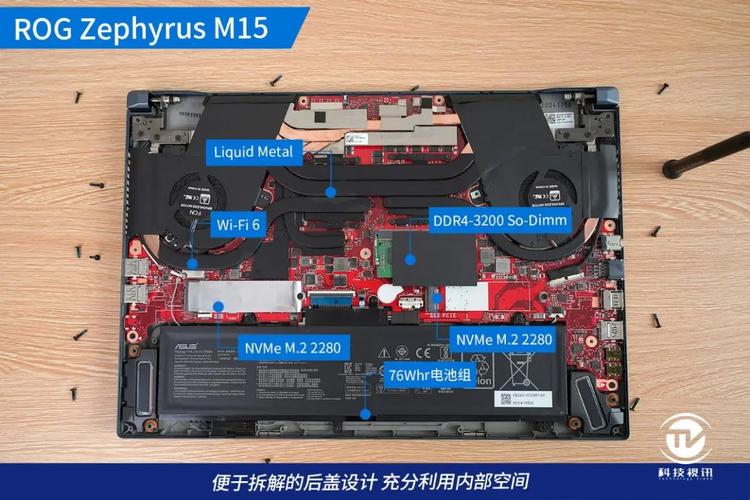
(图片来源网络,侵删)
- 官方/第三方维修的拆机:这是最常见、最安全的“拆机”,主要指更换硬件、清灰、更换散热模组等。
- 玩家/博主的极限拆解/评测:为了展示内部结构、评测散热性能或进行极限改造(如更换CPU/GPU)而进行的深度拆解。
- DIY自行拆机:针对有一定动手能力,想自己清灰或升级的用户。
官方/第三方维修的拆机(清灰、更换硬件)
这是幻系列笔记本最常需要进行的“拆机”操作,华硕 ROG 幻系列(如 G14, G16, M16 等)的设计非常精密,其内部结构是“主板下沉”或“C面下沉”设计,CPU和GPU核心热源位于键盘下方。
核心特点:
- C面键盘区域是散热核心:CPU和GPU的散热模组直接位于键盘下方,热量通过热管导出,再由风扇吹出,这也是为什么幻系列在满载时键盘区域会发热明显的原因。
- 内部高度集成:为了在超薄机身内塞入高性能硬件,内部空间利用率极高,走线非常紧凑。
- RAM(内存)和 SSD(固态硬盘)通常可自行更换:这是为数不多的用户可以自行升级的部分。
常见可更换/升级部件:
-
内存
- 位置:通常在底部D面有专门的内存盖板,拧下螺丝即可直接看到和更换内存条。
- 支持:大部分幻系列支持双通道内存,通常有2个SO-DIMM插槽,用户可以根据需求自行升级到更高容量或更高频率的内存。
- 操作难度:★☆☆☆☆ (非常简单)
-
固态硬盘
- 位置:同样在底部D面有专门的M.2 SSD盖板,部分高端型号可能提供1-2个M.2插槽。
- 支持:支持PCIe 4.0 SSD,读写速度非常快,用户可以自行加装或更换SSD来提升存储容量和速度。
- 操作难度:★☆☆☆☆ (非常简单)
需要专业技术的拆机操作:
-
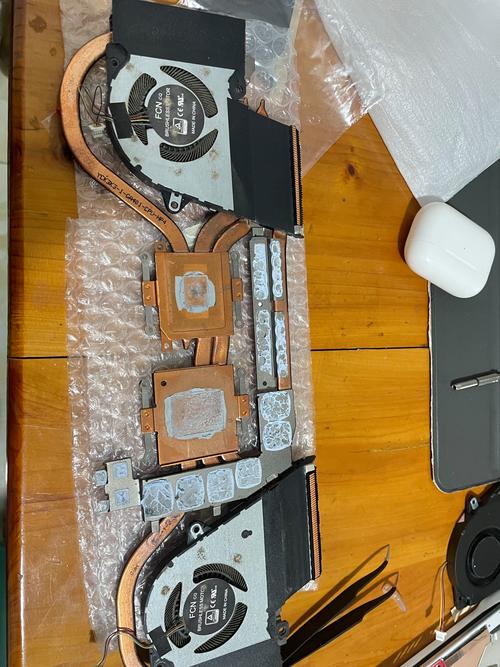
清灰和更换硅脂
 (图片来源网络,侵删)
- 必要性:幻系列高性能轻薄本,长时间高负载运行后,风扇和散热鳍片积灰是必然的,这会导致散热效率下降,进而引发降频、性能衰减,建议1-2年进行一次专业清灰。
- 操作难度:★★★★☆ (非常高)
- 原因:
- 结构复杂:需要拆下整个C面键盘和掌托,才能接触到散热模组,键盘排线、触摸排线、各种线缆非常多,极易损坏。
- 精密的散热模组:散热鳍片非常薄且密集,清灰工具和手法不当极易导致鳍片变形,严重影响散热效果。
- 硅脂涂抹:CPU和GPU的Die(核心)非常小,对硅脂的涂抹量和均匀度要求极高,操作不当可能导致虚接或短路。
-
更换散热模组/风扇
- 操作难度:★★★★★ (顶级难度)
- 原因:比清灰更复杂,需要完全拆解C面,断开所有排线和连接器,取出整个主板和散热系统,只有官方售后或极其专业的维修点才能完成。
-
更换CPU/GPU
- 操作难度:★★★★★ (基本不可能)
- 原因:幻系列通常采用BGA封装的CPU和GPU,它们是直接焊接在主板上的,无法像台式机或部分游戏本那样进行更换,这是超薄高性能本的普遍限制。
玩家/博主的极限拆解/评测
如果你想看“暴力拆解”,可以B站或YouTube上搜索“ROG G14/G16 拆解”或“Zephyrus tear down”,会有很多知名UP主(如LTT、国内的极客湾、笔吧评测室等)的视频。
你能看到什么?
- 内部结构全貌:展示“主板下沉”设计的精髓,CPU/GPU如何与键盘区融为一体。
- 散热系统细节:展示热管的数量、粗细、与散热鳍片的接触面积,以及风扇的叶片设计和转速。
- 做工用料:展示主板层数、供电模块(VRM)的设计、接口用料等。
- 升级潜力:详细展示内存和SSD的安装位置和更换方法。
- 特殊设计:如ASUS的Anti-Dust Cooling防尘散热技术等。
这类拆解的意义:
- 帮助消费者了解产品:通过内部结构判断其散热设计是否合理,做工是否扎实。
- 为评测提供依据:散热性能的优劣直接与内部结构挂钩。
- 展示极限DIY的可能性:虽然CPU/GPU不能换,但会展示其他极限改造的可能性(如更换屏幕、加装风扇等)。
DIY自行拆机(仅限推荐项目)
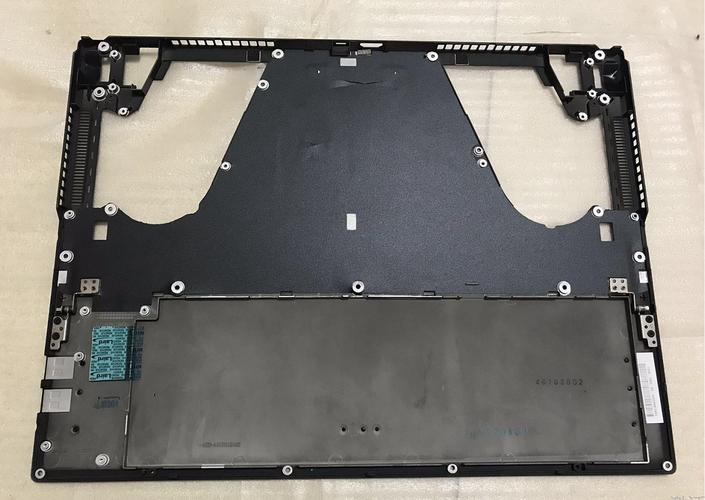
强烈警告: 如果你没有拆解电子产品的经验,千万不要尝试拆解C面内部(如清灰、换硅脂),清灰和更换内存/SSD是唯一推荐用户自己动手的操作。
(图片来源网络,侵删)
用户可自行升级步骤(以更换内存/SSD为例):
- 准备工具:合适的螺丝刀(通常是PH0或PH1)、防静电手环(可选,但推荐)。
- 断电关机:完全关机,并拔掉电源适配器。
- 翻转到背面:将笔记本D面朝上放置。
- 找到并拧下螺丝:找到内存/SSD盖板上的螺丝,拧下,注意有些螺丝长度不同,要记住对应位置。
- 打开盖板:用塑料撬棒或指甲轻轻撬开盖板,避免划伤机身。
- 进行操作:
- 换内存:拨开两侧卡扣,取出旧内存,插入新内存,听到“咔哒”声并确认卡扣自动锁上即可。
- 换SSD:拔出M.2插槽上的固定螺丝(如果有的话),将SSD呈30度角拔出,然后以同样角度插入新SSD,压平后拧上固定螺丝。
- 装回盖板:确保所有部件安装到位,盖上盖板,拧回螺丝。
总结与建议
| 操作项目 | 用户可自行操作 | 需专业维修 | 难度等级 | 备注 |
|---|---|---|---|---|
| 升级内存 | ✔️ | ★☆☆☆☆ | 最简单、最常见的升级 | |
| 升级SSD | ✔️ | ★☆☆☆☆ | 容量扩展和性能提升的关键 | |
| 清灰换硅脂 | ✔️ | ★★★★☆ | 强烈建议找专业人士,风险极高 | |
| 更换风扇/散热模组 | ✔️ | ★★★★★ | 必须由官方或专业维修点操作 | |
| 更换CPU/GPU | ★★★★★ | BGA封装,无法更换 |
最终建议:
- 想升级内存/硬盘:放心大胆地自己动手,网上有大量教程,非常简单。
- 感觉笔记本变热、性能下降:不要自己拆! 联系华硕官方售后或信誉良好的第三方电脑维修店进行专业的清灰和换硅脂服务,虽然花费一些钱,但能保证安全和效果。
- 想看内部结构:直接去B站或YouTube搜索相关拆解视频,既安全又直观。


