


我将为你详细梳理各种方法,并提供通用步骤和针对不同系统的说明。
(图片来源网络,侵删)
核心前提:必须连接手机
无论哪种方法,智能手表都必须通过蓝牙与你的手机保持连接,并且手表和手机最好都连接在同一个 Wi-Fi 网络下(尤其是在手表独立使用时),手机需要开机且有信号,才能正常拨打电话。
直接在手表上拨号(最常用)
这是最直接的方式,就像使用一个小手机。
通用步骤:
- 打开“电话”应用:在手表主界面上,找到并点击“电话”或“拨号”图标。
- 输入号码:
- 使用数字键盘:直接在手表的屏幕上点击数字输入电话号码。
- 使用联系人列表:点击联系人图标,从你的手机同步过来的联系人列表中选择一个号码进行拨打。
- 使用拨号盘:部分手表支持语音输入,长按数字键盘区域,说出联系人姓名或电话号码。
- 拨打电话:输入完成后,点击绿色的电话图标即可拨出。
不同系统的界面差异:
-
Apple Watch (watchOS):
- 从底部向上轻扫,打开“控制中心”,确保“蜂窝网络”图标是蓝色且亮起(这表示手表可以独立于手机使用)。
- 点击“电话”App,界面简洁,有数字键盘、常用联系人和“语音留言”等功能。
-
华为/小米手表 (Android Wear / HarmonyOS):
 (图片来源网络,侵删)
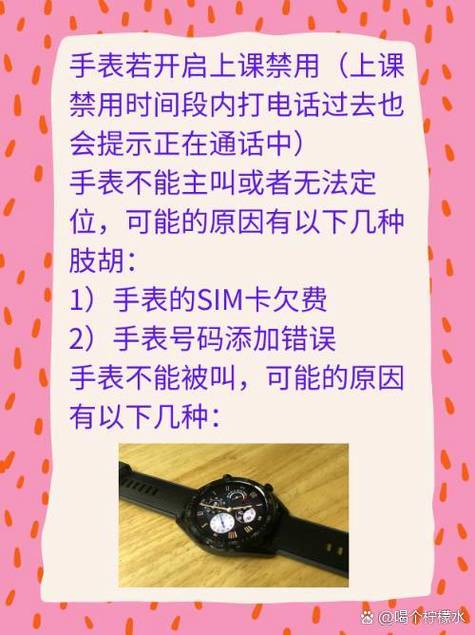
界面与安卓手机类似,通常有一个“电话”App,进入后同样有数字键盘、联系人、通话记录等选项,部分手表支持“AI 语音助手”,可以直接说“打电话给XXX”。
使用语音助手拨号(最便捷)
这是最方便的方式,尤其适合在开车或不方便手动操作时。
通用步骤:
- 唤醒语音助手:
- 长按侧边按钮:大多数智能手表(如 Apple Watch, 华为, 小米)都支持长按侧边按钮来唤醒语音助手。
- 说唤醒词:在 Apple Watch 上说“嘿,Siri”,在华为手表上说“小艺小艺”,在小米手表上说“小爱同学”。
- 说出指令:清晰地发出拨号指令。
- 指令示例:
- “打电话给 [联系人姓名]”
- “给 [联系人姓名] 的 [手机号/家庭号] 打电话”
- “拨打 [电话号码]”
- 指令示例:
- 确认并拨出:语音助手会复述你的指令,你只需说“是”或在手表屏幕上点击确认即可拨出电话。
从通讯录/通话记录中选择
如果你不想记号码,可以从已有的联系人或通话记录中查找。
通用步骤:
- 打开“电话”App。
- 切换到相应标签页:
- “收藏”/“常用联系人”:这里通常有你预先设置的常用联系人,一键即可拨号。
- “联系人”:查看手机同步过来的完整联系人列表,找到你想联系的人,点击其姓名,然后选择要拨打的号码。
- “通话记录”:查看最近的通话记录,找到想回拨的号码,点击即可。
- “信息”:如果你收到了包含电话号码的短信,可以直接在短信App中点击号码进行拨打。
接听和挂断电话
当有电话呼入时,手表会振动并显示来电界面。

(图片来源网络,侵删)
- 接听:向右滑动绿色的“接听”滑块。
- 拒接:向左滑动红色的“挂断”滑块。
- 静音/拒接并回复信息:部分手表支持在拒接时,快速选择一条预设信息(如“我现在不方便,晚点联系你”)发送给对方。
- 免提通话:接听后,可以直接对着手表说话,声音会通过手表的扬声器播放,你也可以在通话界面点击“耳机”图标,将音频切换到连接的蓝牙耳机上。
重要注意事项与进阶功能
-
网络连接模式:
- 蓝牙模式(最常见):手表通过蓝牙连接手机,通话信号完全依赖于手机,手机必须在你身边。
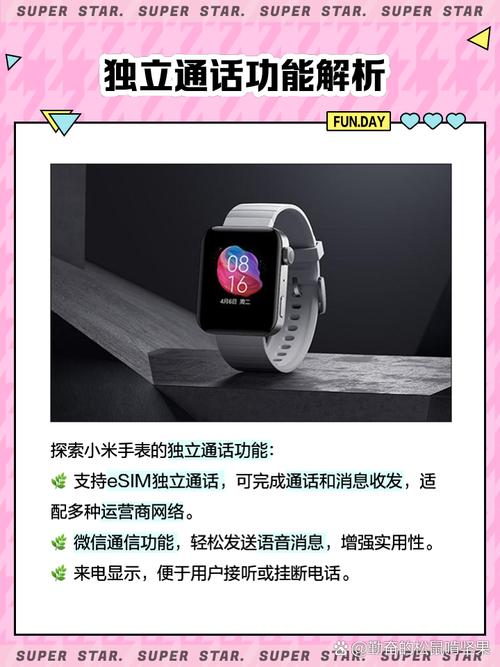
- 独立蜂窝网络(Apple Watch Series 3及之后,部分高端安卓手表):手表内置了 eSIM 芯片,可以像手机一样直接使用蜂窝网络,即使手机不在身边,也能拨打电话、收发信息。注意: 此功能需要额外向运营商申请和付费。
-
通话质量:
- 手表的麦克风和扬声器质量有限,在嘈杂环境下通话效果可能不佳。
- 建议在安静环境下使用,或者连接蓝牙耳机以获得最佳通话体验。
-
权限设置:
确保你的手机已经授予手表访问“联系人”和“电话”的权限,如果没有,请在手机的“设置 > 蓝牙”中找到你的手表设备,点击进入设置并开启相应权限。
| 方法 | 适用场景 | 优点 | 缺点 |
|---|---|---|---|
| 直接拨号 | 手边有手表,需要输入新号码 | 直接、精准 | 操作较慢,不适合移动中 |
| 语音助手 | 驾驶、双手忙碌或不方便看屏幕 | 极其便捷、高效 | 需要安静环境,识别可能出错 |
| 通讯录/记录 | 拨打给熟悉的人或回拨电话 | 快速、无需记忆号码 | 需要从列表中查找 |
| 短信点击拨号 | 收到包含号码的短信时 | 方便快捷 | 仅限特定场景 |
智能手表的拨打电话功能非常实用,掌握了以上几种方法,你就能在不同场景下灵活使用,解放双手,不错过任何一个重要来电。


