


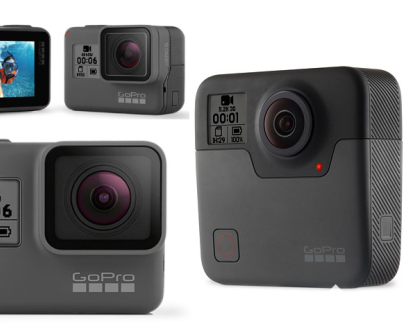
下面我将为你详细分解 GoProFusion 的参数设置,涵盖从新手入门到专业进阶的各种场景和技巧。
(图片来源网络,侵删)
核心概念:理解 Fusion 的工作模式
在设置之前,首先要明白 Fusion 的核心工作方式:它由 两个 180° 鱼眼镜头 组成,在拍摄时,这两个镜头会同时记录视频和照片,后期处理软件(如 GoPro Studio、Insta360 Studio、Adobe Premiere Pro 等)会将这两个独立的画面 “缝合” (Stitch) 在一起,形成一个完整的 360° 球形视频。
你的所有设置都是针对这两个镜头的。
基础设置(新手入门)
这部分是每次开机后都需要检查的,确保相机处于你想要的基本工作状态。
模式选择
按 MODE 按钮循环切换主要拍摄模式:
(图片来源网络,侵删)
- Video (视频): 拍摄 360° 视频。
- Photo (照片): 拍摄 360° 照片。
- Time Lapse (延时摄影): 拍摄 360° 延时视频。
- Night Lapse (夜间延时): 类似延时摄影,但针对暗光环境优化。
- Burst (连拍): 快速拍摄一系列照片,适合抓拍动态瞬间。
- Night Photo (夜间照片): 针对暗光环境优化的照片模式。
分辨率
这是决定视频清晰度的最关键参数。
- 2K (5760 x 2880): 最高画质,细节最丰富,文件体积巨大,对电脑性能要求高,后期缝合时间最长,适合专业制作和追求极致画质。
- 3K (3008 x 1504): 平衡之选,画质和文件大小之间很好的折中,是目前最常用的分辨率之一。
- 7K (2704 x 1352): 性价比高,文件体积较小,适合网络分享、运动记录和需要长时间拍摄的场景。
建议: 日常使用或运动(如滑雪、骑行)推荐 3K,如果是在光线充足、场景复杂、希望后期自由裁剪,可以选择 2K。
帧率
决定了视频的流畅度。
- 24 fps: 电影感标准,适合有艺术感的叙事。
- 25 fps: 欧洲和国内电视标准。
- 30 fps: 最常用的视频帧率,非常流畅,适合大多数场景,包括运动。
- 50/60 fps: 高帧率,适合制作慢动作视频,拍摄 60fps 的视频,在后期剪辑时可以将其放慢到一半速度(30fps),得到流畅的慢动作效果。
建议:
(图片来源网络,侵删)
- 常规拍摄: 30 fps。
- 需要慢动作: 60 fps。
- 追求电影感: 24 fps。
视频格式
- MP4 (H.264): 通用格式,文件兼容性最好,几乎所有播放器和剪辑软件都支持,缺点是压缩率较高,画质有轻微损失。
- PROTUNE (H.264): 专业模式,提供更高质量的视频流,保留更多画面细节,为后期调色提供更大空间,文件体积比标准 MP4 大。
- MP4 (H.265): 高效编码,在同等画质下,文件体积比 H.264 小约 40-50%,但兼容性稍差,一些老旧设备或软件可能无法播放或编辑。
- PROTUNE (H.265): 专业模式 + 高效编码,画质最高,文件体积相对最小,但对电脑性能要求最高,尤其是在后期剪辑和缝合时。
建议:
- 新手/普通用户: MP4 (H.264)。
- 追求画质/专业用户: PROTUNE (H.264) 或 PROTUNE (H.265) (确保你的电脑能处理)。
PROTUNE 设置(进阶画质控制)
当你选择 PROTUNE 模式后,可以进入更精细的画质控制菜单,这是提升视频专业感的关键。
白平衡
控制画面的色彩基调,默认 AUTO 通常够用,但在复杂光线下可能会不准。
- 设置技巧: 在拍摄前,用一张白纸或中性灰卡放在镜头前,手动设置
CUSTOM自定义白平衡,可以获得最准确的色彩还原,你也可以根据环境选择DAYLIGHT(日光),CLOUDY(阴天),TUNGSTEN(钨丝灯) 等。
色彩
- GoLog (GoPro 日志): 强烈推荐! 这类似于专业相机中的 LOG 模式,它会拍摄出低对比度、高动态范围、色彩较平的画面,虽然看起来“灰蒙蒙”的,但它保留了最丰富的亮部和暗部细节,为后期调色提供了巨大的空间,可以有效避免过曝或欠曝。
- Normal (标准): 色彩鲜艳,对比度高,直出效果好,但后期调整空间小。
建议: 只要使用 PROTUNE,就选择 GoLog。
ISO (感光度)
相机的感光能力,ISO 越高,画面越亮,但噪点(画面上的颗粒感)也越多。
- 设置技巧:
- 固定 ISO: 在光线充足时,可以设置为
100或200,获得最纯净的画面。 - 自动 ISO: 在光线变化的环境中,建议使用
AUTO,让相机自动调整。 - 手动 ISO: 在专业拍摄中(如棚拍),可以手动锁定一个较低的 ISO (如 100),然后通过调整光圈和快门来控制曝光。
- 固定 ISO: 在光线充足时,可以设置为
快门速度
控制传感器曝光时间的长短,快门速度越快,进光量越少,画面越暗,但能捕捉快速运动的瞬间,避免画面模糊。
- 设置技巧:
- 安全快门: 对于视频,有一个经验法则:快门速度 = 2 x 帧率,拍摄 30fps 的视频,快门速度设为 1/60s 左右可以获得自然的动态模糊效果。
- 高速快门: 拍摄高速运动(如赛车、瀑布)时,可以适当提高快门速度(如 1/250s 或更高)来冻结动作。
- 慢速快门: 拍摄车流光轨、丝滑的水面时,可以降低快门速度(如 1/8s),需要配合三脚架,否则画面会全糊。
专业设置(高级功能)
在设置菜单的底部,还有一些高级选项。
视场角
- Linear (线性): 两个镜头分别拍摄 180° 的画面,后期缝合后视角最广,接近 360°,这是 360° 相机的标准模式。
- Spherical (球形): 也可以理解为默认模式,它会对镜头畸变进行一些校正,视角略小于 Linear,但在某些特定剪辑软件中表现更好。
- 建议: 绝大多数情况下,保持 Linear 即可。
曝光锁
- 开启后: 按下
SHUTTER键锁定当前曝光值,之后即使光线变化,曝光也不会再变,这对于延时摄影非常重要,可以避免画面因光线变化而忽明忽暗。 - 建议: 拍摄延时摄影时,务必先构图,然后按住
SHUTTER键 2 秒开启曝光锁。
灵敏度控制 (仅限音频)
- High / Low: 控制麦克风收音的灵敏度。
High适合录制环境音,Low可以减少风噪。 - 建议: 户外活动时,如果风大,选择
Low或使用防风套。
指示灯
- 开启/关闭: 控制前面板状态灯的亮灭,在需要隐蔽拍摄或避免干扰他人的情况下可以关闭。
场景化设置推荐
户外运动(滑雪、冲浪、骑行)
- 模式: Video
- 分辨率: 3K 或 5.2K
- 帧率: 30 fps
- 格式: MP4 (H.264) 或 PROTUNE (H.264)
- PROTUNE 设置:
- White Balance: AUTO 或 CUSTOM (对着雪地/水面设置)
- Color: Normal (鲜艳色彩,直出效果好)
- ISO: AUTO
- Shutter: 1/60s (默认即可)
- 其他: 关闭指示灯,使用防水壳。
风光旅行(城市、自然景观)
- 模式: Video 或 Photo / Time Lapse
- 分辨率: 5.2K (视频) / 18MP (照片)
- 帧率: 24 fps (电影感) 或 30 fps
- 格式: PROTUNE (H.265) (画质高,节省空间)
- PROTUNE 设置:
- White Balance: CUSTOM (用灰卡设置) 或 DAYLIGHT
- Color: GoLog (为后期调色做准备)
- ISO: 100 (固定低ISO,保证画质纯净)
- Shutter: 1/48s (配合24fps) 或 1/60s (配合30fps)
- 其他: 使用三脚架拍摄延时或夜景照片。
低光/夜景
- 模式: Video / Night Lapse / Night Photo
- 分辨率: 3K (文件较小,处理快)
- 帧率: 24 fps
- 格式: PROTUNE (H.264)
- PROTUNE 设置:
- White Balance: CUSTOM 或 AUTO
- Color: GoLog (保留高光和阴影细节)
- ISO: 手动设置,如 800, 1600, 3200 (根据光线情况,噪点会随ISO升高而增加)
- Shutter: 手动设置,如 1/30s, 1/15s (降低快门增加进光量,必须使用三脚架)
- 其他: 务必使用三脚架,否则画面会模糊,可以考虑购买官方的 Night Light 红外灯。
总结与最终建议
- 新手入门: 从 Video + 3K + 30fps + MP4 (H.264) 开始,熟悉相机。
- 追求画质: 切换到 PROTUNE 模式,并选择 GoLog 色彩,为后期留足空间。
- 专业创作: 尝试 2K + PROTUNE (H.265) + 手动设置 ISO 和快门,完全掌控你的画面。
- 永远备份: Fusion 的视频文件很大,拍摄后及时备份到电脑或移动硬盘,防止意外丢失。
- 多拍多练: 360° 拍摄与传统拍摄不同,需要多练习才能掌握构图和运镜技巧。
希望这份详细的指南能帮助你完全掌握 GoPro Fusion 的参数设置,拍出令人惊艳的 360° 作品!


