


第一部分:准备工作
在开始设置之前,请确保您已准备好以下物品:

(图片来源网络,侵删)
- 糖猫儿童手表:充满电或连接充电器。
- 一部智能手机:建议使用安卓或苹果手机,并确保手机电量充足。
- SIM卡:一张中国移动的SIM卡(强烈推荐,兼容性最好),也可以使用中国联通或中国电信的SIM卡,但部分功能(如定位精度)可能受影响。
- 稳定的Wi-Fi环境:用于初始激活和后续固件更新。
- “糖猫”APP:在手机的应用商店(App Store或安卓应用市场)搜索“糖猫”并下载安装。
第二部分:详细设置步骤
激活手表与手机APP
这是最关键的一步,需要将手表与手机APP进行绑定。
-
安装SIM卡:
- 用附赠的卡针轻轻戳手表侧面的SIM卡托小孔,弹出卡托。
- 将准备好的SIM卡放入卡托,注意金属触点朝下。
- 将卡托装回手表,听到“咔哒”声即可。
-
长按开机:
- 长按手表侧面的电源键约3-5秒,直到屏幕亮起并显示开机动画。
- 首次开机需要一些时间,请耐心等待,手表会自动连接到附近的Wi-Fi网络(如果可用)。
-
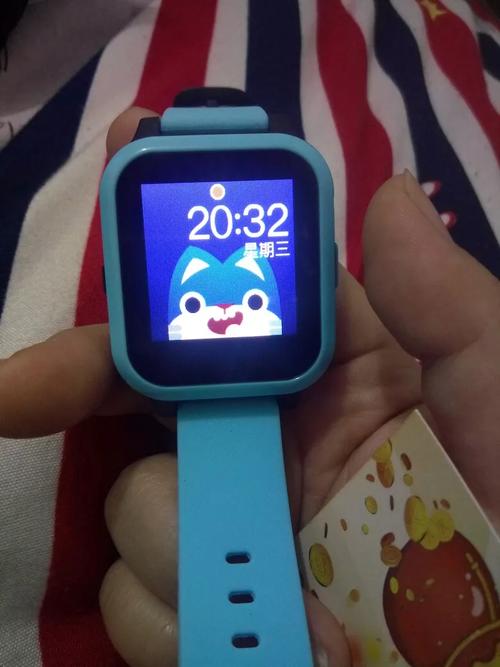
打开手机APP并注册:
 (图片来源网络,侵删)
- 在您的手机上打开“糖猫”APP。
- 如果您是新用户,需要点击“注册”,使用手机号接收验证码完成注册,如果您已有账号,直接登录。
-
绑定手表:
- 登录APP后,系统会自动检测附近可绑定的手表,如果检测到,会显示手表的设备号和名称。
- 如果没有自动检测,可以点击“手动添加”,按照提示操作。
- 确认手表信息无误后,点击“立即绑定”。
- 重要提示:此时手表屏幕上会显示一个4位或6位的验证码,您需要在手机APP的界面上输入这个验证码,才能完成绑定,请确保手表和手机连接在同一Wi-Fi下,以提高成功率。
-
完成激活:
输入验证码并提交后,APP会提示“绑定成功”,稍等片刻,手表和APP之间就会开始同步数据。
第三部分:核心功能设置(在APP内操作)
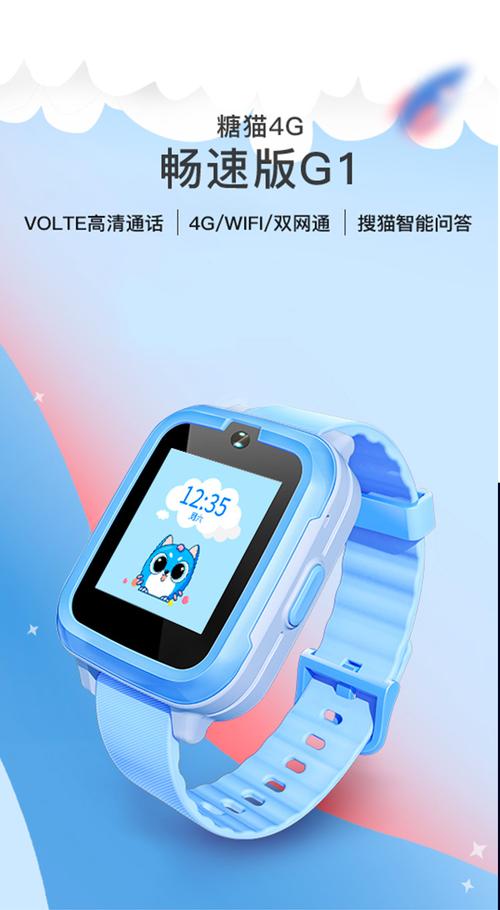
绑定成功后,您就可以在“糖猫”APP的各个功能模块中,根据需要进行详细设置了。
(图片来源网络,侵删)
定位设置
这是家长最关心的功能。
-
定位模式:APP通常提供多种定位模式。
- GPS+LBS+Wi-Fi:这是最常用、精度最高的模式,GPS卫星定位 + 基站定位 + Wi-Fi辅助定位,确保在室内外都能有较好的定位效果。
- 仅GPS:在室外开阔地带精度最高,但进入室内或信号遮挡处会失效。
- 仅LBS:通过基站定位,精度较低(通常在几十米到几百米),但耗电量较低。
- 建议:日常使用选择“GPS+LBS+Wi-Fi”即可。
-
定位频率:您可以设置定位的刷新频率,每1分钟”、“每5分钟”或“按需定位”。
- 注意:频率越高,耗电越快,建议在需要实时追踪时(如孩子外出时)设置为较高频率,平时可适当降低以节省电量。
-
安全区域(电子围栏):
- 在APP的“定位”或“安全区域”模块,您可以设置一个或多个安全区域(如家、学校)。
- 当孩子进入或离开这个预设区域时,您的手机APP会立即收到提醒,这是一个非常实用的安全功能。
通讯设置
-
亲情号码:
- 在“通讯录”或“亲情号码”模块,您可以预先设置最多10个(具体数量以手表型号为准)亲情号码。
- 只能拨打这些号码,也只能接收这些号码的来电,有效防止孩子接听陌生电话。
-
通话白名单:
与亲情号码类似,确保手表只能与指定的家人联系。
-
语音对讲:
APP和手表都支持语音对讲功能,就像一个“免提对讲机”,可以随时和孩子进行实时通话。
安全与权限设置
-
SOS紧急呼叫:
- 教孩子长按手表侧面的SOS键(通常是电源键或独立按键)3秒。
- 手表会自动循环拨打您预设的紧急联系人(通常是3个)的电话,直到有人接听。
- 手表会自动将位置信息发送给所有亲情联系人。请务必提前设置好SOS联系人!
-
上课禁用模式:
- 您可以在APP中设置上课时间段(例如周一至周五的8:00-17:00)。
- 在此期间,手表的通话、定位、游戏等功能将被自动禁用,只能查看时间和使用一些基础功能,避免孩子在学校分心。
-
远程关机/重启:
如果手表出现问题或需要充电,您可以在APP中远程对手表进行关机或重启操作。
其他常用设置
-
表盘更换:
- 在APP的“表盘”或“主题”模块,有大量可爱、有趣的表盘可供选择,您可以随时为孩子更换新的表盘。
-
闹钟与日程:
可以在手表上设置起床、做作业、睡觉等闹钟提醒。
-
计步器:
开启计步功能,可以查看孩子的每日步数,鼓励孩子多运动。
-
固件更新:
- 定期检查APP中的“设备”或“设置”页面,看是否有新的固件版本,更新固件可以修复已知问题、优化性能并增加新功能。
第四部分:常见问题与解决方法
-
问题:无法连接Wi-Fi或绑定失败?
- 解决:
- 确保手机和手表连接在同一个Wi-Fi网络下。
- 重启手机和手表,然后重试。
- 检查SIM卡是否插好,是否有信号。
- 确保手机网络(流量)正常,因为有时APP需要通过网络验证。
- 解决:
-
问题:手表定位不准?
- 解决:
- 确保手表在室外开阔地带,远离高楼大厦或地下停车场。
- 检查定位模式是否设置为“GPS+LBS+Wi-Fi”。
- 手表的GPS需要一些时间来搜星,刚开机时可能不准,等待几分钟即可。
- 解决:
-
问题:无法拨打电话或对讲?
- 解决:
- 检查SIM卡是否有足够的话费和流量(部分功能需要流量支持)。
- 检查SIM卡是否开通了语音通话功能。
- 确认对方号码是否在您的亲情号码列表中。
- 尝试重启手表。
- 解决:
-
问题:手表耗电快?
- 解决:
- 这是智能手表的通病,您可以尝试:
- 降低定位频率。
- 关闭不必要的Wi-Fi连接。
- 在“上课模式”期间,手表会自动进入省电模式。
- 屏幕亮度和音量不宜调得过高。
- 这是智能手表的通病,您可以尝试:
- 解决:
希望这份详细的指南能帮助您顺利完成糖猫儿童智能手表的设置!祝您和您的孩子使用愉快!


