


智能家居的远程控制是其核心魅力之一,它意味着无论你身在何处,都能像在家里一样掌控你的设备,下面我将从核心原理、实现方式、具体步骤、注意事项四个方面,全面为你解析智能家居如何进行远程控制。
(图片来源网络,侵删)
核心原理:远程控制是如何实现的?
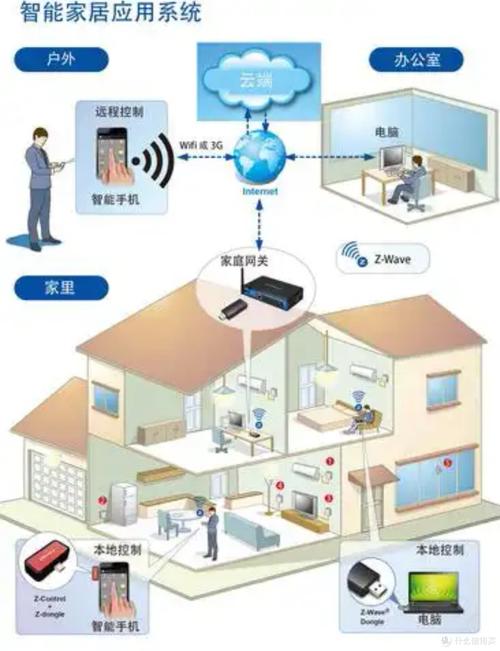
智能家居远程控制的实现依赖于一个“云平台”,整个流程可以分解为以下几步:
- 设备端:你的智能设备(如灯泡、摄像头、门锁)通过Wi-Fi连接到你的家庭网络。
- 本地网关/路由器:设备通过家庭路由器获得互联网访问能力。
- 云端服务器:设备厂商在云端建立了一个中央服务器,设备在联网后会与这个服务器“注册”并保持心跳连接,告诉服务器“我在这里,我在线”。
- 用户操作:你通过手机App(客户端)发送一个指令,打开客厅的灯”。
- 指令传输:手机App将指令加密后发送到厂商的云端服务器。
- 云端转发:云端服务器识别出这个指令是发给哪个设备的,然后通过互联网将指令转发到该设备所在的家庭网络。
- 设备执行:设备接收到指令后,执行相应操作(如开灯),并将状态(如“已开启”)同步回云端。
- 状态反馈:云端再将设备的状态更新发送到你的手机App,让你看到操作结果。
一个生动的比喻: 想象一下,你家(家庭网络)是一个小区,智能设备是小区里的住户,云端服务器是小区物业,你(手机App)是业主,你想让住户(设备)开门,你不需要亲自跑到他家,而是给物业(云端)打电话,物业通过内部电话网络(家庭网络)通知住户开门。
实现远程控制的主要方式
根据设备类型和需求,远程控制主要通过以下几种方式实现:
手机App (最常见)
这是最基础、最普遍的控制方式,几乎所有智能家居品牌都有自己的官方App。
(图片来源网络,侵删)
- 功能:开关设备、调节亮度/温度、查看摄像头实时画面、设置定时/自动化场景。
- 优点:功能全面,操作直观,是所有智能设备的“指挥中心”。
- 缺点:需要打开App,操作步骤相对较多。
智能音箱 (语音控制)
通过语音助手实现“免手”操作,非常便捷。
- 功能:语音控制设备开关、查询信息、播放音乐等。
- 平台:支持主流的语音助手,如:
- 天猫精灵 (阿里巴巴生态)
- 小爱同学 (小米生态)
- 小度 (百度生态)
- Siri (Apple HomeKit生态)
- Google Assistant (谷歌生态)
- 优点:解放双手,尤其适合在做饭、打扫等双手忙碌时使用。
- 注意:首次使用时,需要在对应的App中将设备“授权”给语音助手。
网页端
在电脑浏览器上访问厂商的Web平台,进行控制。
- 功能:与App类似,适合在电脑前工作时进行控制。
- 优点:操作屏幕大,适合进行复杂的设置或管理多个设备。
- 缺点:不如手机App方便,需要电脑和网络。
自动化场景与联动
这是智能家居的“高级玩法”,通过设置“....”(If...Then...)规则,实现自动化控制,无需手动干预。
- 示例:
- 离家模式:当你通过地理围栏功能或手动触发“离家模式”时,自动关闭所有灯光、空调,启动安防摄像头。
- 回家模式:当你回家时,自动打开玄关的灯、窗帘,并将空调调到舒适温度。
- 睡眠模式:说一声“我睡了”,自动关闭所有灯光,关闭电视,启动睡眠监测。
第三方控制平台 (跨品牌整合)
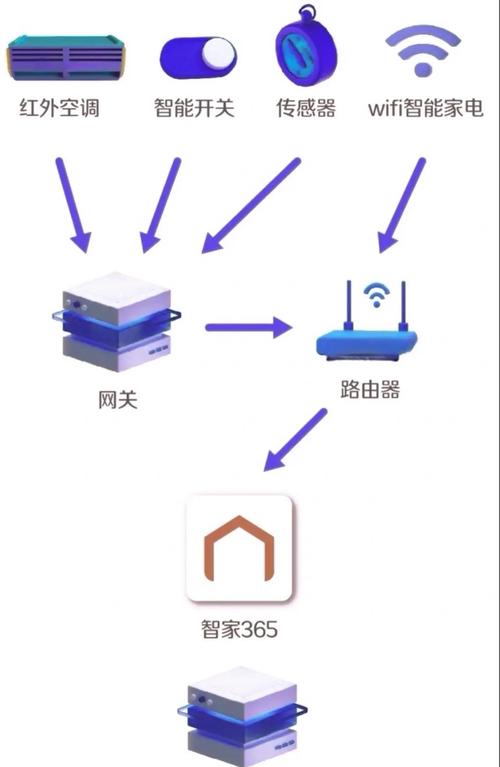
如果你家中有不同品牌的智能设备,可以使用第三方平台进行统一控制。
(图片来源网络,侵删)
- 代表:
- Apple HomeKit (苹果用户首选,安全性和隐私性极高)
- Google Home (谷歌用户首选,兼容性广)
- 米家 (小米生态,整合能力强)
- 优点:打破品牌壁垒,用一个App控制所有设备,体验统一。
- 缺点:可能存在功能延迟或部分高级功能无法完全映射的问题。
如何设置和开始远程控制?(以最通用的手机App为例)
以一个全新的智能灯泡为例,设置远程控制的步骤通常如下:
-
准备工作:
- 确保手机安装了对应品牌的App(飞利浦Hue灯泡就用“Philips Hue”App)。
- 确保家中的Wi-Fi网络正常。
- 将智能设备通电并处于“配对模式”(通常设备指示灯会闪烁)。
-
设备添加(配对):
- 打开App,通常会有一个“+”号或“添加设备”的按钮。
- App会自动搜索附近的设备,或提示你扫描二维码。
- 找到你的设备后,点击添加,App会让你输入家中的Wi-Fi密码,以便设备能连接到网络。
-
命名与分组:
- 为设备命名,客厅主灯”、“卧室床头灯”。
- 可以将多个设备创建到一个“房间”(如“客厅”)或“场景”(如“影院模式”)中,方便管理。
-
测试本地控制:
- 在App中尝试开关灯、调节亮度,确保在手机连接家庭Wi-Fi的情况下,控制是灵敏且稳定的,这是本地控制,是远程控制的基础。
-
测试远程控制(关键步骤):
- 离开家,确保你的手机切换到了4G/5G移动数据网络。
- 再次打开App,尝试控制家中的灯。
- 如果能成功控制,说明远程设置已经完成!如果失败,请检查以下问题:
- App是否登录了账号? 远程控制必须基于账号,设备会与你的账号绑定。
- 设备是否在线? 在App中查看设备状态,是否显示为“在线”或“已连接”,如果显示“离线”,可能是设备断电、断网或路由器问题。
- 是否开启了“任何网络”访问? 部分App或路由器有安全设置,可能限制外部访问,检查App的设置或路由器的“DMZ主机”、“UPnP”等选项。
注意事项与常见问题
-
网络依赖:
- 设备端:设备必须连接到家庭Wi-Fi。
- 用户端:你的手机必须有网络(4G/5G或Wi-Fi)。
- 云端:厂商的云端服务器必须正常运行,偶尔厂商服务器维护也可能导致远程控制暂时失效。
-
安全性:
- 使用强密码:为你的智能家居App和Wi-Fi设置复杂的密码。
- 开启两步验证 (2FA):为你的账户开启双重验证,增加安全性。
- 警惕山寨App:务必从官方应用商店下载App。
- 定期更新固件:及时更新设备和App的固件,修复已知的安全漏洞。
-
隐私问题:
- 摄像头/麦克风:对于带摄像头和麦克风的设备(如智能摄像头、智能门铃),要特别注意隐私,确保固件是最新版本,并设置强密码,在不使用时,可以物理遮挡镜头或拔掉麦克风。
- 数据收集:了解你的设备会收集哪些数据,以及数据如何被使用。
-
网络稳定性:
- 如果你的家庭网络不稳定,远程控制会频繁失败,可以考虑使用Mesh Wi-Fi系统来改善全屋信号覆盖。
智能家居的远程控制,本质上是通过云端作为桥梁,让你能跨越物理距离,与家中的设备进行通信,它主要通过手机App、语音助手、自动化等方式实现,设置的关键在于设备成功连网、App账号绑定、并确保本地控制正常。
只要掌握了基本原理,并注意安全和隐私,你就能轻松享受“万物互联,远程掌控”的便利生活。


