


核心步骤:通用版(适用于大多数海信智能电视)
这个流程适用于海信VIDAA系统、聚好用系统等大多数现代智能电视。
(图片来源网络,侵删)
第一步:进入系统设置
- 使用遥控器,按下遥控器上的 “设置” 按钮(通常是一个齿轮 ⚙️ 图标)。
- 如果遥控器没有专门的设置键,可以按下 “主页/菜单” 键(通常是一个小房子的图标 ⌂),然后在屏幕下方弹出的菜单中找到并点击 “设置”。
第二步:找到网络设置
- 进入设置界面后,您会看到多个选项,如“账户”、“声音”、“显示”、“应用”等。
- 向下滚动或使用遥控器的方向键,找到并点击 “网络” 或 “网络与连接” 选项。
第三步:选择Wi-Fi并扫描
- 在网络设置菜单中,您会看到几种连接方式,如“有线网络”、“Wi-Fi”等。
- 选择 “Wi-Fi”。
- 电视会自动开始扫描周围可用的Wi-Fi信号,请稍等片刻,直到列表中出现您家中的Wi-Fi名称。
第四步:输入Wi-Fi密码
- 在扫描到的Wi-Fi列表中,找到并点击您家中的Wi-Fi名称(即路由器的名称)。
- 如果您的Wi-Fi设置了密码,屏幕上会弹出一个虚拟键盘,让您输入密码。
- 使用遥控器输入:使用遥控器的方向键(上下左右)将光标移动到虚拟键盘上对应的字母或数字上,然后按下中间的“确认/OK”键。
- 小技巧:如果您的遥控器有语音功能,可以尝试长按语音键,说出“Wi-Fi密码是xxxxxx”,可能会自动填充。
- 密码输入完成后,点击虚拟键盘下方的 “连接” 或 “确定” 按钮。
第五步:连接成功
- 电视会尝试连接您指定的Wi-Fi网络,您会看到屏幕上显示“正在连接...”或“已连接”等状态。
- 连接成功后,电视可能会自动进行一次网络检测,检测完成后,您就可以正常使用网络功能,如观看在线视频、下载应用等。
常见问题与解决方法
如果按照上述步骤操作后仍然无法连接,可以尝试以下方法:
问题1:找不到我的Wi-Fi信号?
- 原因1:距离太远或有遮挡。
- 解决方法:将电视尽量靠近路由器,或者移除两者之间的墙壁、金属等障碍物。
- 原因2:路由器问题。
- 解决方法:重启您的路由器,拔掉路由器电源,等待30秒后重新插上,等待指示灯稳定后再尝试连接电视。
- 原因3:5GHz频段问题。
- 解决方法:有些老款电视可能不支持5GHz频段的Wi-Fi,您可以尝试登录路由器后台,暂时将Wi-Fi频段设置为“2.4GHz”或“混合模式”,再让电视扫描连接。
问题2:连接成功但网络很卡或频繁断开?
- 原因1:信号强度弱。
- 解决方法:同问题1,尽量靠近路由器,或者考虑使用 Wi-Fi中继器 或 电力猫 来增强信号。
- 原因2:Wi-Fi信道拥堵。
- 解决方法:登录路由器管理后台(通常是192.168.1.1或192.168.0.1),在Wi-Fi设置中,将信道从“自动”改为一个不常用的信道(如1、6、11等2.4GHz信道)。
- 原因3:DHCP地址冲突。
- 解决方法:在路由器后台,尝试将DHCP地址池的范围调大一些,或者重启一下路由器和电视,让它们重新获取IP地址。
问题3:忘记Wi-Fi密码怎么办?
- 解决方法:
- 查看路由器背面,上面通常印有默认的Wi-Fi名称和密码。
- 如果密码被修改过,可以用连接了该Wi-Fi的手机或电脑,登录路由器后台查看。
- 如果还是不行,可以尝试长按路由器上的 “Reset” 小孔(通常需要用牙签)10秒钟,将路由器恢复出厂设置,然后重新设置Wi-Fi。
问题4:电视提示“认证失败”或“密码错误”?
- 解决方法:
- 确认密码:再次仔细检查输入的Wi-Fi密码是否完全正确,注意区分大小写。
- 重新输入:删除所有已输入的内容,重新完整地输入一遍密码。
- 隐藏的SSID:如果您的Wi-Fi名称是隐藏的,电视扫描时可能找不到,您需要在电视的Wi-Fi设置中选择“添加网络”,然后手动输入Wi-Fi名称和密码。
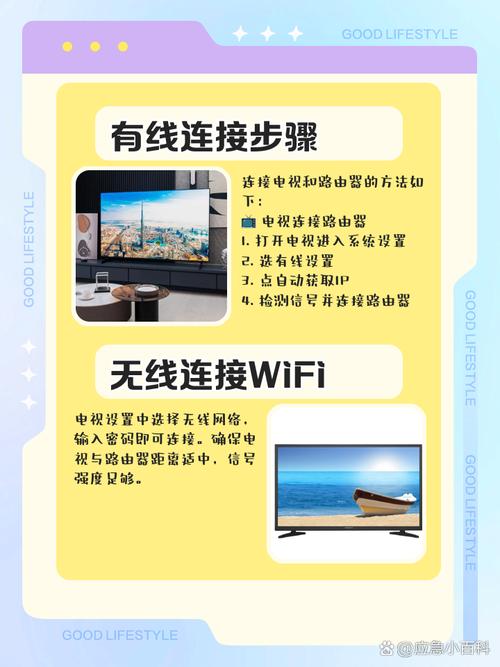
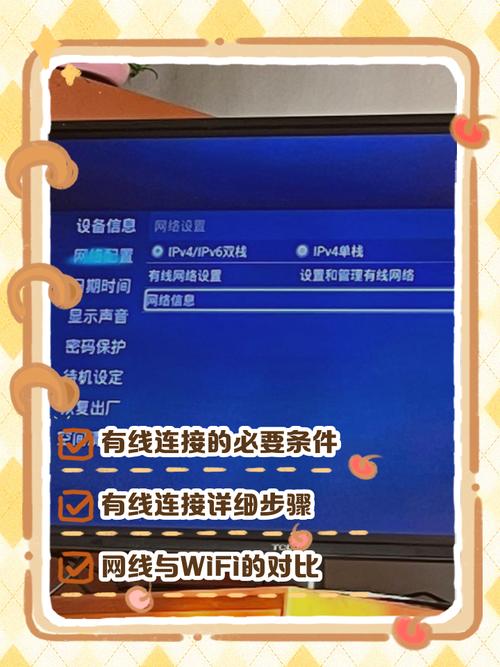
备用方法:有线连接(更稳定)
如果Wi-Fi连接问题频发,且您的路由器和电视位置较近,强烈建议使用 网线(以太网线) 进行连接,这是最稳定、延迟最低的方式。
- 将一根网线的一端插入电视背面的 “LAN” 或 “以太网” 接口。
- 将网线的另一端插入路由器的 LAN 接口。
- 电视通常会自动识别并连接网络,无需任何设置。
希望这份详细的指南能帮助您顺利连接海信智能电视的Wi-Fi!
(图片来源网络,侵删)


