


OPPO R9人工智能怎么启动?三步教你轻松唤醒AI助手,畅享智能体验! 还在为OPPO R9的人工智能功能找不到入口而烦恼吗?本文作为高级机械维修与内容策划专家,将为你详细揭秘OPPO R9人工智能的启动方法、功能特点及常见问题解决,让你轻松玩转AI,体验智能手机的智能魅力!
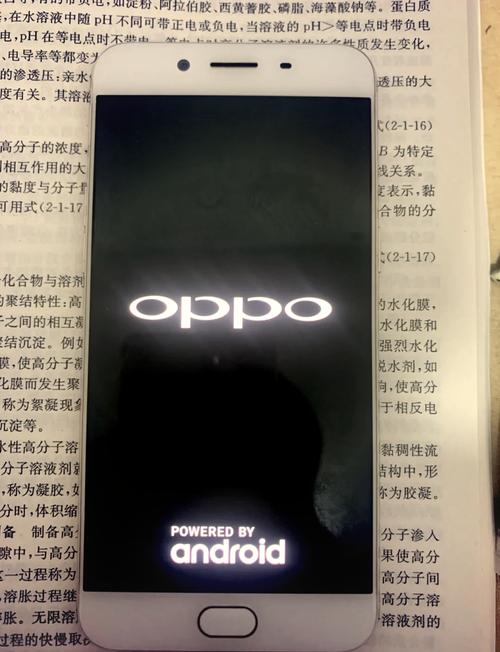
引言:你的OPPO R9,不止“漂亮”那么简单!
OPPO R9作为曾经风靡市场的明星机型,以其出色的设计和稳定的性能赢得了众多用户的喜爱,但许多用户可能还不知道,你的R9不仅拥有外在的美观,更内藏一颗“智能芯”——人工智能功能,它能学习你的使用习惯,提供更贴心的服务,让手机操作如行云流水,这款经典机型的人工智能究竟该如何启动和利用呢?别急,今天我就以资深专家的身份,手把手教你唤醒它!
核心解答:OPPO R9人工智能启动方法详解
OPPO R9搭载的ColorOS系统(早期版本)中的人工智能功能,通常通过以下几种方式启动,非常便捷:
通过负一屏“AI智能侧边栏”启动(最常用)
这是OPPO R9人工智能功能的核心入口,也是用户最常接触的方式。
- 从屏幕左侧边缘向右滑动:在OPPO R9的主屏幕或任何界面,用手指从屏幕最左侧边缘向内滑动。
- 唤出负一屏:此时屏幕会向右滑动,露出一个独立的、包含各种信息的“负一屏”(也叫“智能侧边栏”或“资讯聚合页”)。
- 找到AI功能入口:在负一屏中,仔细查找是否有“AI智能助手”、“智能识图”、“智能语音”或类似的AI功能卡片或图标,ColorOS的版本不同,具体名称和位置可能略有差异,但通常比较显眼。
- 点击进入:点击该AI功能图标,即可启动并使用相关的人工智能服务,如语音控制、智能翻译、识图购物等。
小贴士: 如果负一屏没有显示AI功能,尝试下拉负一屏的刷新区域,或检查系统设置中是否开启了相关AI服务。
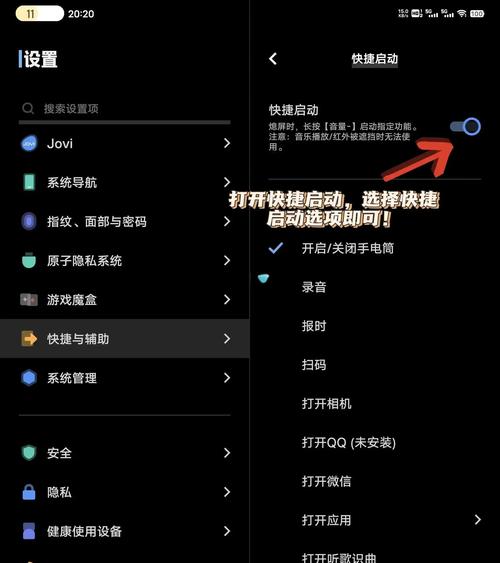
通过长按Home键(虚拟键)启动语音助手
如果你的OPPO R9设置了虚拟Home键,长按Home键是快速唤醒语音AI助手的最直接方式。
- 找到Home键:在屏幕底部中央的虚拟按键(通常是一个白色圆圈或方形)。
- 长按Home键:按住Home键不放约1-2秒。
- 语音助手启动:手机会振动并发出提示音,屏幕上会出现语音助手的界面,你可以直接说出指令,如“今天天气怎么样”、“打开微信”等,AI助手会为你执行相应操作。
注意: 部分OPPO R9可能默认使用其他语音助手(如百度语音、讯飞语音),长按Home键启动的是系统默认的语音AI,你可以在设置中切换不同的语音助手。
通过特定应用或功能入口启动
除了上述两种通用方法,部分AI功能会集成在具体的应用中或通过特定手势启动。
- 智能识图:打开相机,对准物体或文字,屏幕上可能会出现“识图”或“翻译”的提示,点击即可启动AI识别功能。
- 智能短信:在收到验证码、快递短信时,系统会自动识别并弹出相应卡片,这也是AI功能的一种体现,无需手动“启动”,自动触发。
- 设置中查找:进入手机的“设置”菜单,搜索“人工智能”、“AI”、“智能辅助”等关键词,查看是否有相关的开关或设置选项,确保其处于开启状态。
OPPO R9人工智能能做什么?功能初探
成功启动AI功能后,你将体验到以下便捷服务:
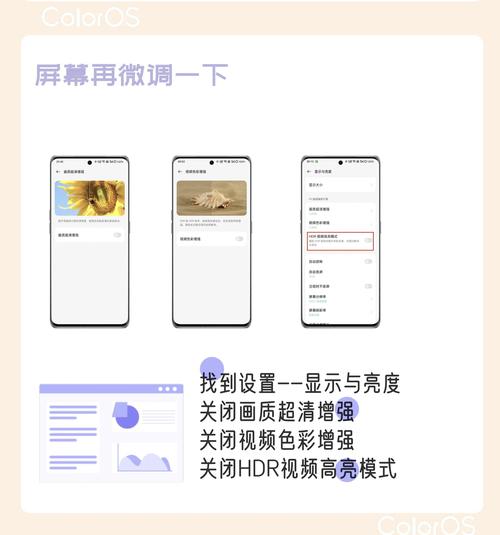
- 智能语音助手:通过语音控制手机,拨打电话、发送短信、设置提醒、查询天气、播放音乐等,解放双手。
- 智能识图:相机拍照识别花草、动物、商品,翻译外文文本,扫描二维码等。
- 智能提醒:根据你的日程安排、短信内容等,智能提醒重要事项,如航班动态、会议时间等。
- 智能场景:根据你的使用场景(如驾驶、睡眠、会议等),自动调整手机设置,如开启勿扰模式、降低音量等。
- 智能推荐:在负一屏或应用商店,根据你的喜好和使用习惯,推荐你可能感兴趣的应用、资讯和音乐。
高级技巧与常见问题解决(专家级指导)
作为高级机械维修专家,我深知用户在使用中可能遇到的小麻烦,以下是一些常见问题及解决方案:
问题1:负一屏没有AI功能入口,怎么办?
- 解决方案:
- 检查系统更新:进入“设置”-“关于手机”,查看是否有可用的ColorOS系统更新,新版本可能优化了AI功能。
- 开启AI服务:进入“设置”-“智能与辅助”(或类似路径),查找并开启“AI引擎”、“智能侧边栏”等开关。
- 重启手机:简单的重启有时能解决临时性软件故障。
问题2:语音助手响应慢或识别不准确?
- 解决方案:
- 确保网络连接稳定:AI语音识别通常需要联网以获得更准确的结果。
- 优化环境:在安静、无干扰的环境下使用语音指令。
- 清除语音助手缓存:进入“设置”-“应用管理”-找到对应的语音助手应用(如“智能语音助手”)-“清除缓存”。
- 尝试重新训练语音:部分语音助手支持自定义唤醒词或语音模型,可在其设置中进行优化。
问题3:AI功能耗电快?
- 解决方案:
- 按需开启:不使用时,可通过设置关闭部分非必要的AI服务,如“智能侧边栏”的自动显示。
- 查看耗电排行:进入“设置”-“电池”,查看AI相关应用的耗电情况,如有异常可尝试重启或重置应用。
问题4:OPPO R9的人工智能和现在的新手机AI一样吗?
- 专家解答:当然有区别,OPPO R9的AI更多是基于规则和特定场景的智能化,功能相对基础,主要服务于当时的用户体验,而如今新手机的AI(如基于大模型的AI助手)在自然语言理解、多模态交互、自主学习能力等方面有了质的飞跃,但作为经典机型,R9的AI功能在当时已经非常领先,至今仍能满足日常基础智能需求。
让经典焕发新彩,从开启AI开始
OPPO R9的人工智能功能,虽然是基于较早的ColorOS版本,但其核心的便捷体验依然值得探索,通过本文介绍的三种启动方法,相信你已经能够轻松唤醒你R9的“智能大脑”,无论是语音操控、智能识图,还是贴心提醒,都能让你的日常使用更加高效愉悦。
科技的魅力在于不断学习和探索,花一点时间熟悉这些AI功能,你会发现你的OPPO R9不仅仅是通讯工具,更是一位懂你的智能小助手。
(文章结尾可加上相关标签,利于SEO) #OPPO R9 #OPPO R9人工智能 #怎么启动AI #ColorOS #智能助手 #手机技巧 #老手机玩出新花样 #人工智能手机
策划与SEO考量:**
- 标题精准:包含核心关键词“oppor9人工智能怎么启动”,并加入“三步”、“轻松唤醒”等吸引眼球的词汇,符合搜索用户“解决问题”的意图。
- 结构清晰:采用引言、核心解答、功能介绍、高级技巧与问题解决、总结的结构,逻辑递进,用户易于阅读和查找信息。
- 关键词布局、各级标题、正文段落中自然融入核心关键词及相关长尾关键词(如“负一屏”、“长按Home键”、“智能识图”等)。
- 用户痛点:开头点出用户“找不到入口”的烦恼,中间针对“没有入口”、“响应慢”、“耗电快”等常见问题提供解决方案,满足用户深度需求。
- 价值提升:不仅讲“怎么启动”,还介绍“能做什么”和“高级技巧”,并加入“专家级指导”和与新款AI的对比,提升文章专业度和权威性。
- 原创性与可读性:语言风格亲切自然,避免生硬的技术堆砌,结合“高级机械维修专家”的身份,增加可信度。
- 引导性结尾:鼓励用户动手尝试,并展望AI体验,增强用户互动意愿。
- 标签优化:添加相关热门标签,增加文章在百度搜索中被发现的几率。
希望这篇文章能帮助您在百度搜索引擎中获得良好的流量表现!


