


什么是三星智能相机App?
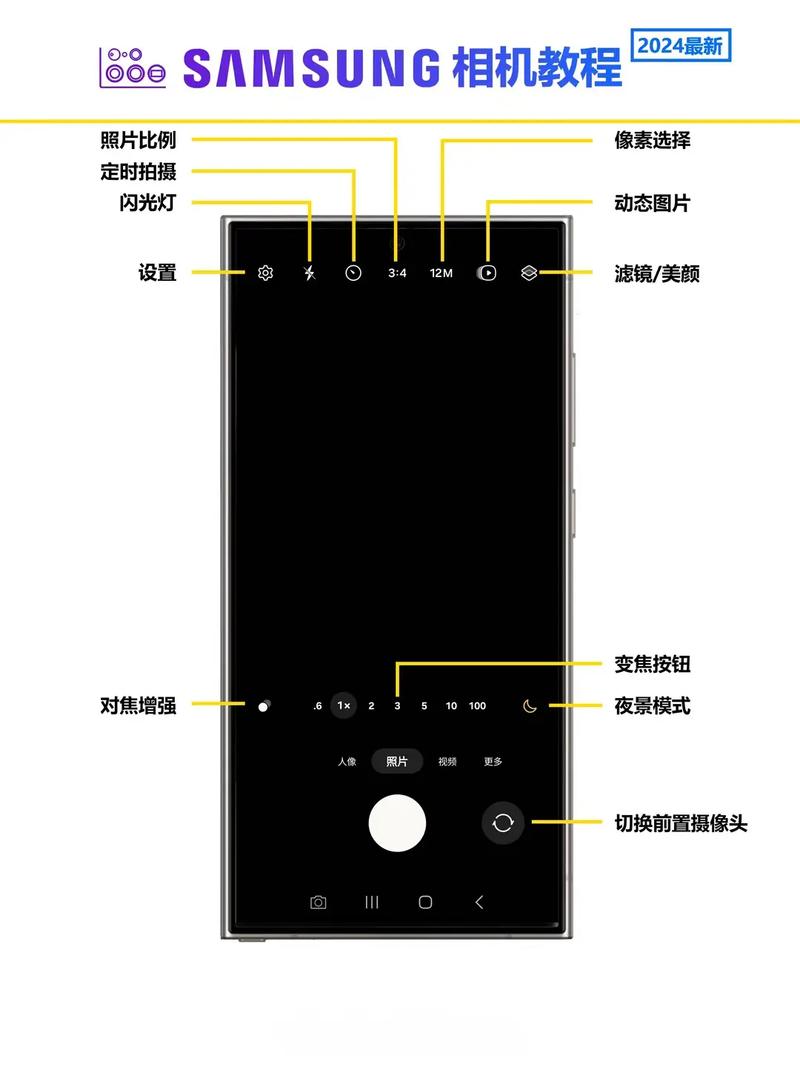
三星智能相机App是三星官方推出的一款移动应用程序,主要用于连接和控制您的三星智能相机,通过它,您可以:
(图片来源网络,侵删)
- 远程取景:在手机屏幕上实时预览相机取景器里的画面。
- 远程拍摄:在手机上按下快门,进行拍照或录像。
- 文件传输:将相机中的照片和视频快速传输到手机,方便分享。
- 相机设置:在手机上调整相机的部分参数(如曝光、白平衡、定时器等)。
- 固件更新:检查并更新相机的固件。
如何下载和安装?
您可以通过以下两种主要方式下载:
通过手机官方应用商店(推荐)
这是最安全、最推荐的方法。
对于安卓手机用户:
- 打开您手机上的 Google Play 商店。
- 在顶部的搜索框中输入 “三星智能相机” 或 “Samsung Smart Camera”。
- 在搜索结果中,找到由 “三星电子” (Samsung Electronics Co., Ltd.) 官方发布的应用,图标通常是相机镜头和手机的组合。
- 点击“安装”按钮,等待下载和安装完成。
对于苹果iPhone用户:
(图片来源网络,侵删)
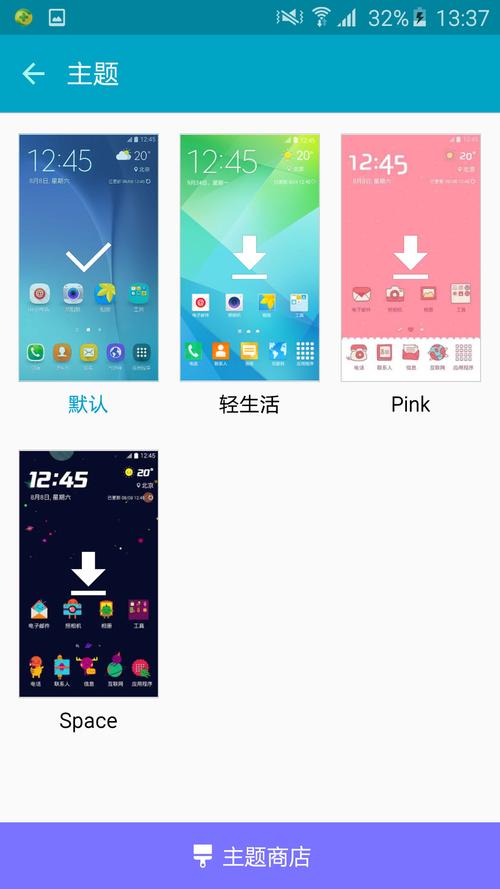
- 打开 App Store。
- 在搜索框中输入 “三星智能相机” 或 “Samsung Smart Camera”。
- 找到官方发布的应用,确认开发者是 “Samsung Electronics Co., Ltd.”。
- 点击“获取”或“云朵”图标进行下载和安装。
通过网页下载APK文件(仅限安卓用户)
如果您无法通过Google Play商店下载(例如手机没有谷歌服务),可以从三星官网下载APK文件进行手动安装。
⚠️ 安全警告:请务必从三星官方网站下载,以确保文件安全,避免下载到恶意软件。
- 访问三星官网:
- 在电脑浏览器中打开三星支持网站:https://www.samsung.com/support
- 搜索您的相机型号:
- 在网站上找到搜索框,输入您的三星相机具体型号(WB350F, NX300M, Galaxy Camera 等),您可以在相机底部或电池仓上找到型号。
- 查找软件/驱动程序:
- 进入相机的支持页面后,在“下载”或“软件和驱动程序”部分查找。
- 寻找名为 “Samsung Smart Camera App” 或 “MobileLink” 的应用,对于较新的相机,该功能可能已集成在名为 “SmartThings Camera” 的应用中。
- 下载并安装:
- 下载对应的APK文件到您的电脑上。
- 将APK文件传输到您的安卓手机(通过数据线、蓝牙或云盘)。
- 在手机上找到该文件,点击安装,如果提示“未知来源”,请先在手机的“设置” -> “安全”中允许安装来自未知来源的应用。
如何使用?(基本步骤)
-
准备工作:
- 确保您的三星相机和手机都已开机。
- 将相机连接到同一个Wi-Fi网络下,这是最关键的一步,相机和手机必须在同一局域网内才能通信。
-
启动应用:
 (图片来源网络,侵删)
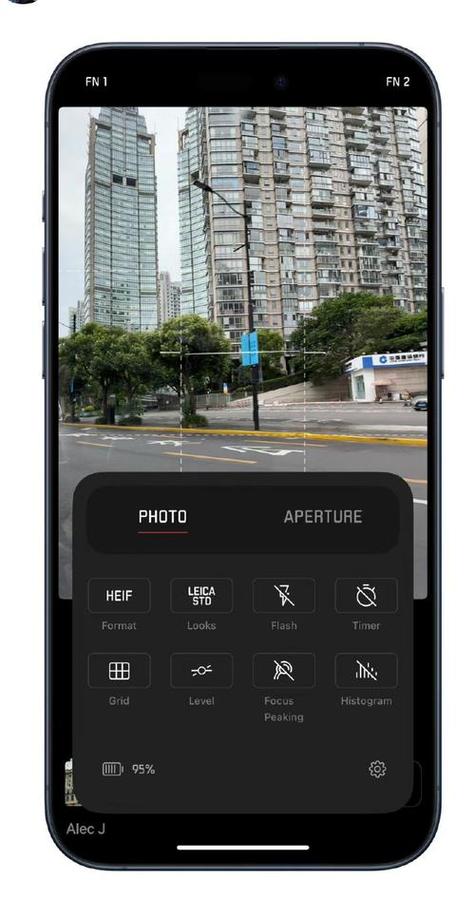
在您的手机上打开“三星智能相机”App。
-
连接相机:
- App会自动搜索同一Wi-Fi网络下的三星智能相机。
- 在列表中找到您的相机型号,点击连接。
- 如果相机上弹出提示,请在相机上确认允许手机连接。
- 首次连接可能需要输入相机屏幕上显示的PIN码。
-
开始使用:
- 连接成功后,您就可以在手机屏幕上看到相机实时取景的画面了。
- 使用手机屏幕上的虚拟快门按钮进行拍照或录像。
- 在App的“画廊”或“库”中,您可以查看、选择并下载相机中的文件到手机。
常见问题与注意事项
-
我的相机找不到怎么办?
- 检查Wi-Fi:确保相机和手机连接到同一个Wi-Fi网络。
- 重启设备:尝试重启相机和手机,然后重新打开App。
- 检查相机设置:进入相机的“无线网络”菜单,确保Wi-Fi已开启,并且相机处于等待连接的状态。
- 更新App和固件:确保您的手机App和相机固件都是最新版本。
-
App名称不统一怎么办?
- 对于较新的三星相机(如Galaxy系列或部分NX系列),远程控制功能可能被整合到了 “SmartThings” 应用中,如果您找不到“三星智能相机”,可以尝试下载并登录 “SmartThings” App,在设备列表中添加您的相机。
-
支持哪些相机型号?
- 并非所有三星相机都支持此功能,带有 “Smart Camera” 或 “Wi-Fi” 标志的较旧型号(如WB系列、NX系列、Galaxy Camera等)以及较新的NX系列微单都支持,具体请查阅您相机说明书或官网支持页面。
-
iPhone用户提示“不受信任的开发者”?
- 首次安装后,请前往手机的 “设置” -> “通用” -> “VPN与设备管理”(或“描述文件与设备管理”),找到该App,点击“信任”。
希望这份详细的指南能帮助您顺利下载和使用三星智能相机App!


