


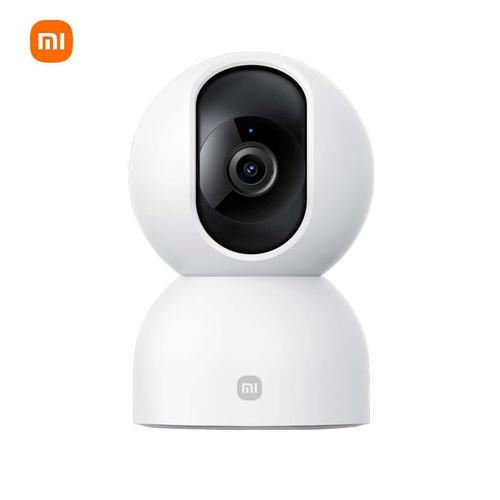
这款摄像机的核心优势在于其云台(Pan/Tilt)功能,这意味着它可以通过电脑软件进行水平(左右)和垂直(上下)的转动,实现无死角监控,电脑端是功能最全面、操作最便捷的监控方式之一。
(图片来源网络,侵删)
如何在电脑上使用米家智能摄像机云台版?
主要有两种官方途径:
-
小米电脑管家(推荐)
- 这是什么? 这是一款小米官方为Windows电脑开发的客户端软件,专门用于管理小米家的智能设备,是功能最全、体验最好的PC端工具。
- 如何获取?
- 在小米电脑上,通常已预装。
- 在其他品牌Windows电脑上,可以通过访问小米官网或在Microsoft应用商店搜索“小米电脑管家”进行下载安装。
- 如何使用?
- 打开“小米电脑管家”。
- 在主界面左侧找到并点击“智能家庭”。
- 登录你的小米账号(确保手机App和电脑端是同一个账号)。
- 在设备列表中找到你的“米家智能摄像机云台版”,点击即可进入实时监控界面。
-
网页版(mi.com)
- 这是什么? 通过浏览器直接访问小米的智能设备管理网页版。
- 如何使用?
- 在电脑浏览器(如Chrome, Edge等)中访问 mi.com。
- 登录你的小米账号。
- 在页面顶部导航栏找到“智能家庭”或“设备”入口。
- 在设备列表中找到你的摄像机,点击进入。
电脑端的主要功能与操作
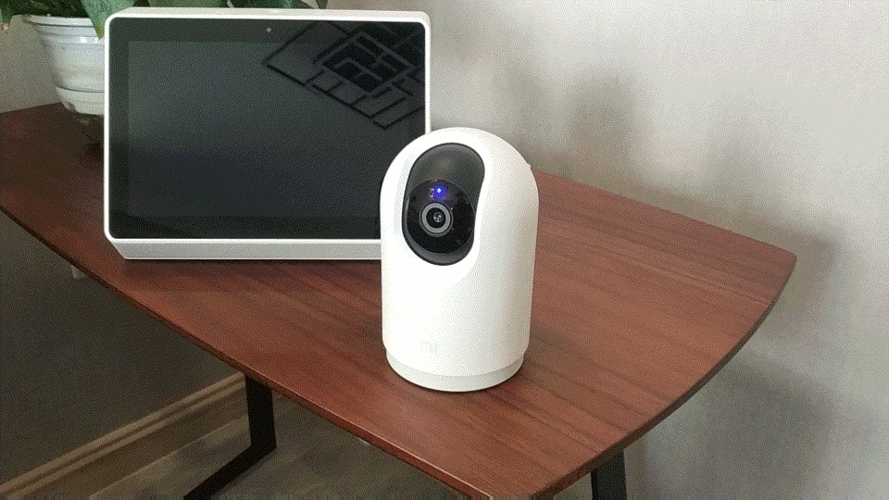
无论是使用“小米电脑管家”还是网页版,你都可以实现以下核心功能,这些功能在手机App上同样具备,但在大屏幕上操作更直观。
(图片来源网络,侵删)
实时视频监控与云台控制
这是最基础也是最重要的功能。
- 高清画质: 可以观看720P或1080P(取决于具体型号)的实时视频流。
- 双向语音对讲: 你可以通过电脑的麦克风和扬声器,与摄像机前的人进行实时通话。(注意:部分早期型号可能不支持,请以产品说明为准)
- 云台控制(核心功能):
- 鼠标点击画面中的任意位置,摄像机会自动转动,将该点移动到画面中心,这是最智能、最便捷的控制方式。
- 使用软件界面上的方向按钮(上下左右)或拖动画面,进行手动控制。
- 支持水平350°和垂直96°的转动范围,轻松覆盖整个房间。
智能家居联动
如果你的摄像机和其他小米/米家智能设备(如智能灯泡、门窗传感器、空气净化器等)处于同一个“家居”下,可以在电脑端设置丰富的联动场景。
- 示例场景:
- 回家模式: 当你通过手机App或智能门锁触发“回家”场景时,自动关闭摄像机,保护你的隐私。
- 离家模式: 当你离家时,自动开启摄像机的移动侦测和录像功能。
- 智能联动: 当门窗传感器检测到门窗被打开时,摄像机自动转向该位置并开始录像。
事件回放与云存储
- 事件列表: 电脑端会清晰地列出所有“移动侦测”、“哭声检测”、“异响检测”等事件,你可以直接点击,快速查看当时录制的短视频。
- 云存储(需订阅):
- 小米提供了云存储服务,你需要按月或按年付费订阅。
- 订阅后,所有事件录像都会自动上传到云端,你可以随时随地从电脑或手机上查看,不用担心本地存储卡丢失或损坏。
- 在电脑端管理云存储,可以查看存储空间、管理录像等。
设置与管理
在电脑端进行设置通常比在手机上更方便,因为屏幕更大,文字更清晰。
- 基本设置: 修改设备名称、所在房间、在线状态等。
- 视频设置: 调整分辨率、码率、翻转画面(如果摄像机是倒装)。
- 隐私设置: 一键关闭镜头,非常实用,保护隐私。
- 侦测设置:
- 移动侦测: 设置灵敏度等级(低/中/高),或绘制侦测区域,只关注特定区域的活动,减少误报。
- 人形侦测: (如果支持)通过AI算法识别人形,极大减少宠物、光影等造成的误报。
- 通知设置: 设置是否在电脑端接收事件通知。
- 固件升级: 检查并安装最新的固件,以获得新功能和修复Bug。
电脑端 vs. 手机App 端对比
| 功能特性 | 电脑端 (小米电脑管家/网页) | 手机App (米家) |
|---|---|---|
| 操作便利性 | 大屏幕,操作更精准,适合长时间监控和精细设置。 | 随身携带,随时查看,非常灵活。 |
| 云台控制 | 鼠标点击画面定位,非常直观,适合固定位置的监控。 | 手指滑动控制,也支持点击定位,适合移动中查看。 |
| 双向语音 | 依赖电脑的麦克风和扬声器,音质可能更好。 | 依赖手机,私密性更强。 |
| 场景设置 | 功能齐全,但操作不如手机App快捷。 | 操作最便捷,是创建和管理联动场景的首选。 |
| 事件查看 | 大屏幕查看事件列表和回放,一目了然。 | 方便,但小屏幕查看多事件稍显拥挤。 |
| 隐私保护 | 一键关闭镜头功能同样可用。 | 一键关闭镜头功能同样可用。 |
| 综合评价 | 专业监控、精细设置、大屏体验的首选。 | 日常查看、快速操作、移动监控的首选。 |
常见问题与注意事项
-
为什么电脑上看不了/连接不上?
 (图片来源网络,侵删)
- 网络问题: 确保电脑和摄像机连接在同一个Wi-Fi网络下(或者电脑通过网线连接到同一个路由器),跨路由器访问需要配置端口转发或使用小米的“远程访问”功能(通常由App自动处理)。
- 软件问题: 尝试重启“小米电脑管家”或浏览器,检查是否有新版本需要更新。
- 账号问题: 确认登录的电脑端小米账号与摄像机绑定的账号一致。
- 设备离线: 检查摄像机是否正常供电、网络是否通畅。
-
电脑端画面卡顿怎么办?
- 检查本地网络带宽是否足够。
- 在软件设置中,尝试降低视频的分辨率或码率。
- 避免在电脑上同时运行大量占用网络和CPU的程序。
-
需要付费吗?
- 硬件本身是一次性购买。
- 云存储服务是按需订阅的,如果不订阅,事件录像会保存在本地存储卡中,但只能通过取出卡或在手机App上联网查看(有局限性)。
小米米家智能摄像机云台版在电脑端提供了非常专业和便捷的监控体验,特别是其鼠标点击定位的云台控制功能,以及大屏幕下的事件回放和设置管理,使其成为家庭安防、宠物看护、老人照看等场景下的一个有力工具。
建议你将手机App和电脑端结合使用:用手机App进行日常的快速查看、设置和场景联动;用电脑端进行长时间的监控、精细的设置管理和事件回溯分析。


