


可以把智能对象想象成一个“会魔法的图片盒子”,它不仅仅是一个像素图层,而是一个包含了原始图像信息(如矢量图、RAW照片、多层PSD文件)的容器,你可以对这个盒子进行各种非破坏性的变换和滤镜操作,而盒子里的原始内容始终保持不变。
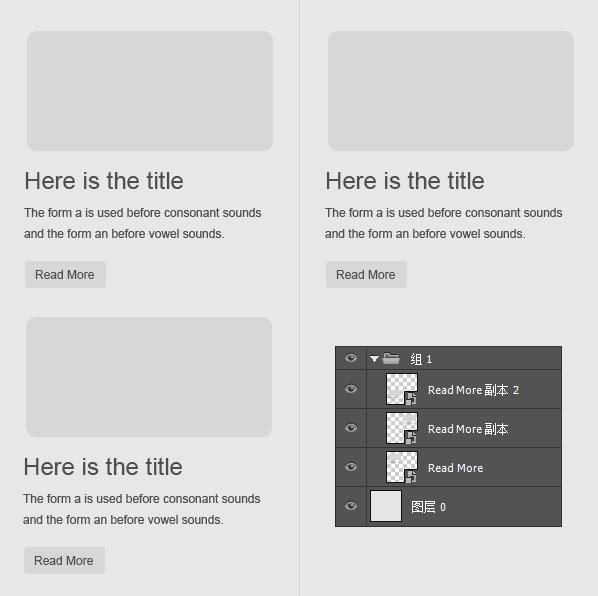
什么是智能对象?(核心概念)
一句话总结:智能对象是一种可以无损缩放、编辑和应用的图层,它保留了原始文件的完整数据。
想象一下:
- 普通图层:就像一张打印出来的照片,如果你把它拉大,上面的像素就会马赛克,信息永久丢失。
- 智能对象:就像一张原始的、未冲洗的底片,被装在一个保护盒里,你可以随意放大这个盒子观察,但底片本身完好无损,当你需要对底片进行“放大”操作时,你是在处理原始数据,而不是放大的像素。
智能对象的主要优势(为什么要用它?)
智能对象的核心价值在于 “非破坏性编辑”,这是现代数字工作流中非常重要的一环。
-
无损缩放与变形
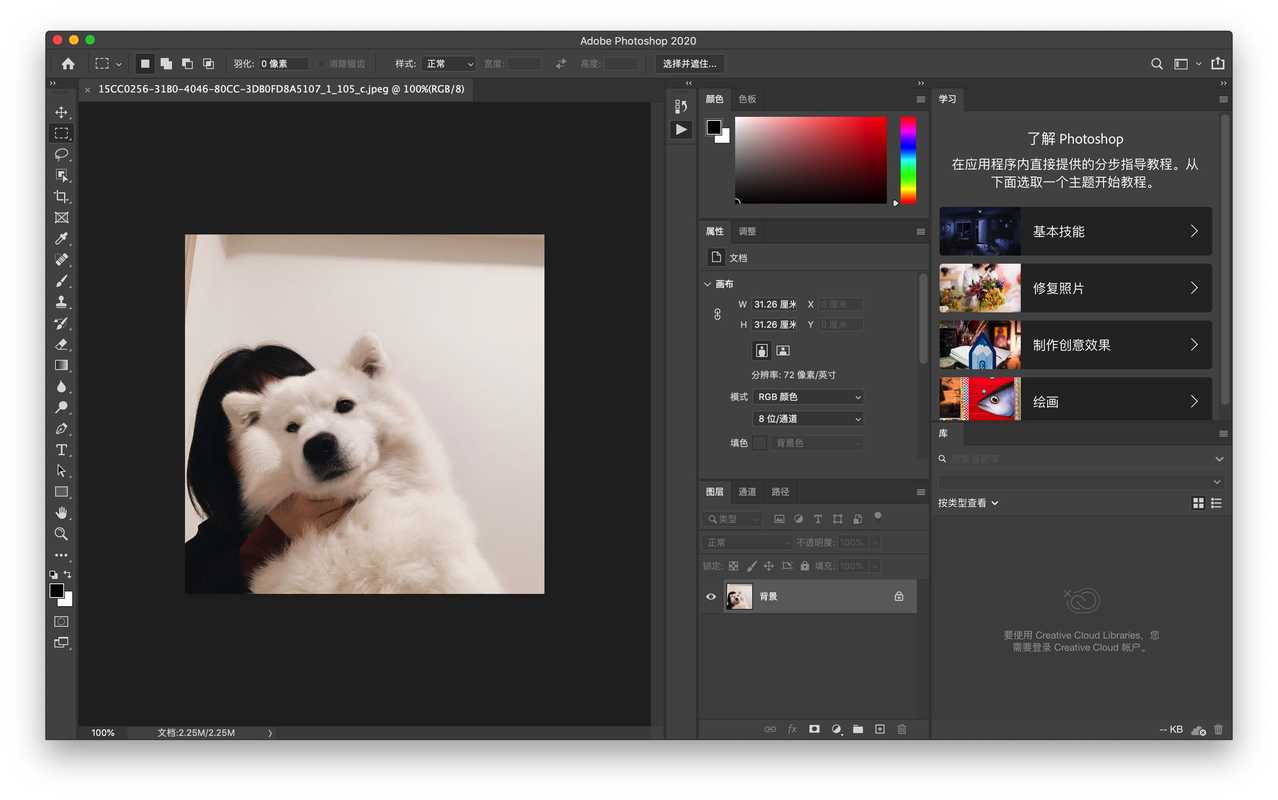 (图片来源网络,侵删)
- 问题:普通图层放大后会变模糊、有锯齿。
- 智能对象解决方案:你可以将智能对象放大到画布的 1000 倍,它依然保持清晰,因为 Photoshop 在缩放时是重新计算和渲染原始数据,而不是拉伸像素,这对于需要频繁调整大小的UI设计、图标、Logo等至关重要。
-
应用非破坏性滤镜
- 问题:普通图层上应用滤镜(如“高斯模糊”、“锐化”)后,效果会直接“焊”在像素上,无法修改参数或移除。
- 智能对象解决方案:对智能对象应用滤镜,Photoshop 会将其作为“智能滤镜”应用,你可以随时双击滤镜图标重新调整参数,或者点击眼睛图标隐藏滤镜,甚至可以禁用整个滤镜组,而不会对原始图像造成任何永久性改变。
-
源文件
- 问题:当你从 Illustrator 复制一个矢量图形到 Photoshop 时,它会被栅格化(变成像素图),失去了矢量特性。
- 智能对象解决方案:将 Illustrator 文件作为智能对象置入 Photoshop,之后,如果需要修改这个图形,只需在 Photoshop 中双击智能对象图层,它就会在新的 Illustrator 窗口中打开,你在 Illustrator 中修改并保存后,Photoshop 中的智能对象会自动更新,完美保留了矢量路径和可编辑性。
-
- 你可以轻松地用一个新文件替换智能对象里的旧文件,同时保留所有已应用的变换(如缩放、旋转)和滤镜效果。 这对于设计模板、网站框架等场景非常有用。
-
支持多种源文件格式
- 智能对象可以包含多种类型的源文件,包括:
- 矢量文件:
.ai,.eps - 位图文件:
.psd,.jpg,.png,.tiff,.raw - 视频帧:视频的某一帧可以转换为智能对象。
- 矢量文件:
- 智能对象可以包含多种类型的源文件,包括:
如何创建和使用智能对象?
创建方法:
-
从文件置入
- 选择
文件 > 置入嵌入的智能对象...或置入链接的智能对象... - 嵌入:文件数据完全包含在 PSD 文件中,文件可以独立移动。
- 链接:只保留一个指向原始文件的链接,PSD 文件体积小,但如果原始文件被移动或删除,智能对象会丢失。
- 选择
-
从剪贴板粘贴
从 Illustrator、After Effects 等其他 Creative Cloud 应用中复制内容,然后到 Photoshop 中粘贴,通常会自动生成智能对象。
-
转换现有图层
- 在图层面板中,右键点击一个普通图层,选择 “转换为智能对象”。
-
Camera Raw 滤镜
对任何图层应用 Camera Raw 滤镜时,Photoshop 会自动将其转换为智能对象,以便你进行无损的 RAW 级调整。
基本操作:
- :在图层面板中,右键点击智能对象,选择 ”,或者直接 双击图层缩略图(注意是缩略图,不是图层名称),这会打开源文件进行编辑。
- 编辑智能对象:右键点击,选择 “编辑智能对象”,这会在一个新的 Photoshop 文件中打开该智能对象,让你修改其内部结构(一个多层 PSD 智能对象)。
- :右键点击,选择 ”,可以保存原始源文件。
- 栅格化:右键点击,选择 “栅格化”,这会将其变回普通图层,所有智能对象特性(如可编辑的滤镜)将永久丢失,请谨慎使用。
智能对象的局限性
没有完美的工具,智能对象也有一些需要注意的地方:
- 文件体积增大:因为智能对象在 PSD 文件中存储了原始文件的数据,所以文件体积会比普通图层大,尤其是嵌入大型 PSD 或 RAW 文件时。
- 某些功能受限:不能直接使用 “画笔”、“橡皮擦”、“图章” 等基于像素的绘画工具在智能对象上直接绘画,你需要先栅格化,或者新建一个普通图层在智能对象上方进行绘画。
- 滤镜兼容性:并非所有 Photoshop 滤镜都能作为智能滤镜使用,一些较老或特定于像素的滤镜在应用时会自动栅格化智能对象。
实战应用场景
-
Logo 和品牌设计
将 AI 文件作为智能对象置入,可以随时修改 Logo 的颜色和形状,而不用担心失真。
-
UI/UX 设计
将图标、按钮组件作为智能对象,可以随意调整界面尺寸,保证所有元素在任何分辨率下都清晰锐利。
-
照片合成与特效
将人像或素材作为智能对象,应用复杂的滤镜效果(如 Camera Raw 调整、模糊、液化等),之后可以随时返回调整参数,非常灵活。
-
创建设计模板
制作一个海报模板,将标题、Logo、占位图片都设为智能对象,客户收到后,只需双击替换内容即可,不会破坏你精心设计的版式和特效。
-
视频和动画
在 Photoshop 的时间轴中,智能对象可以作为一个独立的动画层,方便制作复杂的元素动画。
| 特性 | 普通图层 | 智能对象 |
|---|---|---|
| 缩放 | 有损,会变模糊 | 无损,保持清晰 |
| 滤镜 | 应用后不可逆(破坏性) | 可随时修改/禁用(非破坏性) |
| 编辑源文件 | 不支持 | 支持(双击编辑 AI/PSD 等) |
| 文件大小 | 较小 | 较大(因嵌入原始数据) |
| 绘画工具 | 可直接使用 | 不可直接使用(需栅格化或新建图层) |
智能对象是 Photoshop 从“修图工具”迈向“专业设计平台”的关键一步。 掌握它,意味着你的工作流将更加高效、灵活和专业,可以大胆尝试各种创意,而不用担心会“毁掉”作品,它是所有 Photoshop 进阶用户必须掌握的核心功能。


